ViPlex Express — это система публикации и управления контентом, предназначенная для экранов и устанавливаемая на ПК с Windows. Она позволяет создавать списки воспроизведения и отображать их на ЖК- или светодиодных экранах. В асинхронном режиме ViPlex Express также можно использовать для управления мультимедийными плеерами. Этот документ познакомит вас с функциями и операциями в асинхронном режиме.
ViPlex Express имеет два режима работы, и вы можете переключаться на нужный режим по мере необходимости.
Асинхронный режим (Async Mode)
В этом режиме ViPlex Express отправляет списки воспроизведения на мультимедийные плееры. Списки воспроизведения сохраняются в локальной памяти мультимедийных плееров и воспроизводятся в соответствии с их расписанием. Этот режим применим для сценариев, где экраны управляются мультимедийными плеерами.
Демонстрационный режим (Demo Mode)
В этом режиме пользователи могут создавать виртуальные экраны и публиковать списки воспроизведения, что улучшает понимание функциональных возможностей программного обеспечения. Режим идеально подходит для демонстраций или тестирования.
Примечание:
ViPlex Express оснащен профессиональным редактором списков воспроизведения, позволяющим пользователям редактировать списки с различным содержимым по мере необходимости.
Множество страниц
В список воспроизведения можно добавить несколько страниц, которые воспроизводятся по порядку сверху вниз.
Гибкая компоновка
При добавлении страницы пользователи могут применить системный макет или настроить макет самостоятельно. В макете можно задать количество окон, их координаты, ширину и высоту по мере необходимости.
Разнообразные типы медиа
На страницы можно добавлять: видео, изображения, текст, документы, цветной текст, аналоговые часы, цифровые часы, таймеры обратного и прямого отсчета, погоду, данные мониторинга окружающей среды, таблицы, RSS-ленты, потоковое мультимедиа, веб-страницы и входной HDMI-сигнал (поддерживается только TU40 Pro/TU4K Pro).
Настройка расписания
Для каждой страницы можно установить продолжительность воспроизведения и интервал. Расписание одной страницы можно применить пакетно к другим страницам. Если временные периоды нескольких страниц пересекаются, страницы будут воспроизводиться по порядку сверху вниз.
Быстрый предварительный просмотр
Нажатие кнопки предварительного просмотра позволяет пользователям увидеть, как будет выглядеть текущая страница. Окно предварительного просмотра обновляется мгновенно при переходе к другой странице.
Когда ViPlex Express находится в асинхронном режиме, пользователи могут полностью управлять мультимедийными плеерами, включая:
настройку сети;
управление списками воспроизведения;
управление источниками входного сигнала;
управление отображением;
управление временем;
управление воспроизведением;
управление питанием;
топологию экрана;
настройку облачного сервера;
управление периферийными устройствами и многое другое.
Перед началом использования viplex, Вам необходимо подключить оборудование. Ознакомится с подключением медиаплеера по LAN или WI-Fi можете по ссылке подключение оборудования TB60.
Далее выполните поиск экранов
Шаг 1 Откройте ViPlex Express. Программа автоматически начнет поиск ближайших экранов в разделе Мои экраны в левой части страницы.
Шаг 2 После того как экраны будут найдены, информация о них отобразится в разделе Мои экраны. Нажимая вкладки Все, В сети и Не в сети, вы можете просматривать экраны, соответствующие каждому из статусов.
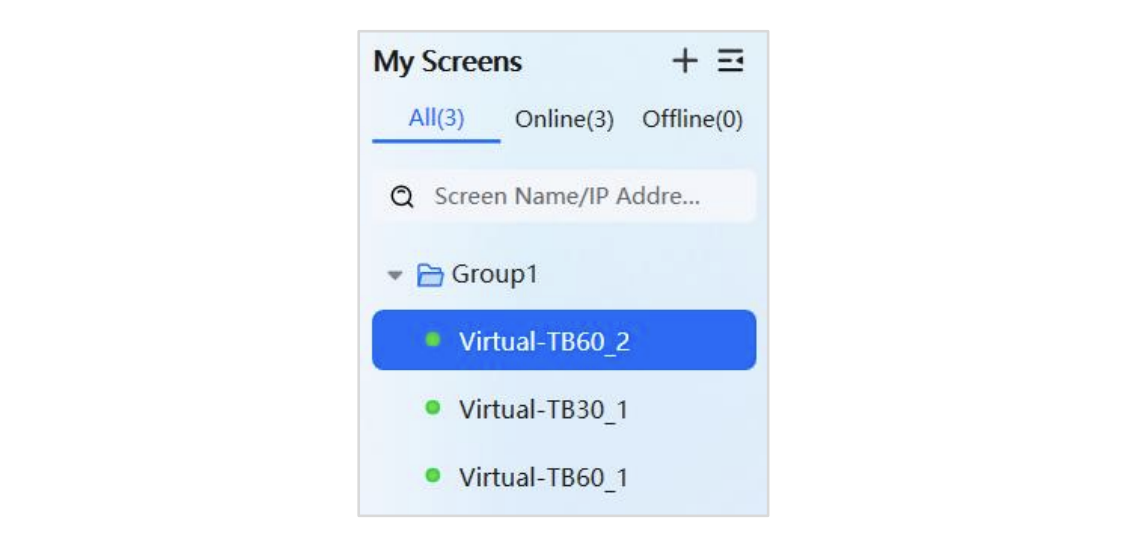
Шаг 1 Откройте ViPlex Express. В левой части страницы выберите Мои экраны > Добавить экран.
Шаг 2 В открывшемся окне Добавление экрана выберите метод добавления IP-адреса и введите IP-адрес.
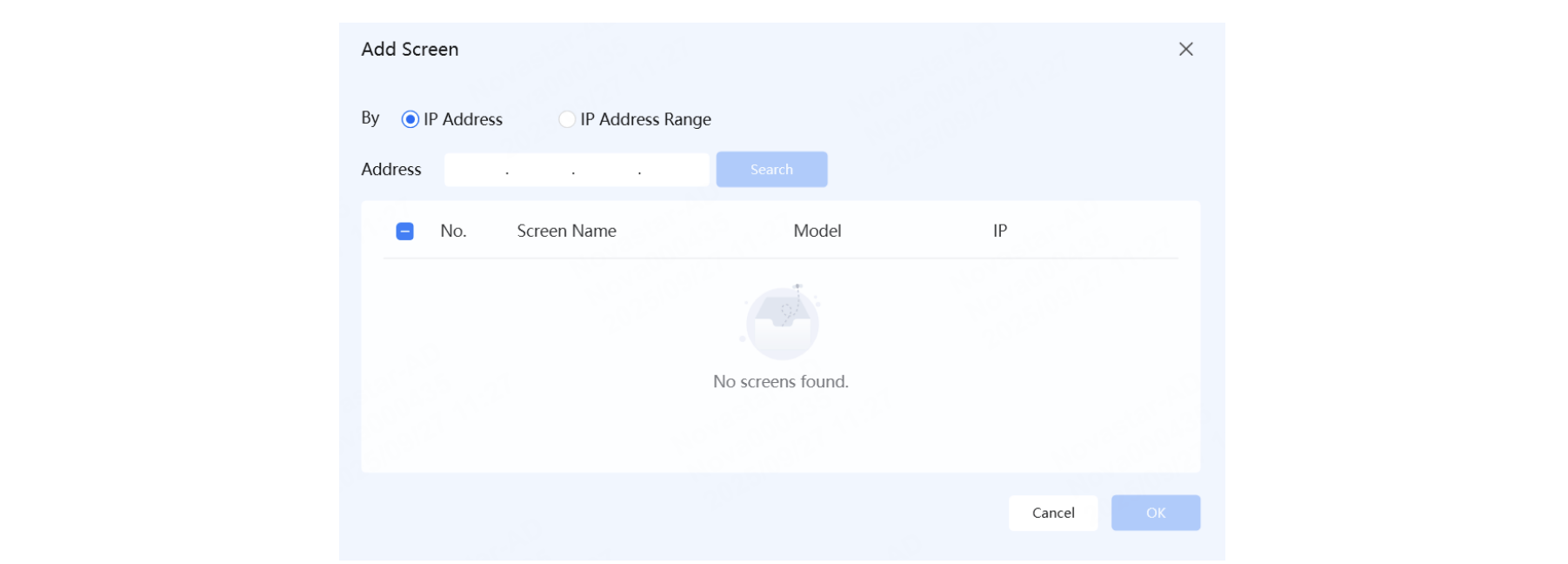
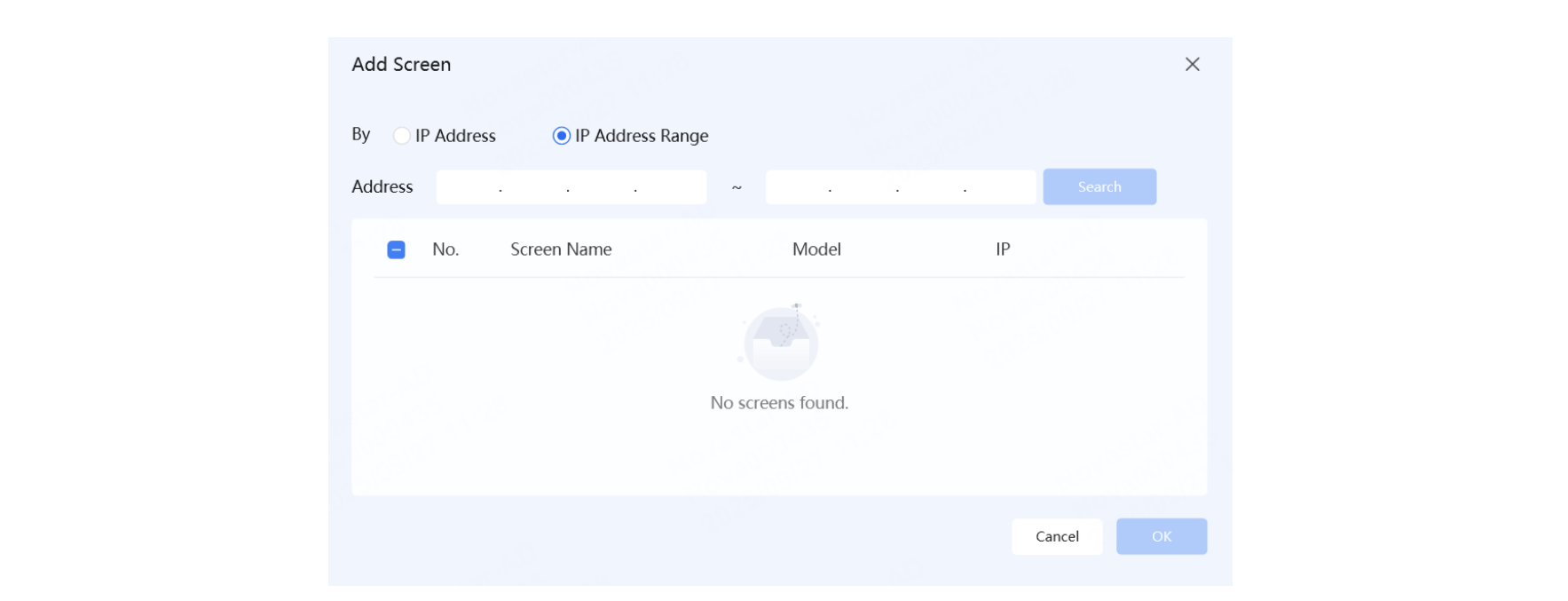
Шаг 3 Нажмите Поиск. После завершения поиска выберите экран, который хотите добавить, и нажмите ОК.
Примечание: