Novastar NovaLCT Настройка параметров производительности
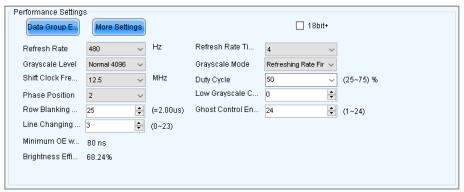
как настроить производительность в Novastar Nova LCT
Назначение
Настройка параметров производительности кабинета для улучшения качества изображения на экране.
Применимо к
Всем приёмным картам.
Предварительные условия
Не требуются.
Справочная информация
Нет.
Порядок действий
Шаг 1. В меню выберите: Пользователь (User) > Вход для пользователя расширенной синхронной системы (Advanced Synchronous System User Login). Введите пароль и нажмите «OK». (Пароль по умолчанию: admin).
Шаг 2. Нажмите значок настроек или выберите Настройки (Settings) > Конфигурация экрана (Screen Configuration).
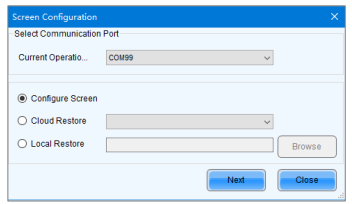
Шаг 3. В открывшемся окне выберите коммуникационный порт и опцию «Настроить экран» (Configure Screen), затем нажмите «Далее» (Next).
Рисунок 5-47. Метод конфигурации экрана
Шаг 4. Перейдите на вкладку «Приёмная карта» (Receiving Card) и нажмите «Чтение данных» (Readback), чтобы получить актуальную информацию о конфигурации.
Шаг 5. Если у вас есть файл конфигурации приёмной карты (.rcfgx / .rcfg), нажмите «Загрузить из файла» (Load from File), чтобы быстро завершить настройку. Если файла нет, выполните следующие шаги для ручной настройки.
Шаг 6. В области «Настройки производительности» (Performance Settings) задайте параметры производительности.
Отображаемые параметры зависят от модели приёмной карты. Основные из них включают:
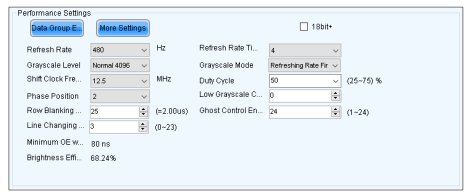
Ключевые параметры производительности и их назначение:
Частота обновления (Refresh Rate) определяет скорость обновления изображения. Её увеличение уменьшает заметное мерцание и делает картинку стабильнее.
Уровень градаций серого (Grayscale Level) указывает на число градаций яркости. Например, значение 16 бит соответствует 65 536 уровням. Чем выше этот параметр, тем плавнее цветовые переходы.
Режим градаций серого (Grayscale Mode) позволяет задать приоритет системы: яркость, частота обновления, глубина градаций или баланс между ними. Этот выбор напрямую влияет на итоговое качество изображения.
Частота DCLK (DCLK Frequency) — это частота тактового сигнала сдвига данных.
Рабочий цикл DCLK (DCLK Duty Cycle) обычно устанавливается на значение 50%.
Фаза DCLK (DCLK Phase) используется для коррекции таких артефактов, как несовпадение или мигание пикселей.
Коэффициент частоты обновления (Refresh Rate Times) выступает в роли множителя для базовой частоты обновления.
Компенсация низкой градации (Low Grayscale Compensation) повышает точность отображения тёмных оттенков и полутонов.
Время гашения строки (Row Blanking Time) применяется для устранения эффекта «шлейфа» (ghost) на сканирующих дисплеях. При сильном проявлении эффекта значение параметра рекомендуется увеличить.
Время смены строки (Line Changing Time) работает совместно с временем гашения строки для борьбы со «шлейфом».
Время окончания управления «шлейфом» (Ghost Control Ending Time) служит дополнительным параметром для тонкой настройки устранения этого артефакта.
Коррекция обрыва строки (Line break trimming) также является дополнительной настройкой для борьбы со «шлейфом».
Частота GCLK (GCLK Frequency) задаёт частоту тактового сигнала, управляющего градациями серого.
Скважность GCLK (GCLK Duty Cycle) определяет скважность сигнала градаций серого.
Фаза GCLK (GCLK Phase) отвечает за фазу сигнала градаций серого.
Высота времени гашения (Blanking Time Height) помогает устранить «шлейф», проявляющийся в нижней части изображения.
Минимальная ширина OE (Minimum OE Width) и Эффективность яркости (Brightness Efficiency) являются расчётными показателями, которые отображаются только для просмотра и не требуют ручной настройки.
Шаг 7. После завершения настройки нажмите «Отправить параметры производительности» (Send Performance Parameters), чтобы передать их на оборудование.
Шаг 8. Убедившись, что качество изображения соответствует ожиданиям, нажмите «Сохранить» (Save), чтобы записать параметры производительности в аппаратную память оборудования.
Шаг 9. После успешного сохранения выберите, следует ли сохранить резервную копию файла на локальный компьютер.