Сегодня мы дадим вам пошаговую инструкцию, которая позволит вам самостоятельно освоить настройку светодиодного экрана. В качестве примера мы будем использовать программу NovaLCT, что поможет вам глубоко и полно понять принципы настройки.
Также мы предоставим ссылку для загрузки самого последнего установочного пакета программного обеспечения NovaLCT!
Не волнуйтесь — все объяснения будут очень простыми и понятными, чтобы гарантировать, что даже новичок сможет освоить весь процесс с нуля.
NovaStar — мировой лидер в области решений для светодиодных дисплеев. Компания проектирует и разрабатывает системы управления для светодиодных экранов, которые используются в самых разных сферах: индустрия развлечений, цифровая реклама, аренда оборудования и др. NovaLCT — это специализированный инструмент для настройки (LED Configuration Tool) от компании NovaStar, предназначенный для компьютеров на базе Windows.
Работа с оборудованием NovaStar: приёмными картами (receiving cards), картами мониторинга и многофункциональными картами.
Регулировка базовых параметров: яркость, управление питанием.
Диагностика: обнаружение и определение ошибок на экране.
Интеллектуальная настройка: калибровка цвета, создание и заливка конфигураций.
Проще говоря, NovaLCT — это мощная программа, которая позволяет полностью настроить, контролировать и оптимизировать качество изображения на вашем светодиодном экране.
Перед началом работы убедитесь, что выполнены следующие условия:
Наличие ПК с операционной системой Windows.
Загружен последний установочный пакет программного обеспечения NovaLCT.
Антивирусное программное обеспечение временно отключено (для корректной установки и работы).
Теперь, когда у вас есть базовое представление о NovaLCT, мы готовы перейти к подробной пошаговой инструкции по настройке экрана.
Установка NovaLCT на ваш компьютер — очень простой процесс. Вот пошаговая инструкция:
Скачайте установщик. Перейдите на официальный сайт NovaStar в раздел загрузок (Download) и скачайте последнюю версию программного обеспечения NovaLCT.
Запустите полную установку. Откройте скачанный установочный файл и выполните полную установку программы. Рекомендуется установить все дополнительные компоненты и драйверы, которые предложит мастер установки, для обеспечения полной функциональности.
Разрешите доступ в брандмауэре. Во время установки или первого запуска система безопасности Windows может запросить разрешение для NovaLCT. Разрешите доступ во всех появившихся окнах брандмауэра Windows, чтобы программа могла корректно взаимодействовать с оборудованием.
После выполнения этих шагов программное обеспечение NovaLCT будет готово к работе.
Правильная настройка видеокарты — ключевой этап для достижения идеального качества изображения на светодиодном экране. Этот процесс состоит всего из нескольких простых шагов.
После подключения светодиодного экрана к компьютеру в настройках дисплея появится выбор режима работы второго экрана.

Режим дублирования (Копировать): На светодиодном экране отображается полная копия основного рабочего стола (фон, значки, окна).
Расширенный режим (Расширить): Светодиодный экран становится дополнительным рабочим пространством, на котором по умолчанию отображается только фон.
Рекомендация: Для начальной настройки и проверки подключения используйте режим дублирования. Отображение значков и курсора помогает визуально убедиться, что сигнал передаётся корректно, и экран работает.
Щёлкните правой кнопкой мыши на рабочем столе и выберите «Параметры дисплея» (Windows 10/11).
В открывшемся окне настройте параметры для светодиодного экрана:
Масштаб: Установите значение 100% (рекомендуется).
Разрешение: Установите родное (рекомендуемое) разрешение видеокарты (например, 1920x1080) или разрешение, согласованное с контроллером экрана.
Ориентация: Оставьте «Альбомная».

Эти настройки гарантируют, что изображение будет передаваться «пиксель в пиксель» без искажающего масштабирования или растягивания, что является основой для чёткой и точной картинки.
После завершения настройки видеокарты можно переходить к следующему этапу — конфигурации оборудования в самой программе NovaLCT.
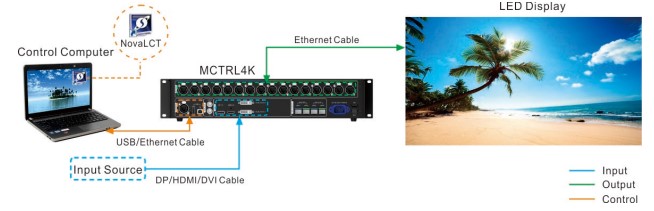
Подключите компьютер с установленным ПО NovaLCT к передающей карте с помощью контрольного кабеля (USB или Ethernet), как показано на Рисунке 3-1. В качестве примера передающего устройства используется контроллер MCTRL4K.
Через этот контрольный кабель передаются все управляющие команды, параметры и конфигурационные файлы.
Кроме того, компьютер можно подключить к нескольким передающим картам с помощью контрольных кабелей. В программе NovaLCT, выбрав целевой коммуникационный порт, вы сможете управлять соответствующим подключённым устройством.
Рисунок 3-1. Пример аппаратного подключения
Если аппаратное соединение выполнено корректно и передающая карта работает в штатном режиме, NovaLCT подключится к ней автоматически. После успешного соединения в главном окне программы отобразятся количество передающих карт и мониторинговая информация о системе управления, как показано на Рисунке 3-2.
Рисунок 3-2. Главное окно (без входа в систему)
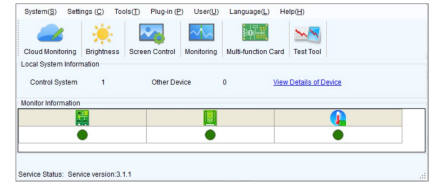
Нажмите «Просмотреть сведения об устройстве», чтобы увидеть информацию о коммуникационном порте, названии устройства, его количестве, серийном номере (SN), а также чтобы получить контроль над другими устройствами.
Если в информации о порте указан IP-адрес, значит, NovaLCT взаимодействует с устройством через Ethernet-порт.
Если указаны символы «USB», связь осуществляется через USB-порт.
«SN» (Serial Number) — это уникальный идентификатор передающей карты.
Если передающая карта подключена, пользователи могут напрямую использовать доступные базовые функции без входа в систему. Для доступа к расширенным функциям необходимо выполнить вход в NovaLCT.
Действия:
В меню выберите: Пользователь (User) > Вход для пользователя расширенной синхронной системы (Advanced Synchronous System User Login).
Введите пароль и нажмите «Войти» (Login). Пароль по умолчанию: admin.
После успешного входа главное окно программы примет вид, показанный на Рисунке 4-1.
Рисунок 4-1. Главное окно (после входа в систему)
.jpg)
Примечание:
В настоящее время NovaLCT поддерживает настройку только стандартных (правильных) экранов. Настройка нестандартных (сложной формы) экранов не поддерживается.
Назначение:
Быстрое завершение настройки экрана путём загрузки готового файла конфигурации из облака или с локального компьютера.
Применимо к:
Всем приёмным (receiving) и передающим (sending) картам.
Предварительные условия:
Для загрузки облачного файла: Управляющий компьютер должен быть подключён к интернету.
Для загрузки локального файла: Необходим заранее подготовленный файл конфигурации системы (с расширением .scfg или .zip).
Справочная информация:
Информация из облачного файла конфигурации и локального .zip-файла может быть просмотрена в NovaLCT, но не может быть изменена до отправки данных на оборудование.
Информация из локального .scfg-файла может быть просмотрена и изменена в NovaLCT перед отправкой на оборудование.
Порядок действий:
Шаг 1. В строке меню выберите Пользователь (User) > Вход для пользователя расширенной синхронной системы (Advanced Synchronous System User Login). Введите пароль и нажмите «Войти» (Login).
Пароль по умолчанию: admin.
Шаг 2. Нажмите значок ![Settings Icon] или в строке меню выберите Настройки (Settings) > Конфигурация экрана (Screen Configuration), чтобы открыть диалоговое окно, показанное на Рисунке 5-1.
Рисунок 5-1. Метод конфигурации экрана
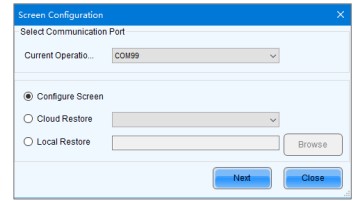
Шаг 3. Выберите коммуникационный порт.
Если компьютер подключён к нескольким передающим картам с помощью контрольного кабеля, в раскрывающемся списке будет доступно несколько портов.
Шаг 4. В зависимости от потребностей выполните одно из следующих действий, чтобы загрузить файл конфигурации.
a. Выберите опцию «Восстановить из облака» (Cloud Restore) и в появившемся раскрывающемся списке выберите нужный узел (конфигурацию).
b. Нажмите «Далее» (Next), чтобы открыть диалоговое окно «Восстановление файла конфигурации» (Restore Configuration File).
c. Выберите нужную вкладку и отправьте файл конфигурации на оборудование.
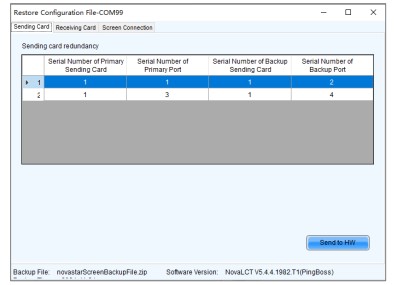
Передающая карта (Sending Card): Нажмите «Отправить на оборудование» (Send to HW), чтобы отправить файл конфигурации резервирования Ethernet-портов передающей карты на оборудование.
Приёмная карта (Receiving Card): Выберите «Отправить по топологии» (Send By Topology) или «Отправить по физическому адресу» (Send By Physical Address), задайте соответствующие параметры и нажмите «Отправить на указанные приёмные карты» (Send to Specified RV Cards), чтобы отправить файл конфигурации приёмной карты на оборудование.
Примечание: Если вы выбрали «Выбрать по топологии» (Select by Topology) или «Список» (List), и выбор области в программе затруднён, вы можете использовать опцию «Выбрать область на экране» (Select Operating Area on Screen), чтобы выделить её прямо в окне отображения.
Соединение экрана (Screen Connection): Нажмите «Отправить на оборудование» (Send to HW), чтобы отправить файл соединения экрана на оборудование.
d. В появившемся диалоговом окне нажмите «Сохранить на оборудовании» (Save to HW) или «Не сохранять на оборудовании» (Don’t Save to HW).
a. Выберите опцию «Локальное восстановление» (Local Restore).
b. Нажмите «Обзор» (Browse), выберите файл конфигурации и нажмите «Открыть» (Open).
c. Нажмите «Далее» (Next).
Для локального файла конфигурации в формате .zip: Действуйте согласно описанию и шагам, указанным в разделе «Загрузить с облачной платформы» (Load from cloud platform).
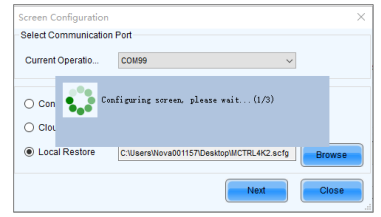
Для локального файла конфигурации в формате .scfg: Будет отображён индикатор прогресса загрузки. После завершения загрузки файла данное диалоговое окно закроется автоматически.
Для настройки стандартного экрана необходимо последовательно задать источник входного сигнала, запустить засветку экрана и настроить соединение экрана.
Примечание:
Страница конфигурации экрана в NovaLCT может различаться в зависимости от функциональных возможностей используемой передающей и приёмной карт.
Шаг 1. Настройка источника входного сигнала
Назначение:
Задать для передающей карты тип источника входного сигнала, его разрешение, частоту обновления и глубину цвета, чтобы обеспечить точное отображение («пиксель в пиксель») на экране.
Применимо к:
Универсальным устройствам V1160 и VX16s, а также другим передающим картам.
Справочная информация:
Если разрешение передающей карты и разрешение экрана совпадают, изображение будет отображаться точно, «пиксель в пиксель».
Если частота обновления слишком низкая, на экране может наблюдаться мерцание. Более высокая частота обновления способствует стабильности изображения.
Порядок действий:
Шаг 1. В строке меню выберите Пользователь (User) > Вход для пользователя расширенной синхронной системы (Advanced Synchronous System User Login). Введите пароль и нажмите «Войти» (Login).
Пароль по умолчанию: admin.
Шаг 2. Нажмите значок ![Settings Icon] или в строке меню выберите Настройки (Settings) > Конфигурация экрана (Screen Configuration).
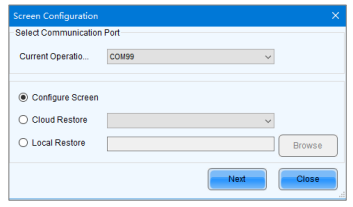
Шаг 3. В открывшемся диалоговом окне выберите коммуникационный порт и опцию «Настроить экран» (Configure Screen), затем нажмите «Далее» (Next).
Рисунок 5-2. Метод конфигурации экрана
Шаг 4. На вкладке «Передающая карта» (Sending Card) просмотрите информацию о текущем режиме отображения, как показано на Рисунке 5-3.
Рисунок 5-3. Информация об источнике входного сигнала
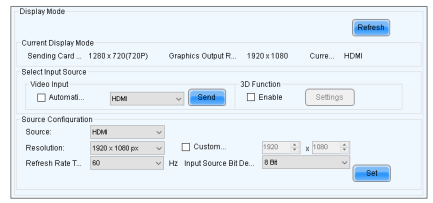
Шаг 5. Выберите опцию «Автоматический выбор» (Automatic Selection), чтобы позволить NovaLCT автоматически определить источник сигнала, или вручную выберите источник входного сигнала из раскрывающегося списка.
Шаг 6. Нажмите «Отправить» (Send), чтобы передать конфигурационную информацию на оборудование.
Шаг 7. В области «Конфигурация источника» (Source Configuration) задайте тип источника входного сигнала и соответствующее разрешение. Вы можете выбрать стандартное разрешение из списка или задать пользовательское.
Шаг 8. Установите частоту обновления и глубину цвета для источника входного сигнала.
Примечание по частоте обновления: После изменения частоты обновления рекомендуется повторно отправить параметры производительности на вкладке «Приёмная карта» (Receiving Card), чтобы избежать ситуации, когда приёмная карта не сможет автоматически адаптироваться к новой частоте.
Рекомендация по глубине цвета: Рекомендуемая глубина цвета входного сигнала — 8 бит.
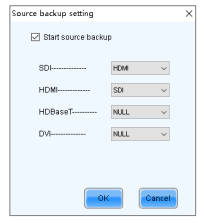
Шаг 9. Для контроллеров MCTRL660 PRO и MCTRL R5 при необходимости можно настроить резервирование источника сигнала. Если эта функция не требуется, перейдите к следующему шагу.
1. Нажмите «Настройка» (Set) рядом с опцией «Резервирование источника» (Source Backup Setting).
2. Выберите «Включить резервирование источника» (Start source backup).
3. Настройте схему резервирования источников и нажмите «OK».
Рисунок 5-4. Настройки резервирования источника
Шаг 10. Нажмите «Установить» (Set), чтобы отправить конфигурационную информацию на оборудование.
Шаг 11. Нажмите «Обновить» (Refresh), чтобы подтвердить результат настройки источника входного сигнала.
Шаг 12. Нажмите «Сохранить» (Save), чтобы сохранить конфигурационную информацию в аппаратной памяти оборудования.
Шаг 13. После успешного сохранения выберите, следует ли сохранить резервную копию файла на локальный компьютер.
Примечание: Если управляющий компьютер имеет доступ в интернет, этот резервный файл можно использовать для регистрации экранов в сервисе VNNOX Care. Подробности см. в разделе 7.1.2.1 Регистрация с использованием локальных резервных файлов (рекомендуется).
Этот шаг связан с настройкой функции сохранения. См. раздел 11.3 Настройка функции сохранения.
Примечание:
На вкладке «Передающая карта» (Sending Card) вы можете нажать кнопку «Восстановить заводские настройки» (Restore Factory Settings), чтобы сбросить конфигурацию передающей карты до параметров по умолчанию.
Назначение:
Настройка параметров приёмной карты для засветки нового модуля.
Применимо к:
Приёмным картам, поддерживающим файлы .rcfgx или .rcfg.
Предварительные условия:
Прошивка приёмной карты поддерживает микросхему модуля.
Настройка дисплея на ПК завершена. Например, настройки дисплея в Windows 10 показаны на Рисунке 5-5 и Рисунке 5-6. Разрешение видеокарты ПК...
Справочная информация
Спецификации модуля предоставляются при его отгрузке. Пользователи также могут получить необходимые сведения, изучив микросхему драйвера, декодера и распиновку контактов на самом модуле.
Например, с модуля, изображённого на Рисунке 5-7, можно получить следующую информацию:
Микросхема драйвера: 24 чипа SUM2016GAS2
Тип данных: 2 группы параллельных RGB-данных
Тип модуля: Стандартный модуль
Количество пикселей: 64 колонки × 32 строки
Микросхема декодера: 2 чипа SUM74HC138

Порядок действий
Шаг 1. На странице «Конфигурация экрана» (Screen Configuration) перейдите на вкладку «Приёмная карта» (Receiving Card).
Рисунок 5-8. Конфигурация экрана
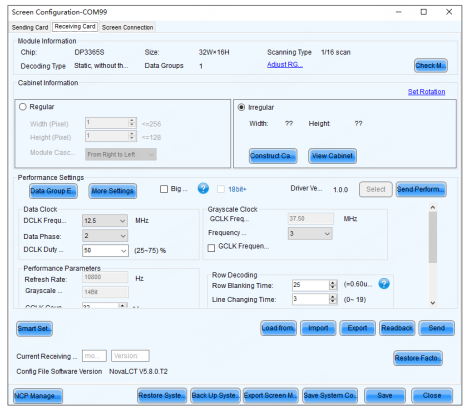
Шаг 2. Нажмите кнопку «Умная настройка» (Smart Settings).
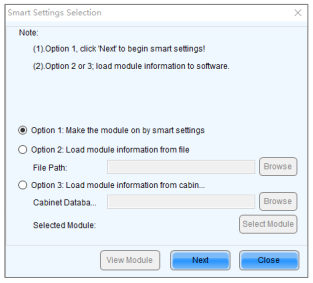
Шаг 3. Выберите Вариант 1 (Option 1) и нажмите «Далее» (Next).
Вариант 1: Перейти к пошаговой «умной настройке».
Вариант 2: Загрузить файл конфигурации модуля для его быстрой настройки.
Вариант 3: Загрузить файл конфигурации модуля из базы данных кабинета для быстрой настройки.
После загрузки файла конфигурации нажмите кнопку «Отправить» (Send).
Рисунок 5-9. Варианты «умной настройки»
Шаг 4. На странице «Руководство по умной настройке 1» (Smart Settings Guide 1) установите параметры и нажмите «Далее» (Next).
Рисунок 5-10. Руководство по умной настройке 1
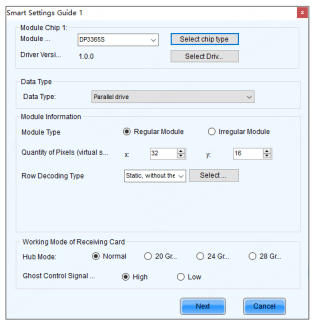
Микросхема модуля (Module Chip): Выберите тип драйверной микросхемы модуля. Вы можете нажать «Выбрать тип чипа» (Select chip type), чтобы открыть таблицу чипов и выбрать нужный. Если в таблице нет требуемого типа чипа, выберите «Общий чип» (Common Chip).
Версия драйвера (Driver Version): Выберите версию драйверной программы приёмной карты. Если приёмная карта поддерживает драйвер V1.0.0, нажмите «Выбрать версию драйвера» (Select Driver Version) и выберите 1.0.0. Если поддерживается V2.0.0, выберите 2.0.0.
Тип данных (Data Type): Выберите тип передачи данных модуля. «Параллельные данные» (Parallel data) означают, что данные трёх цветов (RGB) передаются параллельно. «Последовательные данные» (Serial data) означают их последовательную передачу.
Тип модуля (Module Type): Выберите тип модуля: «стандартный» (regular) или «нестандартный» (irregular).
Количество драйверных чипов на одно сканирование и один цвет (Number of Driver Chips for One Scan and One Color): Этот параметр доступен при выборе нестандартного модуля. Рассчитывается по формуле:
Количество драйверных чипов на одно сканирование и один цвет = (Общее количество драйверных чипов) / (Количество групп данных) / (Количество цветов)
Количество пикселей (Quantity of Pixels): Задайте количество пикселей в модуле по горизонтали (столбцы) и вертикали (строки).
Тип декодирования строк (Row Decoding Type): Выберите тип строчного декодера модуля. Нажмите «Выбрать тип декодирования» (Select a decoding type), чтобы открыть таблицу и выбрать нужный тип. Если отображается опция «Чередующееся сканирование» (Parity Scan), и используются только нечётные или только чётные выходы декодера, выберите эту опцию.
Режим концентратора (Hub Mode): Оставьте значение по умолчанию.
Полярность сигнала управления «Ghost» (Ghost Control Signal Polarity): Используйте значение по умолчанию.
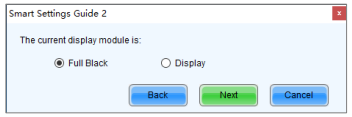
Шаг 5. На странице «Руководство по умной настройке 2» (Smart Settings Guide 2) выберите один из вариантов на основе того, что в данный момент отображается на модуле, и нажмите «Далее» (Next).
Примечание: При наблюдении за изображением на модуле проверяйте первый модуль, подключенный к первой приёмной карте на первом Ethernet-порту.
Рисунок 5-11. Руководство по умной настройке 2
Шаг 6. На странице «Руководство по умной настройке 3» (Smart Settings Guide 3) выберите режим переключения цветов для теста модуля и проверьте, совпадает ли цвет на модуле с выбранным.
Рисунок 5-12. Руководство по умной настройке 3
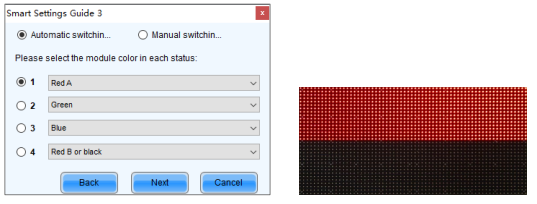
Если цвета совпадают, нажмите «Далее» (Next), чтобы перейти к Шагу 7.
Если цвета не совпадают, выберите из выпадающего списка цвет, соответствующий отображаемому на модуле, чтобы выровнять их.
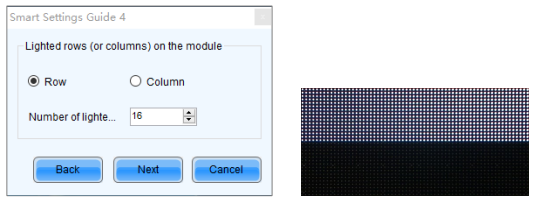
Шаг 7. На странице «Руководство по умной настройке 4» (Smart Settings Guide 4) задайте параметры, основываясь на количестве засвеченных строк (или столбцов) на модуле, и нажмите «Далее» (Next).
Рисунок 5-13. Руководство по умной настройке 4
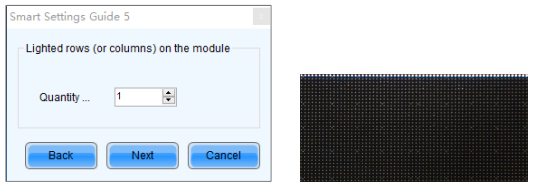
Шаг 8. На странице «Руководство по умной настройке 5» (Smart Settings Guide 5) задайте параметры, основываясь на количестве засвеченных строк (или столбцов) на модуле, и нажмите «Далее» (Next).
Рисунок 5-14. Руководство по умной настройке 5
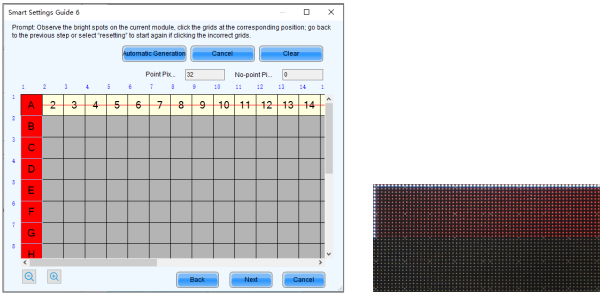
Шаг 9. На странице «Руководство по умной настройке 6» (Smart Settings Guide 6) определите мигающий пиксель в первой строке модуля и нажмите на соответствующую ячейку в сетке, чтобы отметить его позицию.
Обычно необходимо отметить позиции пикселей только для первой строки. Если мигающие пиксели находятся в других строках или столбцах, нажмите на соответствующие ячейки в сетке.
Автоматическая генерация (Automatic Generation): Быстро заполнить позиции пикселей для первой строки.
Отмена (Cancel): Отменить последнее действие.
Очистить (Clear): Удалить все отмеченные позиции.
Засвеченные пиксели (Lighted Pixels): Отображает общее количество засвеченных пикселей на текущем модуле.
Незасвеченные пиксели (Unlighted Pixels): Для стандартных модулей значение всегда 0. Для нестандартных модулей на странице (Рисунок 5-15) добавляется кнопка «Нет соответствующего светодиода» (No corresponding LED). Если пиксель не засвечивается при разметке, нажмите эту кнопку, и счётчик «Незасвеченные пиксели» увеличится на 1.
🔍 (Уменьшить): Уменьшить масштаб сетки.
🔍 (Увеличить): Увеличить масштаб сетки.
Рисунок 5-15. Руководство по умной настройке 6
Шаг 10. Определите мигающий пиксель в первом столбце модуля и нажмите на соответствующую ячейку в сетке, чтобы отметить его позицию (для быстрой разметки также можно использовать клавиши-стрелки на клавиатуре). После завершения разметки нажмите «OK».
Как правило, необходимо отметить позиции пикселей только для первого столбца. Если мигающие пиксели находятся в других строках или столбцах, нажмите на соответствующие ячейки в сетке.
Шаг 11. Нажмите «Далее» (Next), а затем «OK».
Шаг 12. (Опционально) Введите имя модуля и сохраните его конфигурацию как файл или добавьте в базу данных кабинета.
В дальнейшем вы сможете загрузить этот файл конфигурации для быстрой засветки модулей с такими же характеристиками.
Обзор (Browse): Выберите путь для сохранения файла конфигурации модуля.
Изменить базу данных кабинета (Change Cabinet Database): Откройте существующую или создайте новую базу данных кабинета.
Просмотр (View): Просмотрите файлы конфигурации модулей, сохранённые в базе данных кабинета.
Рисунок 5-16. Сохранение информации о модуле
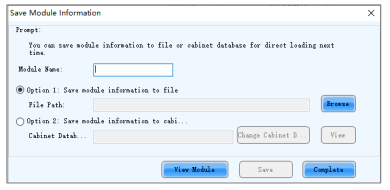
Шаг 13. На странице «Сохранение информации о модуле» (Save Module Information) нажмите «Просмотр модуля» (View Module), чтобы проверить детальную конфигурацию текущего модуля.
Отображаемые параметры — это те, что были заданы в ходе «умной настройки». При необходимости вы можете изменить соответствующую конфигурацию параметров.
Рисунок 5-17. Просмотр и изменение информации о модуле
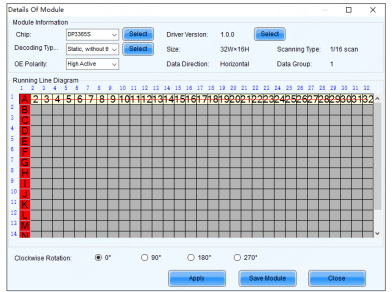
Шаг 14. В области «Поворот по часовой стрелке» (Clockwise Rotation) задайте угол поворота модуля: 0°, 90°, 180° или 270°. После установки схема подключения модуля в интерфейсе изменится соответствующим образом, чтобы отразить фактическую конфигурацию.
Например, установка поворота на 90° изменит схему подключения с изображения выше на следующее:
Рисунок 5-18. Поворот модуля
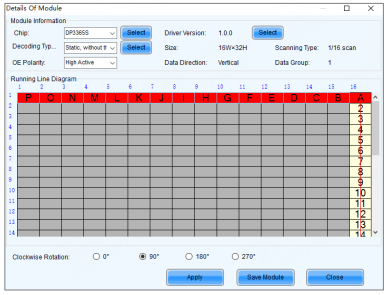
Шаг 15. Нажмите «Закрыть» (Close), чтобы выйти со страницы «Детали модуля» (Details of Module), затем нажмите «Завершить» (Complete).
Назначение
Настройка размера кабинета, обслуживаемого текущей приёмной картой, и определение направления каскадного соединения модулей внутри кабинета.
Применимо к
Приёмным картам, поддерживающим файлы .rcfgx или .rcfg.
Предварительные условия
Модуль(и) засвечен(ы). Подробности см. в разделе 5.2.2.1.1 Засветка модуля.
Если кабинет имеет нестандартную (иррегулярную) конфигурацию, подготовлен файл базы данных кабинета (.mcl) или файл конфигурации модуля (.module).
Справочная информация
Если кабинет имеет прямоугольную форму и все модули в нём идентичны, такой кабинет считается стандартным (regular). В противном случае кабинет является нестандартным (irregular). Для настройки нестандартного кабинета обязательно использование файла конфигурации.
Порядок действий
Шаг 1. На странице «Конфигурация экрана» (Screen Configuration) перейдите на вкладку «Приёмная карта» (Receiving Card).
Шаг 2. В области «Информация о кабинете» (Cabinet Information) выполните соответствующие действия в зависимости от типа кабинета.
Рисунок 5-19. Информация о кабинете
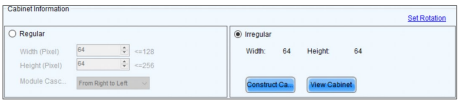
Выберите «Стандартный» (Regular).
Задайте ширину и высоту кабинета (в модулях).
Задайте направление каскадного соединения модулей.
Назначение
Логическое соединение приёмных карт. Обычно одна приёмная карта обслуживает один кабинет, поэтому эту функцию также называют соединением кабинетов.
Применимо к
Справочная информация
В NovaLCT можно настроить до 20 экранов.
Для эффективной настройки сложного экрана рекомендуется сначала настроить стандартный экран, а затем на его основе создать сложную конфигурацию.
Порядок действий
Шаг 1. На странице «Конфигурация экрана» (Screen Configuration) нажмите вкладку «Соединение экрана» (Screen Connection).
Шаг 2. Установите количество экранов и нажмите «Настроить» (Configure).
Если несколько выходных портов передающей карты обслуживают разные области одного и того же экрана, установите количество экранов равным 1.
Если несколько выходных портов передающей карты обслуживают разные экраны, установите количество экранов равным числу таких экранов.
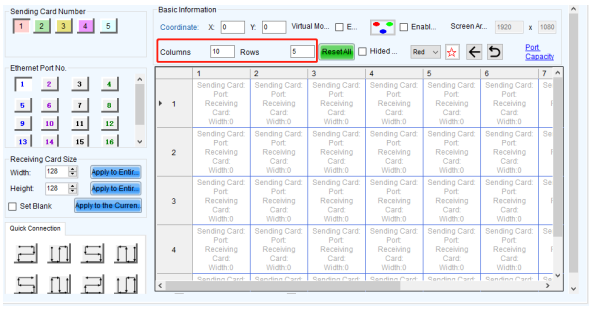
Шаг 3. На странице «Стандартный экран» (Standard Screen) установите количество приёмных карт по горизонтали (столбцы) и вертикали (строки). Например, установите 10 столбцов и 5 строк, как показано на Рисунке 5-25.
Рисунок 5-25. Количество приёмных карт (столбцы и строки)
Шаг 4. Выберите выходной порт.
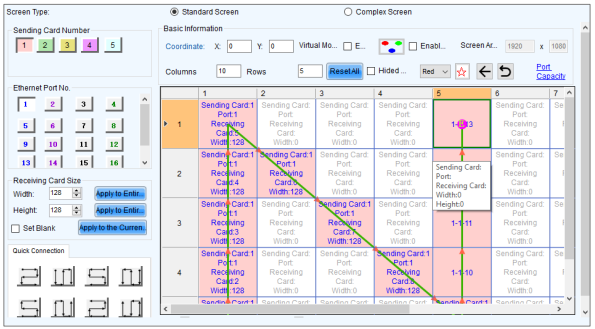
Шаг 5. Задайте размер (пропускную способность) и соединение для приёмных карт. Например, на Рисунке 5-26 показана настройка для приёмных карт, обслуживаемых выходным портом 1.
Ручное соединение (Custom connection): В таблице кликайте или перетаскивайте мышь.
Быстрое соединение (Quick connection): Выберите шаблон соединения и перетащите мышь, чтобы выделить область в таблице.
Во время соединения пропускная способность всех приёмных карт по умолчанию равна заданному вами значению. При необходимости вы можете изменить ширину и высоту пропускной способности на панели слева.
Рисунок 5-26. Соединение и размер приёмных карт
Применить ко всему столбцу (Apply to Entire Column): Применить ширину пропускной способности выбранной приёмной карты ко всем картам в том же столбце.
Применить ко всей строке (Apply to Entire Row): Применить высоту пропускной способности выбранной приёмной карты ко всем картам в той же строке.
Применить к текущему порту (Apply to the Current Port): Применить текущие значения ширины и высоты пропускной способности ко всем приёмным картам, подключенным к текущему выходному порту.
Сбросить всё (Reset All): Сбросить все соединения и пустые области приёмных карт.
Скрыть линии картографирования (Hide Mapping Line): Скрыть линии картографирования приёмных карт (т.е. соединения).
📍 (Отметить): Отметить приёмную карту.
↶ (Назад): Вернуться к предыдущему шагу соединения.
🗑️ (Очистить): Удалить все соединения приёмных карт для текущего выходного порта.
Масштаб (Zoom): Увеличить или уменьшить интерфейс приёмных карт в центре. При достаточном увеличении отображается информация о кабинетах.
Пропускная способность порта (Port Capacity): Просмотреть процент использования Ethernet-портов.
Шаг 6. Назначьте определённым приёмным картам статус «пустая область» (blank) и задайте её размер, как показано в примере на Рисунке 5-27. Если это не требуется, пропустите шаг.
Нажмите на приёмную карту и выберите «Установить пустую область» (Set Blank), чтобы оставить её позицию пустой. Продолжайте кликать или перетаскивать мышь по пустым кабинетам, чтобы создать другие пустые области.
Приёмные карты, отмеченные как пустые области, не участвуют в отображении изображения, что помогает реализовать конфигурацию сложного экрана.
Размер пустой области должен быть задан на основе пропускной способности соседних приёмных карт. Например, эффект отображения для обеих линий соединения на Рисунке 5-28 имеет N-образную форму. Области в красных рамках обслуживаются соседними приёмными картами. Следовательно, их размер пустой области установлен в 0.