Предварительные требования
Модуль должен быть включён (зажжён). Подробности см. «Включение модуля».
Если кабинет имеет нестандартную конфигурацию, необходимо подготовить файл базы данных кабинета(.mcl) или файл конфигурации модуля (.module).
Справочная информация
Если кабинет имеет прямоугольную форму и все модули в нём однотипны, такой кабинет считается стандартным. В противном случае шкаф является нестандартным. Для построения нестандартного кабинета необходимо использовать конфигурационный файл.
Шаг 1. На странице «Конфигурация экрана» перейдите на вкладку «Приёмная карта».
Шаг 2. В области «Информация о кабинете» выполните соответствующие действия, основываясь на типе шкафа.
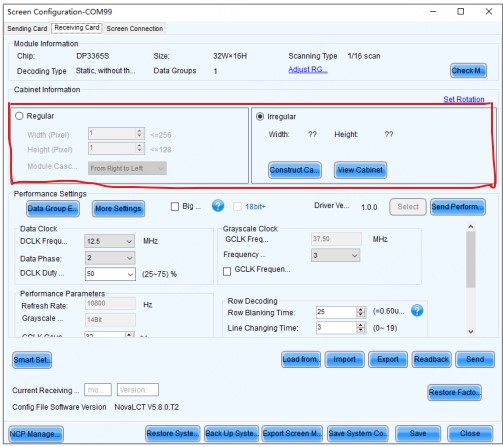
Рисунок 5-19 Информация о кабинете
Выберите «Стандартный».
Задайте ширину и высоту кабинета.
Установите направление каскадирования модулей.
a. Опционально: Если требуется настроить позиции построчного снятия данных, выберите «Режим большого управления (Big Control Mode)». Если этот режим не отображается или настройка не требуется, пропустите этот шаг.
b. Выберите «Нестандартный» и нажмите «Построить кабинет», чтобы открыть диалоговое окно (см. Рисунок 5-20).
c. Если у вас есть файл конфигурации шкафа (.mcl / .cabinet), нажмите «Загрузить» для быстрой настройки. Если файла нет, выполните следующие шаги для ручной конфигурации.
d. В разделе «Группы данных кабинета» укажите фактическое количество используемых групп данных и нажмите «Задать».
e. Нажмите «Из базы данных кабинетов» или «Из файла», чтобы загрузить модули.
* При загрузке из файла можно задать количество строк и столбцов модулей.
* Для загруженных модулей поддерживаются сочетания клавиш: Ctrl+C, Ctrl+V, Ctrl+A, Delete, Ctrl+Z, Ctrl+Y.
f. Расположите модули так, чтобы они сформировали кабинет, размер которого соответствует фактическому.
* Перетаскивайте модули мышью или используйте кнопки в разделах «Выравнивание модулей» и «Интервал модулей».
* Внимание: Операции перемещения нельзя отменить.
* В разделе «Масштаб» можно увеличить, уменьшить или подогнать изображение модулей.
g. Настройте подключение модулей к группам данных:
1. Поочерёдно выбирайте каждую группу данных и двойным щелчком мыши подключайте к ней соответствующие модули.
2. Для отображения тестового изображения по группам данных установите флажок «Включить отображение по группам данных».
3. При выборе группы данных можно переключаться между ними клавишами A и D на клавиатуре.
4. После подключения на модуле отображается его номер (например, (2,2) означает второй модуль во второй группе данных).
5. Чтобы отменить подключение, щёлкните по модулю правой кнопкой мыши.
6. Функции в области «Быстрые операции» позволяют быстро пронумеровать выбранные модули без предварительного выбора группы данных. Позиции модулей после нумерации могут измениться — при необходимости скорректируйте их.
h. Настройка построчного счёта данных (если выбран Big Control Mode):
* Выберите «Простой режим» или «Расширенный».
* Простой режим: Задайте номер строки/столбца в кабинете для снятия данных и нажмите «Добавить». Например, значение 2 означает снятие второй строки (при построчном счёте) или второго столбца (при поблочном счёте) всего кабинета.
* Расширенный режим: Задайте точную позицию в модуле для снятия данных (Группа данных, Модуль в каскаде, Строка/Столбец в модуле) и нажмите «Добавить». Например, параметры (2, 2, 2) означают снятие второй строки/столбца во втором каскадном модуле, подключенном ко второй группе данных.
* Если на вкладке «Приёмная карта» не выбран «Режим большого управления», пропустите этот шаг.
i. После завершения всех настроек нажмите «OK». При необходимости нажмите «Сохранить», чтобы сохранить конфигурацию кабинетав базу данных или в файл.
j. (Опционально) Нажмите «Просмотр кабинета», чтобы увидеть итоговую информацию о шкафе.
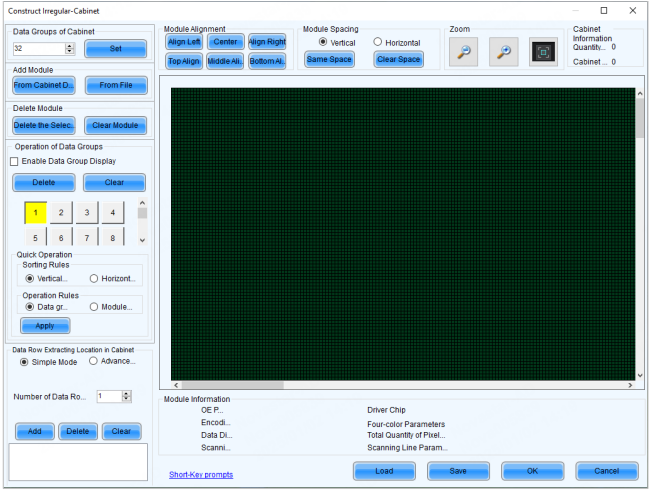
Рисунок 5-20 Информация о нестандартном кабинете
Шаг 3. Если требуется поворот кабинета, нажмите «Установить поворот» и выберите угол поворота. Если поворот не требуется, пропустите этот шаг.

Рисунок 5-21 Перевернуть LED кабинет
Шаг 4. После завершения настроек нажмите «Отправить». В появившемся диалоговом окне выберите «Все приёмные карты» или укажите конкретные карты, затем нажмите «Отправить».
Все приёмные карты: Конфигурационная информация будет отправлена на все приёмные карты, загруженные текущей передающей картой.
Если установить флажок «Сбросить начальные координаты приёмной карты», начальные координаты всех приёмных карт будут сброшены в положение (0, 0). В результате все приёмные карты начнут отображать изображение с левого верхнего угла входного источника.
Указать приёмную карту: Конфигурационная информация будет отправлена на указанные приёмные карты. Выбор карт осуществляется по топологии или по физическому адресу.

Рисунок 5-22 Отправка параметров на приёмную карту
Шаг 5. После успешной отправки нажмите «OK», чтобы закрыть окно уведомления. Экран загорится.
Шаг 6. (Опционально) Нажмите «Экспорт», чтобы сохранить конфигурационную информацию в виде файла конфигурации приёмной карты (.rcfgx).