Настройка резервирования устройств и Ethernet-портов для обеспечения высокой надёжности системы управления в таких областях применения, как сцена и конференц-центр.
Предварительные требования
Справочная информация
Функция «Проверка горячего резервирования» позволяет напрямую проверять эффективность работы резервных Ethernet-портов без необходимости отключения и повторного подключения кабелей.
Шаг 1. В строке меню выберите Пользователь > Вход для пользователя расширенной синхронной системы (User > Advanced Synchronous System User Login). Введите пароль и нажмите OK. Пароль по умолчанию: admin.
Шаг 2. Нажмите значок ⚙️ или выберите в строке меню Настройки > Конфигурация экрана (Settings > Screen Configuration).
Шаг 3. В появившемся диалоговом окне выберите порт связи, выберите «Настроить экран (Configure Screen)», затем нажмите «Далее (Next)».
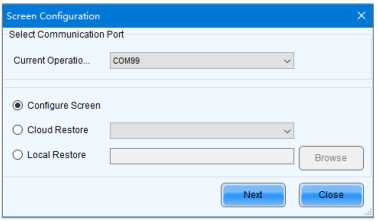
Рисунок 5-33 Метод конфигурации экрана
Шаг 4. На вкладке Передающая карта (Sending Card) выполните следующие действия по необходимости.
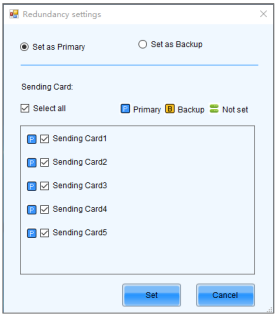
Настройка резервирования устройств
Примечания
Чтобы установить отдельное резервное устройство в качестве основного, сначала снимите выбор с опции «Установить как резервное (Set as Backup)», отправьте настройки на оборудование, а затем выберите «Установить как основное (Set as Primary)».
Передающую карту, которая используется в завершённой конфигурации экрана, нельзя установить в качестве резервного устройства. Чтобы установить её как резервное, необходимо сначала удалить информацию о конфигурации экрана.
После настройки резервного устройства, когда основное устройство работает нормально, а резервное неактивно, соответствующая приёмная карта в интерфейсе мониторинга будет отображаться синим цветом, что означает «В резерве (Backing up)».
a. Нажмите «Добавить (Add)», чтобы открыть диалоговое окно «Настройки резервирования (Redundancy Settings)».
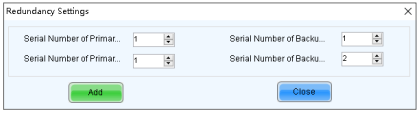
b. Введите серийные номера передающих карт и выходных портов, затем нажмите «Добавить (Add)».
Для резервирования Ethernet-портов в рамках одной передающей карты введите одинаковое значение в поля серийных номеров для основной и резервной передающей карты.
Для резервирования Ethernet-портов между разными передающими картами введите фактические серийные номера основной и резервной передающих карт, полученные после их каскадирования.
c. После завершения настройки нажмите «Закрыть (Close)».
Шаг 5. (Опционально) После настройки резервирования Ethernet-портов выполните следующие действия для проверки горячего резервирования.
Нажмите «Проверить (Verify)», чтобы открыть диалоговое окно, показанное на Рисунке 5-34.
Выберите передающую карту и нажмите «Включить проверку горячего резервирования (Enable Hot Backup Verification)». Если отображение нормальное, резервный Ethernet-порт работает эффективно. В противном случае — нет.
После проверки нажмите «OK».
Нажмите «Отключить проверку горячего резервирования (Disable Hot Backup Verification)» и нажмите «OK».
Закройте диалоговое окно «Проверка горячего резервирования (Hot Backup Verification)».
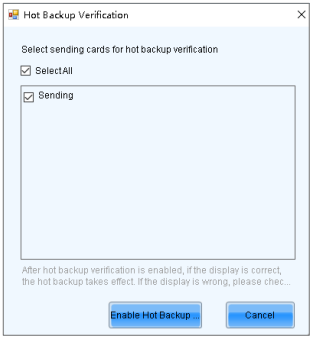
Рисунок 5-34 Проверка горячего резервировани
Шаг 6. (Опционально) Настройте режим повышенной пропускной способности, установив максимальную нагрузку для одного Ethernet-порта на уровне 65 Вт (0.65 млн пикселей) или 220 Вт (2.2 млн пикселей), затем нажмите «Настройки (Settings)».
Режим 220 Вт:
Для этого режима требуются совместимые передающие и приёмные карты.
После переключения в режим 220 Вт некоторые функции будут отключены, и потребуется повторная конфигурация экрана. Кроме того, пропускная способность устройства сократится вдвое, и половина Ethernet-портов автоматически станет резервными портами. Информация о резервировании отображается в области «Настройки резервирования (Redundancy settings)».
Например, если устройство имеет 20 Ethernet-портов, первые 10 портов автоматически будут установлены как основные выходные порты, а оставшиеся 10 — как резервные выходные порты.
Режим 65 Вт:
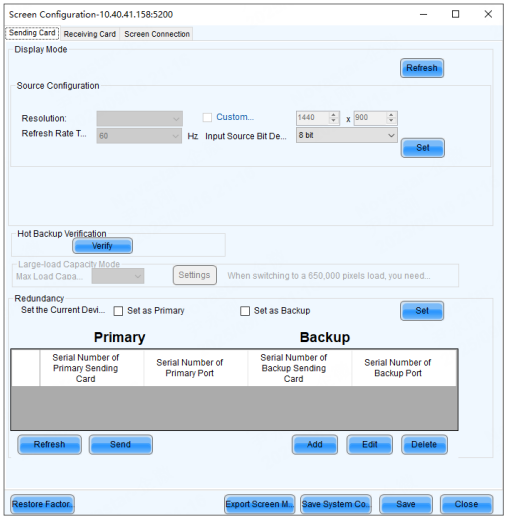
Шаг 7. Нажмите «Отправить (Send)», чтобы передать конфигурационную информацию на оборудование, или «Сохранить (Save)», чтобы сохранить информацию в оборудование.
Шаг 8. После успешного сохранения выберите, нужно ли сохранять резервную копию файла на локальный компьютер.