Назначение
Логическое соединение приёмных карт. Обычно одна приёмная карта управляет одним кабинетом. Поэтому данная функция также называется «подключение кабинетов».
Предварительные требования
Отсутствуют.
Справочная информация
В NovaLCT можно настроить до 20 экранов.
Для эффективной настройки сложного экрана рекомендуется сначала сконфигурировать стандартный экран, а затем преобразовать его в сложный.
Шаг 1. На странице «Конфигурация экрана» перейдите на вкладку «Подключение экрана».
Шаг 2. Установите количество экранов и нажмите «Настроить».
Если несколько выходных портов передающей карты управляют разными областями одного и того же экрана, установите количество экранов равным 1.
Если несколько выходных портов передающей карты управляют разными экранами, установите количество экранов равным числу этих экранов.
Шаг 3. На странице «Стандартный экран» задайте количество приёмных карт по столбцам и строкам.
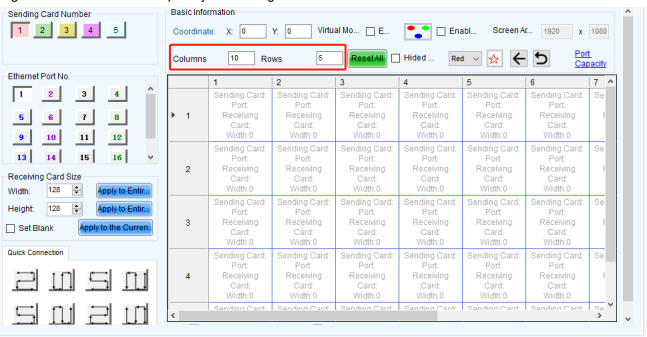
Рисунок 5-25 Количество приёмных карт по столбцам и строкам
Шаг 4. Выберите выходной порт.
Шаг 5. Задайте размер (пропускную способность) приёмной карты и её подключение. Например, на Рисунке 5-26 показана настройка приёмных карт, управляемых выходным портом 1.
Ручное подключение: В таблице щёлкните мышью или перетаскивайте её.
Быстрое подключение: Выберите шаблон подключения и, удерживая кнопку мыши, выделите область в таблице.
Во время подключения пропускная способность всех приёмных карт по умолчанию равна заданному вами значению. При необходимости вы можете изменить ширину и высоту пропускной способности в левой части интерфейса.
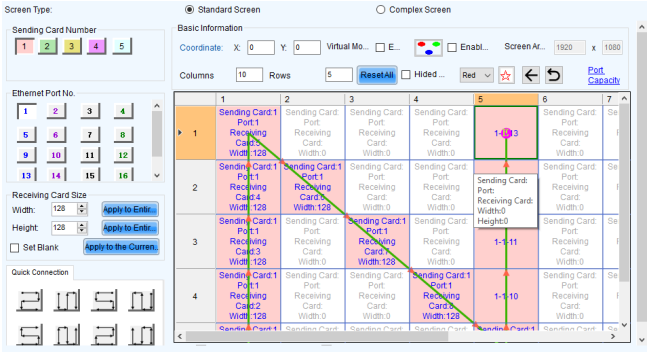
Рисунок 5-26 Подключение и размер приёмных карт
Применить ко всему столбцу: Применить ширину пропускной способности выбранной приёмной карты ко всем приёмным картам в том же столбце.
Применить ко всей строке: Применить высоту пропускной способности выбранной приёмной карты ко всем приёмным картам в той же строке.
Применить к текущему порту: Применить текущие ширину и высоту пропускной способности ко всем приёмным картам, подключенным к текущему выходному порту.
Сбросить всё: Сбросить все подключения приёмных карт и пустые области.
Скрыть линию сопоставления: Скрыть линию сопоставления приёмных карт (то есть подключения).
Пометка приёмной карты.
Вернуться к предыдущему шагу подключения.
Очистить все подключения приёмных карт, связанных с текущим выходным портом.
Масштаб: Увеличить или уменьшить интерфейс отображения приёмных карт в центральной области. Когда интерфейс достаточно увеличен, отображается информация, связанная с кабинетами.
Пропускная способность порта: Просмотреть процент использования портов Ethernet.
Шаг 6. Установите пустые области для указанных приёмных карт и задайте их размер, как показано в примере на Рисунке 5-27. Если не требуется устанавливать пустые области, пропустите этот шаг.
Щёлкните по приёмной карте и выберите Установить пустую область, чтобы оставить эту позицию пустой. Продолжайте щёлкать или перетаскивать мышь по пустым кабинетам, чтобы установить пустые области в других позициях.
Приёмные карты, оставленные пустыми, не управляют частью экрана для отображения изображения, что помогает реализовать конфигурацию сложного экрана.
Размер пустой области должен быть установлен на основе пропускной способности соседних приёмных карт. Например, эффект отображения обеих линий подключения на Рисунке 5-28 имеет форму буквы «N». Области в красных рамках управляются соседними приёмными картами. Следовательно, размер их пустой области установлен в 0.
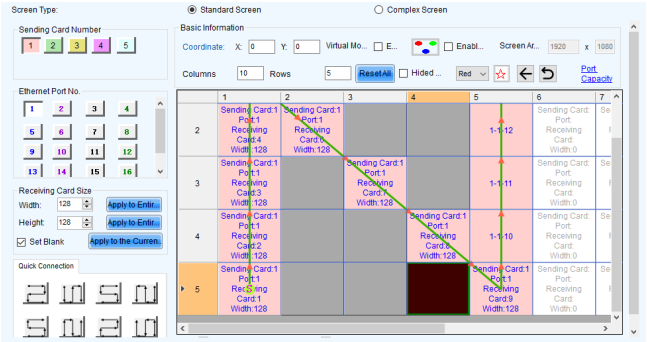
Рисунок 5-27 Установка пустой области для приёмной карты
Шаг 7. Повторите Шаг 4 – Шаг 6, чтобы настроить приёмные карты, управляемые другими выходными портами.
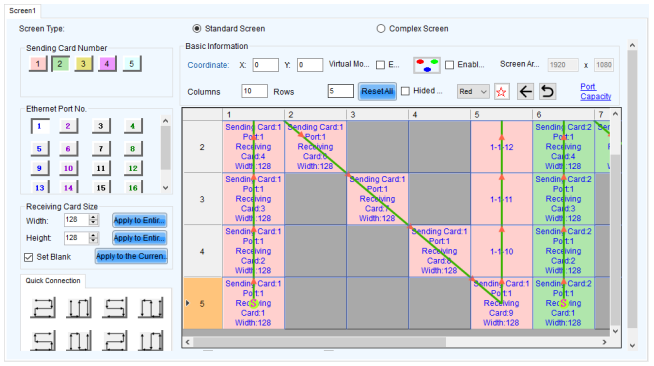
Рисунок 5-28 Конфигурация завершена
Для эффективной настройки сложного экрана рекомендуется сначала сконфигурировать стандартный экран, а затем преобразовать его в сложный, выполнив следующие действия:
После настройки стандартного экрана выберите опцию «Сложный экран».
На открывшейся странице «Сложный экран» будет отображена схема подключения, созданная на основе стандартного экрана. Например, схема подключения с Рисунка 5-27 будет показана в виде схемы на Рисунке 5-29.
Вы можете напрямую перетаскивать кабинеты в левой части интерфейса или корректировать данные в таблице справа, чтобы конфигурация соответствовала реальной структуре экрана.
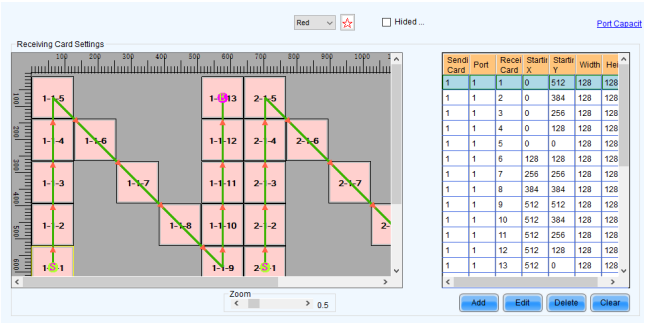
Рисунок 5-29 Конфигурация сложного экрана
Шаг 8. Нажмите Отправить на оборудование (Send to HW), чтобы передать конфигурационную информацию на аппаратное обеспечение. При необходимости нажмите Сохранить в файл (Save to File), чтобы сохранить эту информацию в виде файла.
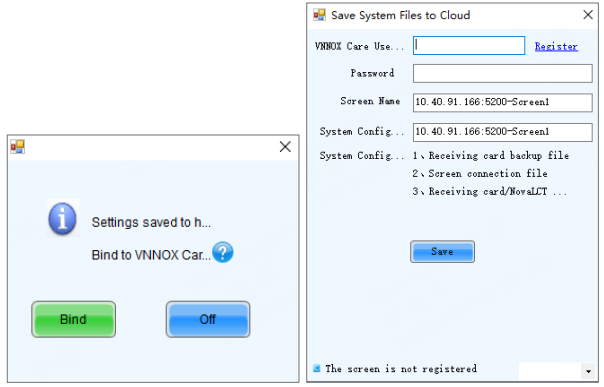
Рисунок 5-30 Отправка на оборудование – запрос о привязке к VNNOX Care / операция привязки
Шаг 9. После завершения настроек нажмите Сохранить (Save), чтобы сохранить конфигурационную информацию в аппаратном обеспечении.
Шаг 10. После успешного сохранения выберите, нужно ли сохранять резервную копию файла на локальный компьютер.
Когда компьютер управления имеет доступ в Интернет, вы можете использовать этот резервный файл для регистрации экранов в VNNOX Care.
Этот шаг связан с настройкой функции сохранения. См. 11.3 Настройка функции сохранения.