Обзор на PixelHue GogoCast: беспроводная система для переговорных комнат
- BYOD и BYOM: какие задачи решает GogoCast
- Состав системы
- Компактный корпус и варианты размещения
- Технические характеристики
- Хост WDH-40
- Адаптер WDA-02
- Ключевые показатели системы
- Как работает беспроводная сеть хоста
- Принцип подключения
- Способы трансляции
- Адаптер с разъёмом Type-C: показ одной кнопкой
- Адаптер с разъёмом USB-A: показ через приложение
- Без адаптера: Miracast и AirPlay
- Системные требования
- Первое сопряжение адаптера
- Что означает индикатор адаптера
- Сценарии применения
- Беспроводная презентация
- Совместная работа: до 4 источников на экране
- Видеоконференция BYOM
- Электронная доска и обратное управление
- Подключение к светодиодному экрану: на что обратить внимание
- Администрирование
- Централизованное управление несколькими переговорными
- Итог
В переговорных всё чаще отказываются от стационарного компьютера у экрана. Участники приходят со своими ноутбуками и смартфонами и хотят показать контент или провести видеоконференцию со своего устройства без поиска кабелей и переходников. Под этот сценарий создана система беспроводного показа PixelHue GogoCast. Разберём её с технической стороны и покажем, как ею пользоваться на практике.
BYOD и BYOM: какие задачи решает GogoCast
BYOD (Bring Your Own Device) — «приходи со своим устройством». Участник выводит на общий экран презентацию, документ или видео со своего ноутбука, планшета или смартфона. Стационарный компьютер в комнате не нужен.
BYOM (Bring Your Own Meeting) — «приходи со своей встречей». Участник запускает видеоконференцию на своём ноутбуке в привычной платформе, а изображение и звук выводятся на оборудование переговорной.
| Задача | Как решается в GogoCast |
|---|---|
| Показ экрана с ноутбука | адаптер Type-C или USB-A, либо Win + K в Windows |
| Показ со смартфона и планшета | Miracast (Android), AirPlay (iPhone, iPad, Mac) |
| Несколько участников одновременно | до 9 подключённых устройств, до 4 источников на экране |
| Звук видеоконференции в комнате | вывод через HDMI на экран или через выход 3,5 мм на акустику |
| Видеоконференция с ноутбука | ноутбук остаётся источником встречи, экран комнаты показывает участников и контент |
Состав системы
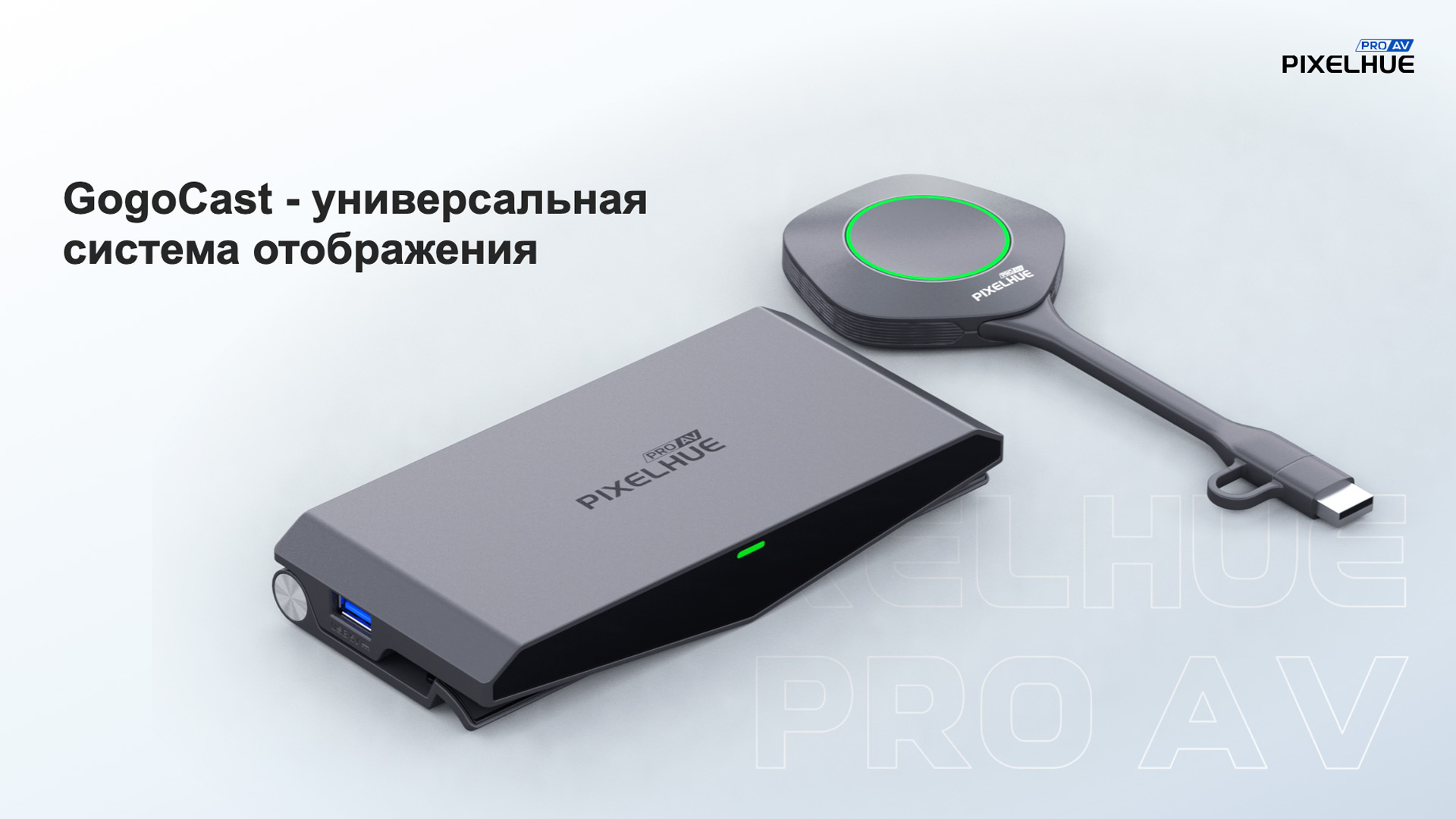
Система состоит из двух компонентов:
- хост WDH-40 подключается к экрану по HDMI и принимает изображение по беспроводной сети;
- адаптер WDA-02 — «кнопка» на кабеле с двумя разъёмами, Type-C и USB-A, которая вставляется в ноутбук.
Компактный корпус и варианты размещения
Хост выполнен в небольшом плоском корпусе со встроенным кронштейном, поэтому его легко разместить так, как удобно в конкретном помещении:
- на стене рядом с экраном;
- за телевизором или панелью, чтобы устройство не было видно;
- на столе или в стойке рядом с видеооборудованием.
Хост поддерживает питание по PoE через сетевой порт. Это удобно при монтаже на стену или за экран: к устройству достаточно подвести один сетевой кабель, который одновременно даёт питание и подключение к сети. Без PoE хост питается от блока 12 В.
Технические характеристики
Хост WDH-40
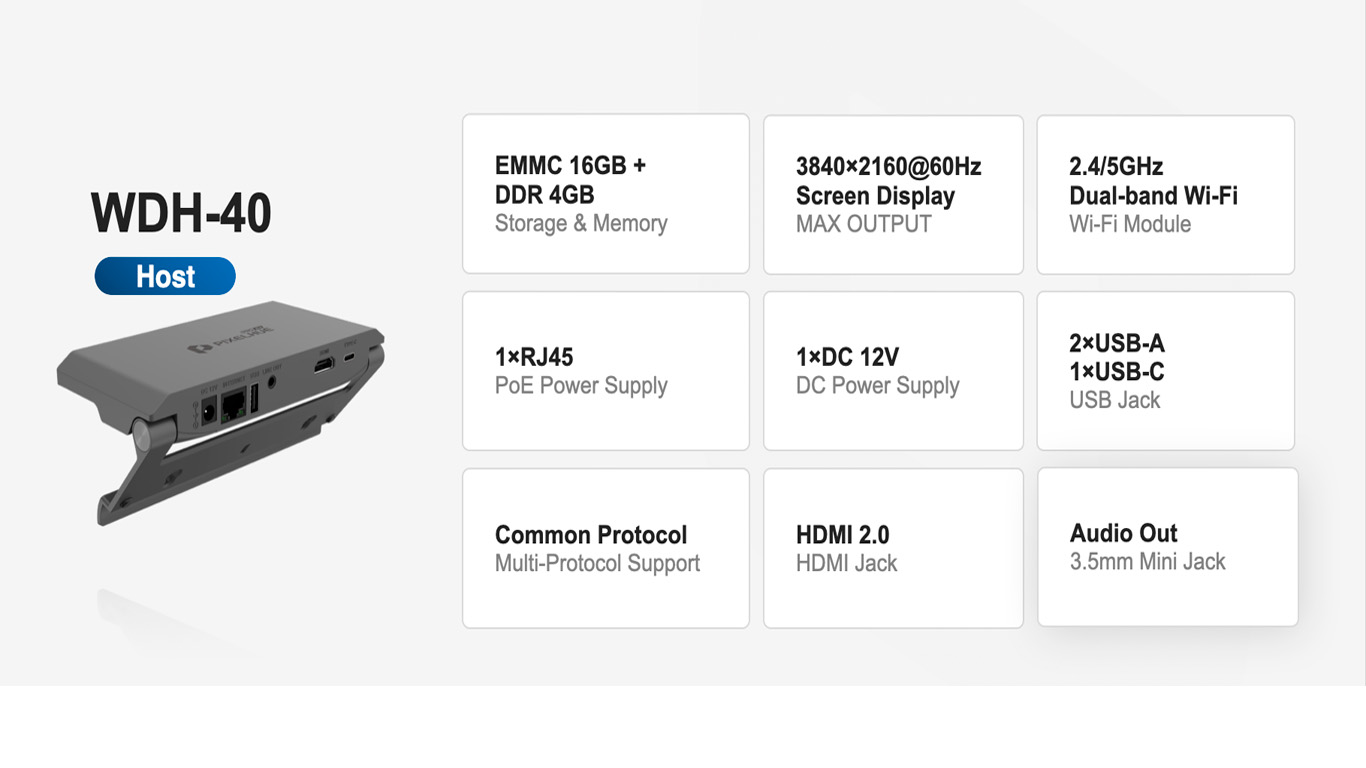
Хост WDH-40: разъёмы и характеристики
Адаптер WDA-02
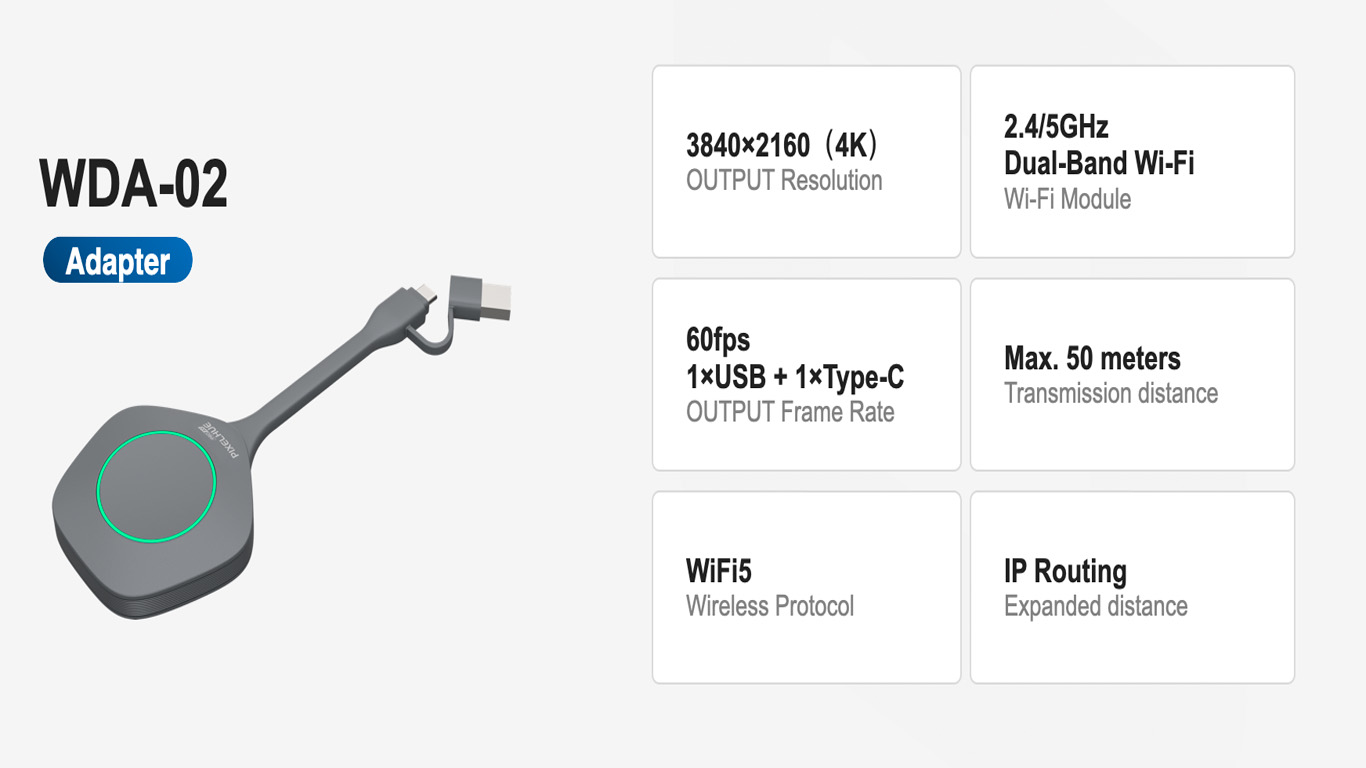
характеристики адаптера WDA-02
Ключевые показатели системы
- задержка до 60 мс в типовых условиях тестирования производителя. Этого достаточно, чтобы листание слайдов, работа с курсором и видео выглядели без заметного отставания;
- 4K при 60 Гц и функция HDR Boost для более яркой и чёткой картинки;
- до 9 подключённых устройств и до 4 источников на экране одновременно;
- круглосуточная работа в стабильном режиме;
- установка около 2 минут в типовых условиях.
Как работает беспроводная сеть хоста
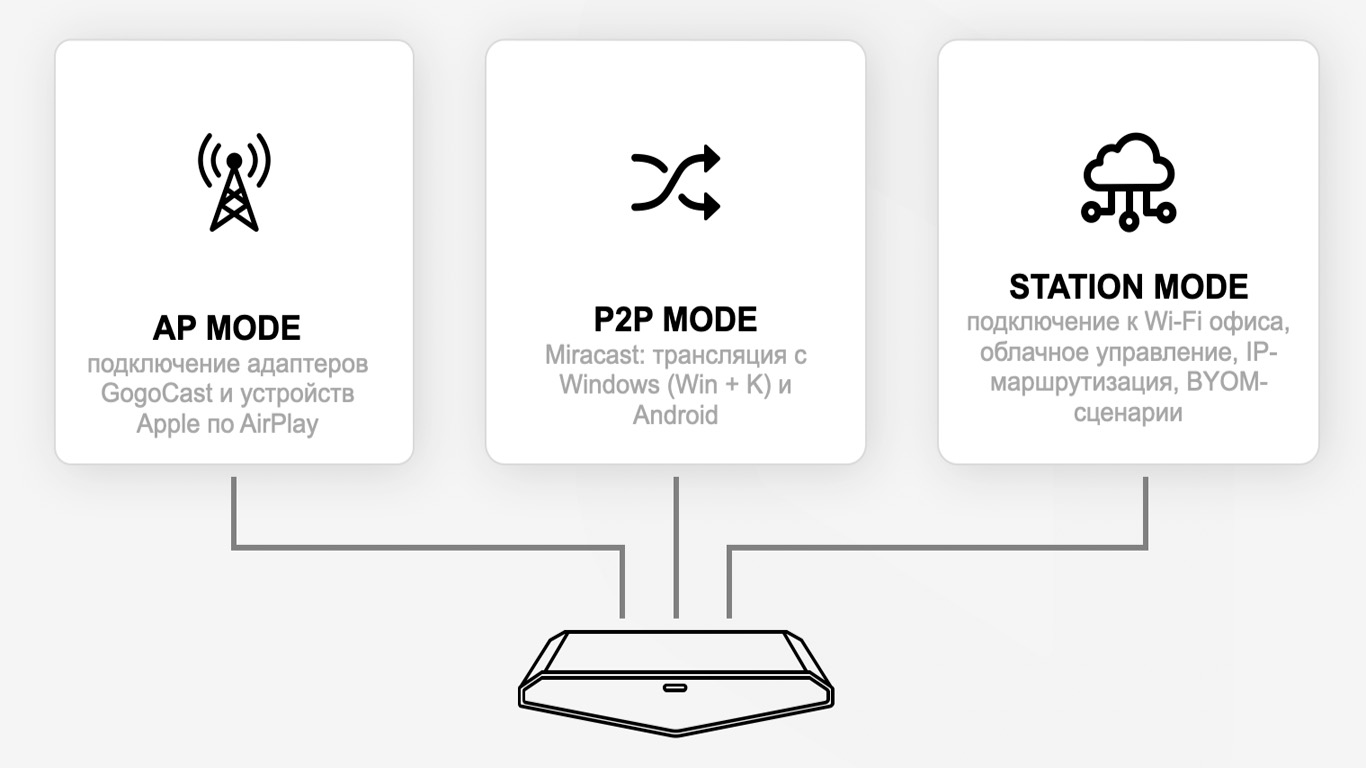
Wi-Fi-модуль хоста работает одновременно в трёх режимах, и для каждого типа подключения используется свой:
| Режим | Для чего используется |
|---|---|
| AP (точка доступа) | подключение адаптеров GogoCast и устройств Apple по AirPlay |
| P2P (прямое соединение) | Miracast: трансляция с Windows (Win + K) и Android |
| Station (клиент сети) | подключение к Wi-Fi офиса, облачное управление, IP-маршрутизация, BYOM-сценарии |
Благодаря этому в одной переговорной могут одновременно работать адаптеры, ноутбуки на Windows, смартфоны на Android и устройства Apple, а хост при этом остаётся в корпоративной сети и доступен для администрирования.
Дополнительные сетевые возможности:
- точка доступа в диапазоне 5 ГГц (выше скорость, меньше помех) или 2,4 ГГц (лучше проходит сквозь стены), канал выбирается автоматически или вручную;
- проводной порт с динамическим (DHCP) или статическим IP-адресом;
- режим общей Wi-Fi-сети: адаптеры работают через сеть офиса, и зона действия расширяется до её покрытия. Качество в этом режиме зависит от загрузки сети;
- раздача интернета подключённым к точке доступа хоста устройствам, функцию можно отключить.
Принцип подключения
- Подключите хост к питанию: блоком 12 В или кабелем от PoE-коммутатора.
- Соедините HDMI-выход хоста с HDMI-входом экрана. Для светодиодного экрана кабель подключается ко входу видеоконтроллера или видеопроцессора.
- При необходимости подключите хост к сети по Ethernet. Тогда участники, подключённые к точке доступа хоста, получат выход в интернет, а хост сможет синхронизировать время.
- Переключите экран на тот HDMI-вход, к которому подключён хост.
После включения на экране появится заставка с названием устройства, IP-адресом, временем и подсказками по подключению.
Способы трансляции
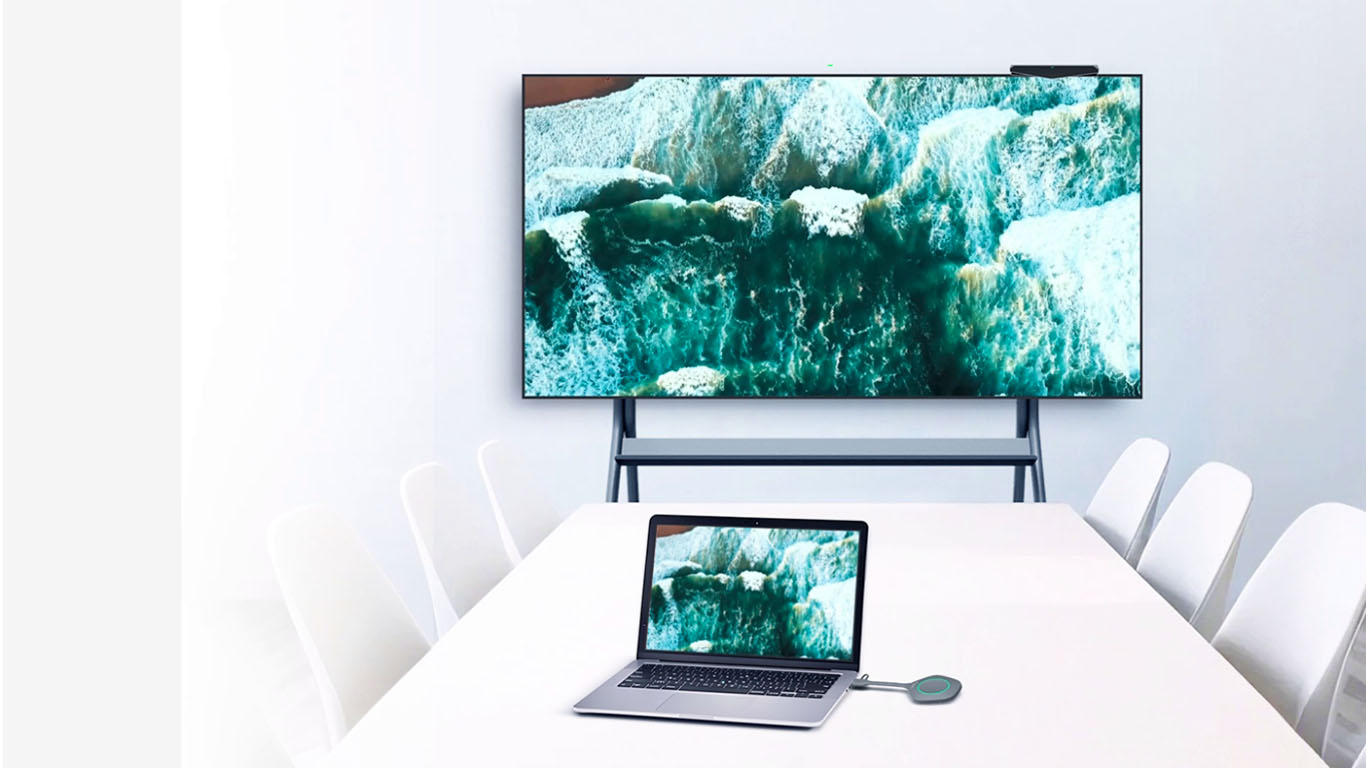
Адаптер с разъёмом Type-C: показ одной кнопкой
Самый простой вариант для пользователя. Драйверы и программы устанавливать не нужно, способ работает в том числе на MacBook.
- Вставьте адаптер в порт Type-C ноутбука. Индикатор замигает белым.
- Дождитесь, пока индикатор начнёт гореть белым постоянно.
- Коротко нажмите кнопку на адаптере. Индикатор станет зелёным, изображение появится на экране.
- Повторное нажатие останавливает показ.
Требования к порту: он должен поддерживать вывод видео (DisplayPort Alt Mode / eDP) и выдавать не менее 2,5 Вт (5 В / 0,5 А). По руководству пользователя режим 4K в настройках приложения включается именно для подключения через Type-C.
Адаптер с разъёмом USB-A: показ через приложение
Подходит для ноутбуков без видеовыхода на Type-C.
- Вставьте адаптер в порт USB-A. В системе появится диск GogoCast.
- Откройте его и запустите GogoCast.exe (только при первом использовании).
- Выберите режим: дублирование (на экране то же, что на ноутбуке) или расширение (экран комнаты становится вторым рабочим столом).
- Нажмите «Начать трансляцию» или кнопку на адаптере.
Во время трансляции вверху экрана ноутбука появляется панель с кнопками «Переключить» и «Стоп». Через «Переключить» можно показывать не весь экран, а только окно нужной программы. Остальное содержимое ноутбука (почта, мессенджеры) участники не увидят. Эта функция работает только при подключении через USB-A.
В приложении также доступен режим «Производительность»: выше скорость передачи и плавность картинки.
Без адаптера: Miracast и AirPlay
- Windows: нажмите Win + K, выберите хост из списка и введите PIN-код с экрана.
- Android: откройте шторку уведомлений, выберите «Трансляция экрана», затем хост и введите PIN-код.
- iPhone, iPad, Mac: подключитесь к точке доступа хоста или к той же сети Wi-Fi, откройте «Пункт управления» → «Повтор экрана», выберите хост и введите PIN-код. На Mac при первом запуске нужно разрешить запись экрана в «Системных настройках» → «Конфиденциальность и безопасность».
Это удобно для гостей и для показа со смартфона: адаптер не нужен.
Системные требования
| Платформа | Минимум | Рекомендуется |
|---|---|---|
| Windows | Windows 7 SP1, Core i3 4-го поколения / Ryzen 5 1000, 8 ГБ ОЗУ | Windows 11, Core i5 11-го поколения / Ryzen 5 3000, 16 ГБ ОЗУ |
| macOS | macOS 10.13, Core i5 4-го поколения / Apple M1, 8 ГБ ОЗУ | актуальная macOS, Apple M3, 16 ГБ ОЗУ |
| Android | Android 10 | — |
| iOS | iOS 11 | — |
На Linux и HarmonyOS подключение через USB-A пока не поддерживается, через Type-C достаточно поддержки видеовыхода.
Первое сопряжение адаптера
Новый адаптер нужно один раз связать с хостом:
- Вставьте адаптер в любой USB-порт хоста.
- Подождите около 5 секунд, пока на экране не появится сообщение об успешном сопряжении. Индикатор загорится зелёным.
Если версия прошивки адаптера не совпадает с версией хоста, обновление запустится автоматически и займёт около 2 минут.
Что означает индикатор адаптера
| Индикатор | Что происходит |
|---|---|
| Белый, мигает | подготовка, сопряжение, подключение к точке доступа или обновление |
| Белый, горит | подключён к хосту, готов к показу |
| Зелёный, горит | идёт трансляция или сопряжение прошло успешно |
| Жёлтый, мигает | Type-C: нет видеосигнала от ноутбука; USB-A: не запущено приложение GogoCast |
| Красный, медленно мигает | ошибка обновления прошивки |
| Красный, горит | аппаратная неисправность |
Жёлтый индикатор при подключении через Type-C почти всегда означает, что порт ноутбука не поддерживает вывод видео. В этом случае используйте разъём USB-A.
Сценарии применения
Беспроводная презентация
Минимальный комплект для небольшой переговорной: 1 хост + 1 адаптер. Участник подключает адаптер к ноутбуку, нажимает кнопку, и презентация на экране. Гости могут показывать контент со своих смартфонов и ноутбуков через AirPlay или Miracast.
Совместная работа: до 4 источников на экране
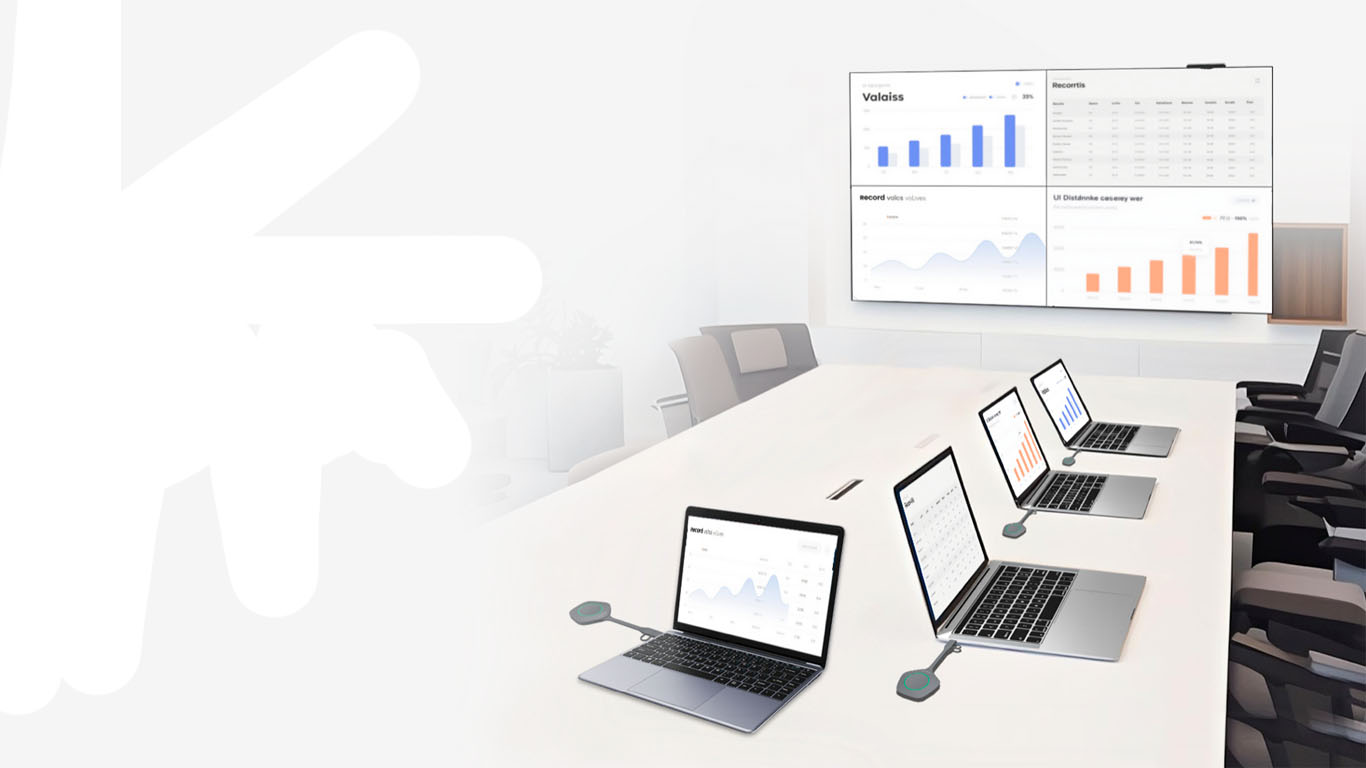
четыре источника на экране
В настройках хоста задаётся количество одновременных трансляций: один, два или четыре источника. К системе могут быть подключены до 9 устройств, а на экран выводятся до 4 из них. Например, можно сравнить отчёты с нескольких ноутбуков, не переключаясь между ними. При смене режима текущие трансляции завершаются.
Как работает звук:
- при нескольких трансляциях звук всех источников микшируется;
- если развернуть одно окно на весь экран, звучит только оно;
- громкость и отключение звука каждый участник регулирует на своём устройстве;
- на ноутбуке с адаптером в списке устройств вывода появляется «Динамик (GogoCast)», переключить вывод звука можно через значок громкости на панели задач;
- выход хоста выбирается в настройках: HDMI (звук на экран) или 3,5 мм (на отдельную акустику).
Видеоконференция BYOM
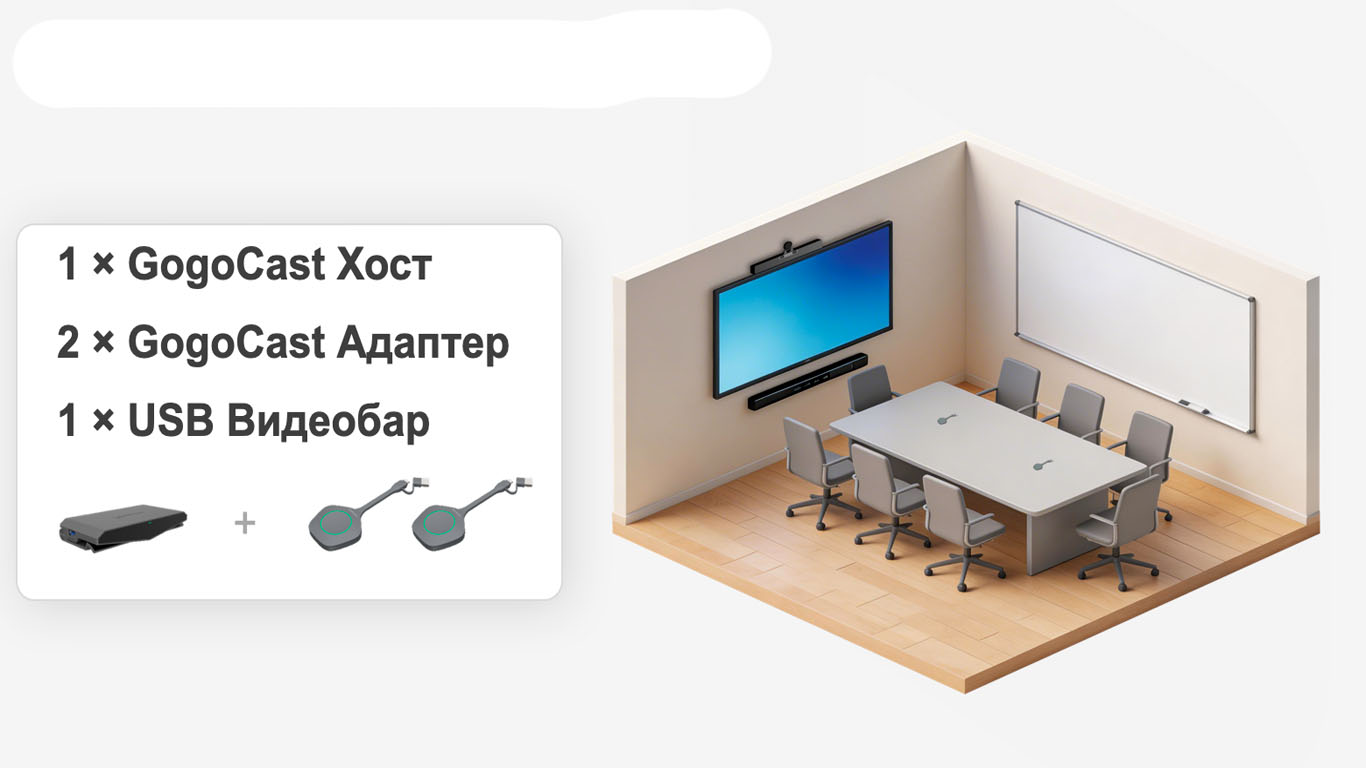
переговорная для BYOM
Для переговорной, где проходят видеоконференции, производитель предлагает комплект 1 хост + 2 адаптера + USB-видеобар (камера, микрофоны и динамики в одном корпусе). Участник запускает встречу на своём ноутбуке, а изображение и звук выводятся на экран и акустику комнаты.
Практический совет: в руководстве пользователя актуальной версии (2.1.0) USB-порт хоста для периферии обозначен как зарезервированный, а микрофоном по умолчанию указан микрофон ноутбука. Поэтому перед проектом стоит уточнить у поставщика, поддерживает ли текущая прошивка работу конкретной модели видеобара через хост, или видеобар нужно подключать к ноутбуку напрямую.
Электронная доска и обратное управление
Если подключить хост к интерактивной сенсорной панели USB-кабелем (Type-A — Type-B или Type-A — Type-A, к разъёму TOUCH панели), появляются:
- электронная доска: перо, маркер, ластик, лазерная указка, выделение и копирование фигур, отмена действий, несколько страниц, масштабирование, фон белый, чёрный или серый;
- заметки поверх трансляции: пометки прямо на показываемом контенте;
- обратное управление (KVM): управление ноутбуком касаниями с сенсорной панели. Работает при одном источнике, в режиме дублирования, не при показе отдельного окна и не на macOS.
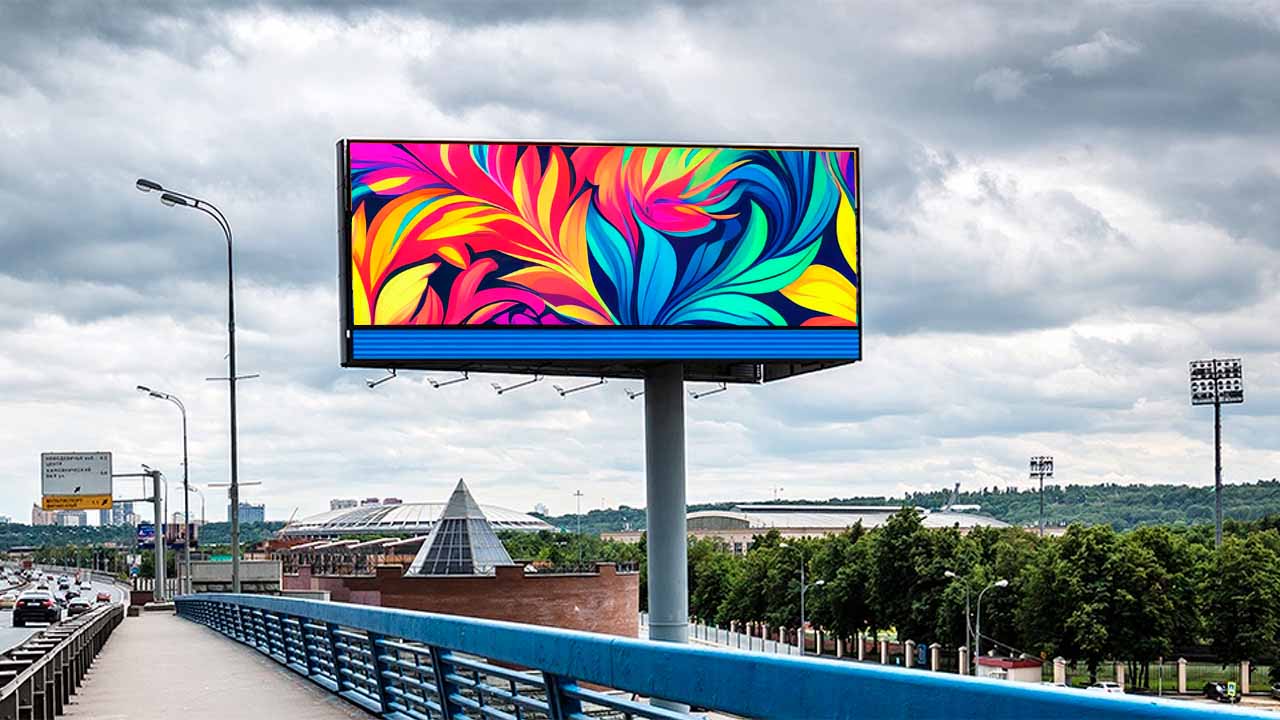
Подключение к светодиодному экрану: на что обратить внимание
У светодиодного экрана своя специфика, которую стоит учесть при интеграции:
- разрешение выхода. Хост выдаёт до 4K при 60 Гц по HDMI 2.0. В настройках выставьте разрешение, которое поддерживает вход видеоконтроллера или видеопроцессора экрана. Неподходящее разрешение ухудшит качество картинки;
- соотношение сторон. Светодиодные экраны часто имеют нестандартные пропорции. Режим «Сохранять пропорции» выведет изображение без искажений, но с чёрными полями. Режим «Заполнить экран» растянет картинку без полей, но он не работает при трансляции через Win + K, с Android и через Type-C;
- HDMI CEC (синхронное включение и выключение с экраном) работает, только если его поддерживает и устройство на стороне экрана. Видеоконтроллеры светодиодных экранов поддерживают его не всегда;
- размещение хоста. Компактный корпус и питание по PoE позволяют установить хост рядом с видеоконтроллером, на стене за экраном или в стойке, сохранив короткую трассу HDMI и обойдясь одним сетевым кабелем.
Администрирование
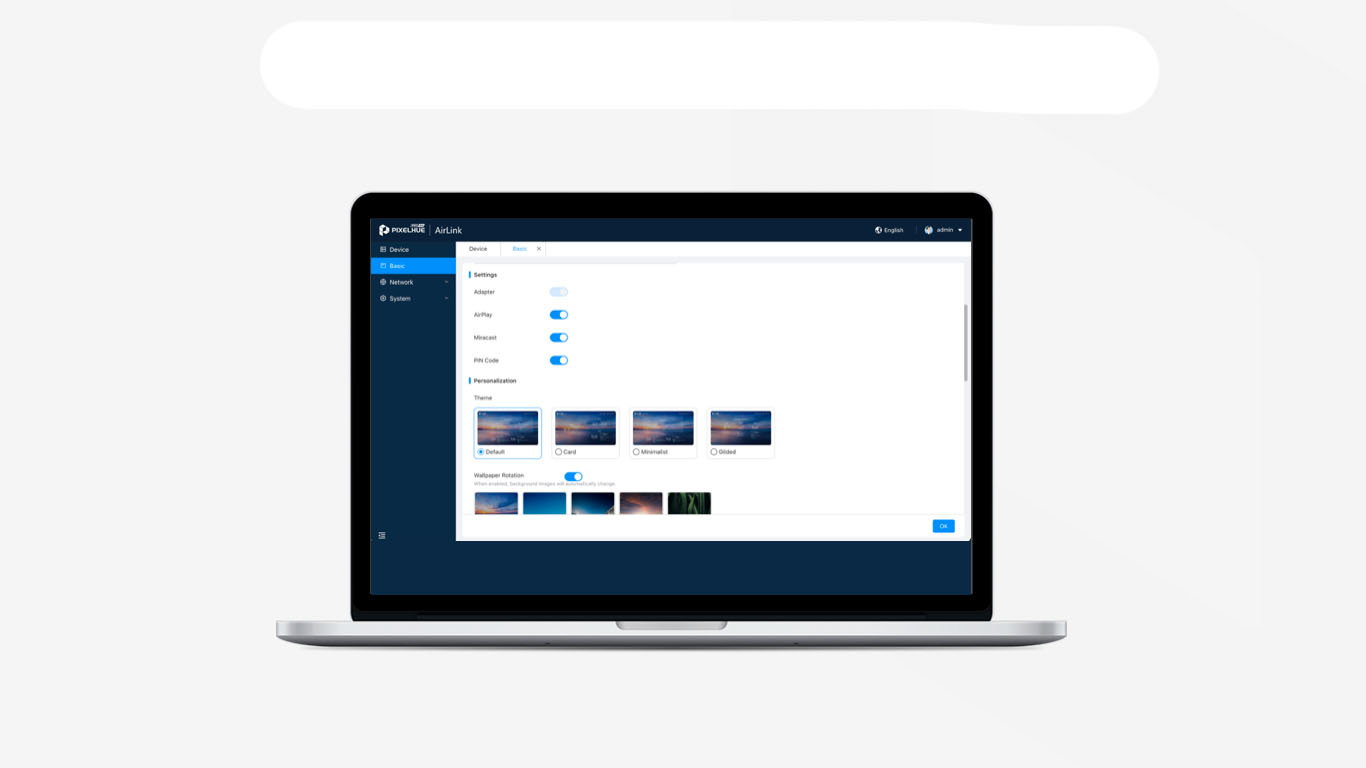
веб-интерфейс настройки
Хост настраивается из браузера (Chrome 90 и новее) по IP-адресу, который отображается на экране. Основные разделы:
- трансляция: включение AirPlay и Miracast, PIN-код, выбор аудиовыхода и громкости;
- отображение на экране: логотип компании, время, IP-адрес, подсказки, имя сети и PIN-код;
- персонализация: четыре темы интерфейса, слайд-шоу из своих обоев, название переговорной и имя устройства, разрешение и режим вывода, количество источников;
- сеть: Wi-Fi, точка доступа, проводной порт;
- энергосбережение: режим ожидания при простое с автоматическим пробуждением при подключении устройства, начале трансляции, включении экрана или перед запланированной встречей; автоматическая перезагрузка раз в 1–7 дней в ночное время;
- обслуживание: плановое и ручное обновление прошивки хоста и адаптеров, сброс к заводским настройкам, экспорт логов для техподдержки.
Для безопасности после установки сразу смените заводской пароль точки доступа и пароль администратора, а также включите PIN-код, если в офисе несколько переговорных.
Централизованное управление несколькими переговорными
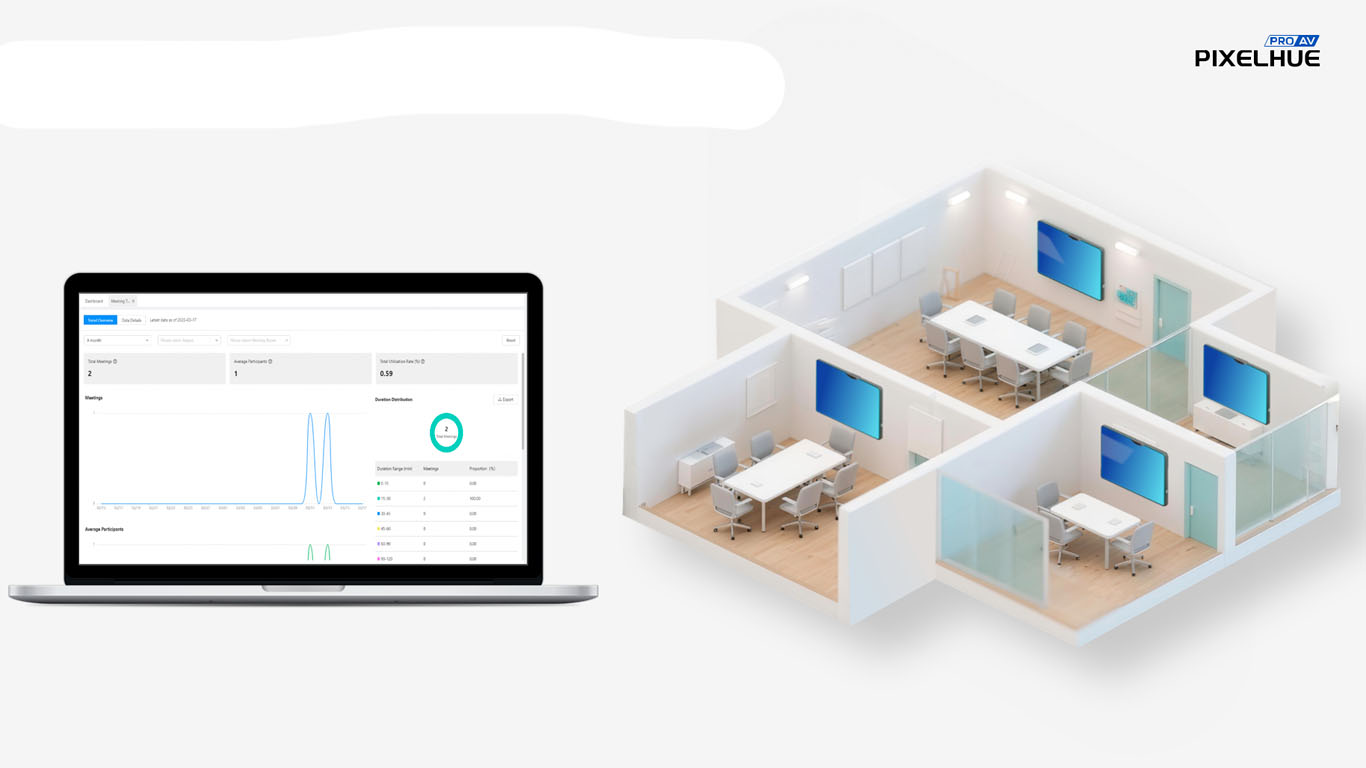
платформа управления конференциями
Хосты можно подключить к платформе управления конференциями. Она позволяет управлять устройствами в нескольких переговорных из одного окна, видеть статистику (количество встреч, среднее число участников, загрузку комнат), выводить на экран QR-код для регистрации участников и показывать медиаконтент с платформы. Для подключения в настройках хоста указываются IP-адрес и порт платформы, оба устройства должны находиться в одном сегменте сети.
Итог
- полноценный BYOD: показ с ноутбуков, смартфонов и планшетов на Windows, macOS, Android и iOS, в том числе без адаптера;
- одновременная работа точки доступа, Miracast и подключения к сети офиса;
- 4K при 60 Гц и задержка до 60 мс;
- показ одной кнопкой через Type-C без драйверов;
- до 9 подключённых устройств и до 4 источников на экране;
- компактный хост с гибким размещением и питанием по PoE;
- дальность до 50 м и расширение через сеть офиса;
- электронная доска и обратное управление с сенсорной панели;
- централизованное обслуживание и платформа управления переговорными.
PixelHue GogoCast превращает экран переговорной, в том числе светодиодный, в BYOD/BYOM-пространство: участники приходят со своими устройствами и встречами, а показ запускается одной кнопкой или штатными средствами системы. Для пользователя всё сводится к адаптеру и цветному индикатору, а для интегратора доступны 4K-выход по HDMI 2.0, питание по PoE, гибкая настройка сети и централизованное управление.
Источник: https://proav.pixelhue.com/product/