Калибровка NovaStar: гайд по NovaCLB, CalCube и камере Caliris
- 1. Введение в калибровку NovaStar
- 1.1 Почему LED-экраны теряют однородность
- 1.2 Что делает калибровка LED-экрана
- 2. Типичные проблемы экрана, которые решает калибровка
- 2.1 Искажение изображения
- 2.2 Эффект мозаики
- 2.3 Смешение разных партий
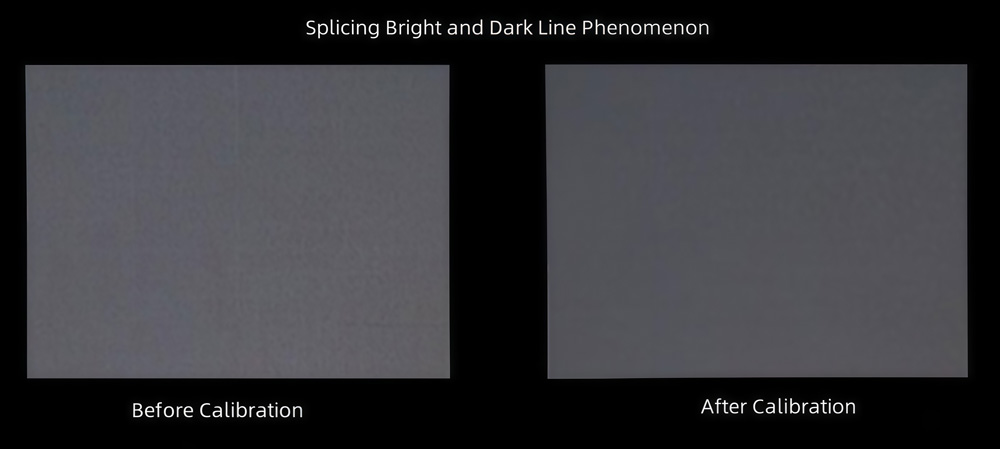
- 2.4 Линии стыков
- 3. Системы калибровки NovaStar
- 3.1 NovaCLB
- 3.1.1 Как это работает
- 3.1.2 NovaCLB-Cabinet — заводская калибровка
- 3.1.3 NovaCLB-Screen — полевая калибровка
- 3.1.4 Cabinet vs Screen — сравнение
- 3.2 Камера Caliris
- 3.3 CalCube MiniLED
- 3.3.1 Чем калибровка MiniLED отличается
- 3.3.2 Ключевые возможности
- 3.3.3 Три режима калибровки
- 3.4 NovaCLB vs CalCube: как выбрать
- 3.5 Скачать ПО для калибровки
- 4. Как калибровать экран с NovaCLB-Screen
- Перед началом
- Шаг 1 — Подключение к системе управления
- Шаг 2 — Выбор и подключение камеры
- Шаг 3 — Настройка партиций (зон)
- Шаг 4 — Настройка параметров камеры
- Шаг 5 — Запуск калибровки
- Шаг 6 — Устранение границ партий
- Шаг 7 — Сохранение и проверка
- 5. Решения NovaStar для калибровки LED
- 5.1 Калибровка на производственной линии
- 5.2 Полевая калибровка
- 6. Кейсы цветокалибровки NovaStar
- 6.1 Калибровка кабинетов — прокатная компания в Пекине
- 6.2 Калибровка изогнутого экрана — торговый центр в Ухане, провинция Хубэй
- 6.3 Калибровка плоского экрана — штаб-квартира девелоперской компании
- 7. FAQ
- 8. Заключение
- 9. Глоссарий терминов
Калибровка NovaStar поддерживает однородность изображения LED-экрана на протяжении всего срока службы. Без неё яркость со временем «плывёт», цвета смещаются, а между кабинетами становятся заметны швы. Система измеряет реальную яркость и цвет каждого пикселя и применяет корректирующие данные, возвращая экран к единому стандарту.
В этом гайде разобрана вся линейка: NovaCLB, CalCube MiniLED и камера Caliris — как работает каждая система, когда её применять, и пошаговый разбор процесса калибровки на объекте.
1. Введение в калибровку NovaStar
LED-экраны не остаются идеально однородными со временем. Яркость «плывёт», цвета смещаются, а между кабинетами появляются заметные швы. Калибровка NovaStar решает эту проблему — измеряя реальную отдачу каждого пикселя и применяя корректирующие данные, чтобы вернуть экран к единому стандарту.
1.1 Почему LED-экраны теряют однородность
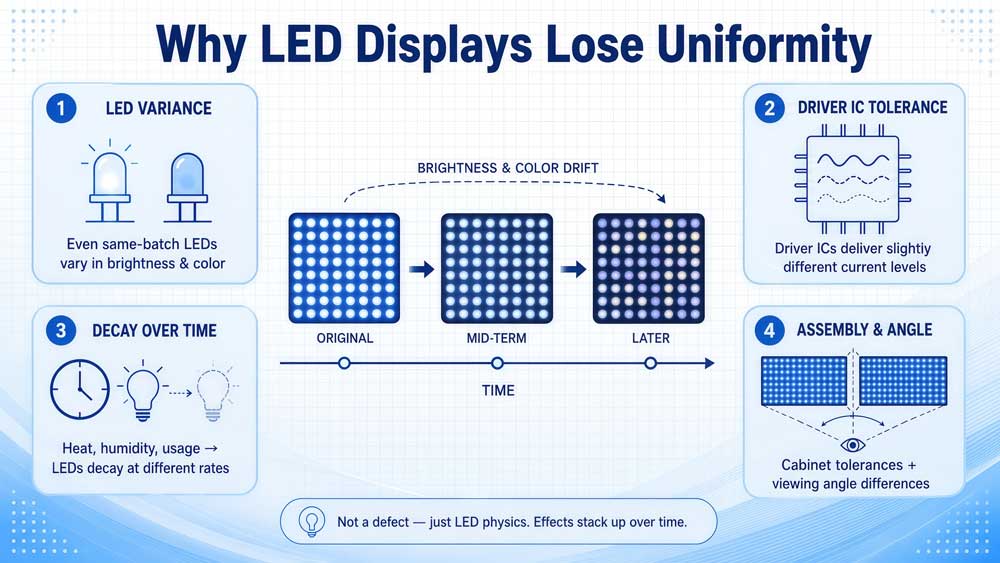
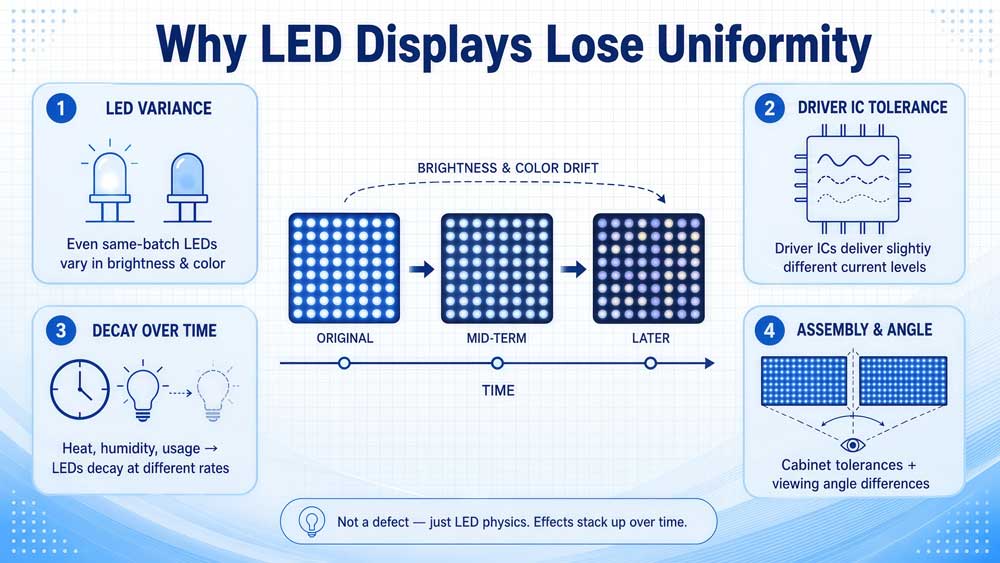
Даже светодиоды из одной производственной партии не дают идентичную яркость или цвет. Драйверные микросхемы выдают чуть разный уровень тока. После месяцев эксплуатации светодиоды деградируют с разной скоростью — в зависимости от тепла, влажности и режима использования. К этому добавляются допуски сборки кабинетов и разница углов обзора.
Ни одна из этих особенностей не говорит о браке. Это просто физика светодиодов. Но со временем эффекты накапливаются — пятнистая яркость, цветовой сдвиг и резкие границы между панелями — и всё это имеет одну и ту же первопричину.
1.2 Что делает калибровка LED-экрана
Калибровка не меняет «железо». Она измеряет, что реально выдаёт каждый пиксель, и говорит системе управления, как это скомпенсировать.
Подход NovaStar работает на уровне пикселя. Камера или колориметр снимает данные о яркости и цвете с экрана. Программа рассчитывает коэффициент коррекции для каждого пикселя и записывает эти значения в приёмные карты, которые в реальном времени регулируют работу каждого светодиода.
Задействовано четыре функции. Калибровка яркости убирает яркие и тёмные пятна, выравнивая уровень светимости. Калибровка цвета снижает различия в цветности между светодиодами — особенно при смешении кабинетов из разных партий. Гамма-калибровка сглаживает кривую полутонов, чтобы переходы выглядели естественно. Калибровка кромок (швов) устраняет дисбаланс яркости на границах панелей.
Все четыре функции работают в рамках единого процесса — через ПО, подключённое напрямую к системе управления NovaStar.
2. Типичные проблемы экрана, которые решает калибровка
Прежде чем переходить к самим системам, полезно понять, какие проблемы они решают. Большинство визуальных дефектов LED-экранов сводятся к нескольким узнаваемым паттернам — и все они устраняются попиксельной калибровкой.
2.1 Искажение изображения
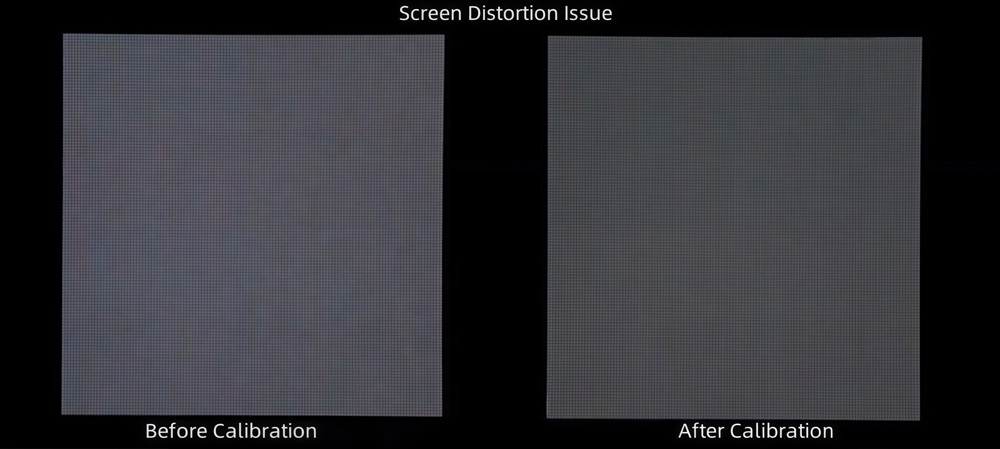
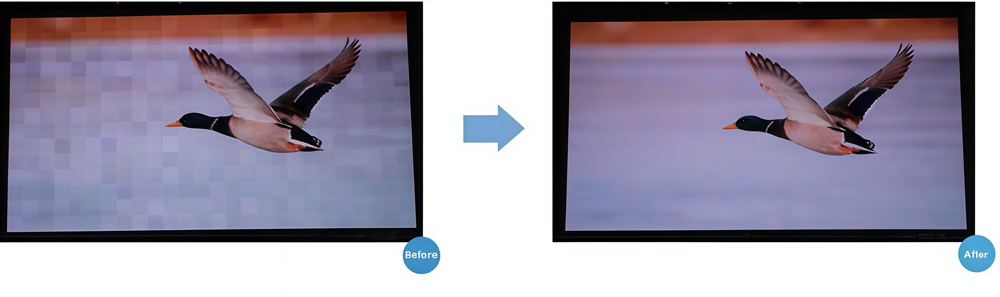
Неравномерная яркость или цвет на разных панелях делают картинку пятнистой или блёклой в отдельных зонах. Обычно причина — в допусках драйверных микросхем или в разной скорости старения светодиодов на разных участках экрана. Калибровка измеряет реальную отдачу каждого пикселя и применяет компенсирующие значения, восстанавливая ровное и сбалансированное изображение.
2.2 Эффект мозаики
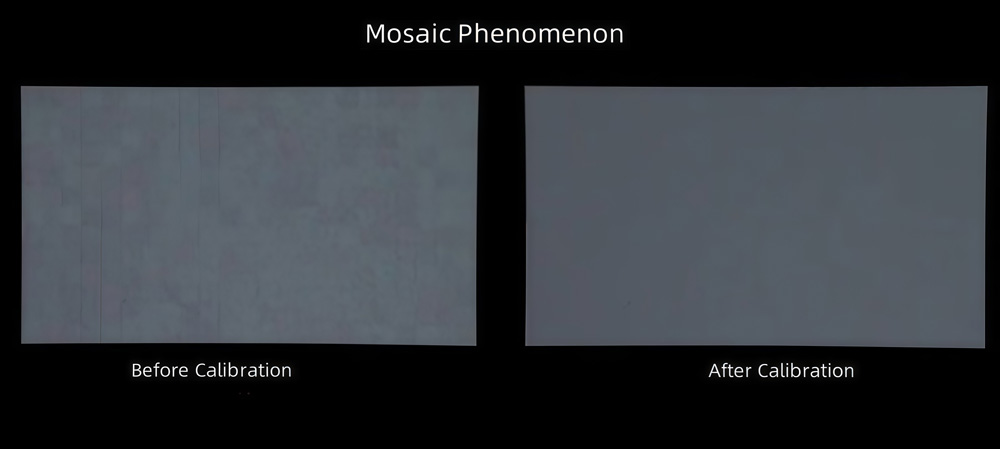
Когда LED-модули показывают сетчатый, «шахматный» узор — это, как правило, означает, что в экране смешаны чипы с разной длиной волны или яркостью, даже в пределах одного кабинета. Цветокалибровка нацелена именно на эти попиксельные отклонения и приводит картинку к единому виду.
2.3 Смешение разных партий
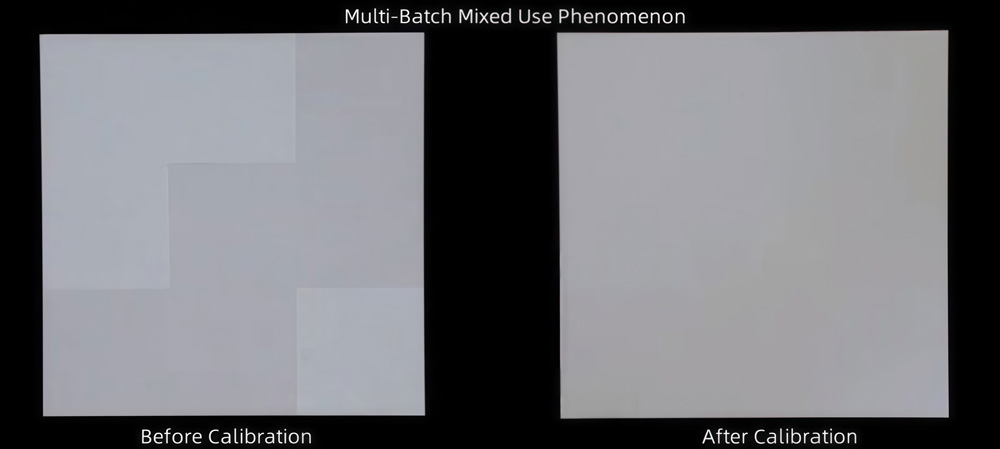
Прокатные компании и системные интеграторы часто комбинируют кабинеты из разных производственных партий. Визуальная разница между партиями может быть хорошо заметна, особенно на белом или сером контенте. Цветокалибровка NovaStar унифицирует цветовую температуру и яркость всех модулей, так что собранный экран выглядит как единое целое.
2.4 Линии стыков
Видимые яркие или тёмные линии на стыках кабинетов — одна из самых частых жалоб после монтажа. Их причина — дисбаланс яркости на шве между панелями: иногда из-за механических допусков, иногда из-за того, что светодиоды у края ведут себя иначе, чем в центре модуля. Калибровка выравнивает светимость на границах, и шов исчезает.
Важный момент: калибровка не устраняет «мёртвые» пиксели, физические повреждения или аппаратные неисправности. Но она устраняет всё, что связано с неравномерностью яркости и цвета — а это основная часть визуальных претензий на реальных объектах.
3. Системы калибровки NovaStar
NovaStar предлагает три системы калибровки: NovaCLB, CalCube MiniLED и камеру Caliris. Каждая рассчитана на свой сценарий. NovaCLB — базовое решение, покрывающее самый широкий спектр типов экранов. CalCube MiniLED создан специально для мелкого шага пикселя и MiniLED-экранов. Caliris — специализированная промышленная камера, которая работает в паре с обеими системами.
В этом разделе разберём принцип работы каждой системы, назначение и то, как выбрать между ними.
3.1 NovaCLB
NovaCLB — система попиксельной калибровки от NovaStar. Она измеряет реальную яркость и цвет каждого пикселя, затем записывает корректирующие значения напрямую в приёмные карты экрана.
У системы два режима: NovaCLB-Cabinet — для использования на заводе, и NovaCLB-Screen — для калибровки на объекте. Они закрывают разные этапы жизни экрана и лучше всего работают в связке.
3.1.1 Как это работает
Камера направлена на экран и снимает данные о яркости и цвете. Программа рассчитывает уникальный коэффициент коррекции для каждого пикселя, затем загружает эти значения в приёмные карты через NovaLCT.
Поддерживаются два варианта камеры: зеркальная камера Canon для стандартных задач или Caliris C1200 для более высокой точности. Подробнее — в разделе 3.2.
3.1.2 NovaCLB-Cabinet — заводская калибровка
Выполняется на производственной линии, по одному кабинету за раз, до отгрузки.
Каждый кабинет измеряется, корректируется, данные записываются во флеш-память. Когда позже кабинеты собирают на прокатной сцене или в стационарной инсталляции, они совпадают друг с другом — без швов и цветовых отличий.
- Скорость: ~1 минута на кабинет
- Точность по яркости: отклонение в пределах ±2,5%
- Лучше всего подходит для: прокатных компаний, крупных постановок, заводов
3.1.3 NovaCLB-Screen — полевая калибровка
Выполняется на объекте, после полного монтажа экрана.
Вместо калибровки по одному кабинету, NovaCLB-Screen обрабатывает весь экран как единое целое — измеряя его с позиции зрителя, в реальных условиях. Это корректирует старение, монтажные допуски и всё остальное, что заводская калибровка предсказать не может.
- Скорость: 600 000 пикселей за ~25 минут, один инженер
- Точность по яркости: отклонение <1%
- Точность по цветности: <0,003
- Также поддерживает: изогнутые экраны, нестандартные формы, замену отдельного модуля
- Важно: калибровка должна проводиться ночью или в полностью тёмном помещении
3.1.4 Cabinet vs Screen — сравнение
| Параметр | NovaCLB-Cabinet | NovaCLB-Screen |
|---|---|---|
| Где применяется | Производственная линия | Объект монтажа |
| Что калибрует | Один кабинет | Весь экран |
| Скорость | ~1 мин/кабинет | 600К пикс. / 25 мин |
| Яркость | ±2,5% | <1% |
| Цветность | ±0,005% | <0,003 |
| Изогнутые экраны | ✗ | ✓ |
| Замена модуля | ✗ | ✓ |
| Условия | Завод | Темнота / ночь |
3.2 Камера Caliris
Caliris C1200 — промышленная камера NovaStar для калибровки, разработанная специально для работы с NovaCLB-Screen.
Это не камера общего назначения. Каждый её узел — сенсор, оптика, прошивка — заточен под одну задачу: точный сбор данных о яркости и цвете LED-экрана во время полевой калибровки.
3.2.1 Как подключается
Подключите к питанию, затем к калибровочному компьютеру по USB. Дождитесь, пока индикатор загорится зелёным. Как только программа обнаружит камеру — можно начинать.
В отличие от зеркалки Canon, у Caliris нет встроенного видоискателя или ЖК-экрана. Чтобы проверить кадрирование, используйте функцию предпросмотра изображения (Image Preview) внутри NovaCLB-Screen.
3.2.2 Caliris против Canon DSLR
Обе камеры работают с NovaCLB-Screen. Разница — в площади охвата за один снимок и в точности.
| Параметр | Caliris C1200 | Canon DSLR |
|---|---|---|
| Макс. область захвата за кадр | 480 × 330 пикселей | 224 × 150 пикселей |
| Анализ в реальном времени | ✓ | ✗ |
| Встроенный просмотр | ✗ (через ПО) | ✓ (ЖК-экран / видоискатель) |
| Сложность настройки | Чуть выше | Проще |
| Лучше всего для | Задач с высокой точностью | Стандартной калибровки |
Разница в охвате существенна: Caliris захватывает примерно в 4,5 раза больше пикселей за кадр, чем Canon DSLR. Это значит меньше разбиений экрана на зоны (партиции) за сессию — и, соответственно, более быстрый процесс на крупных экранах.
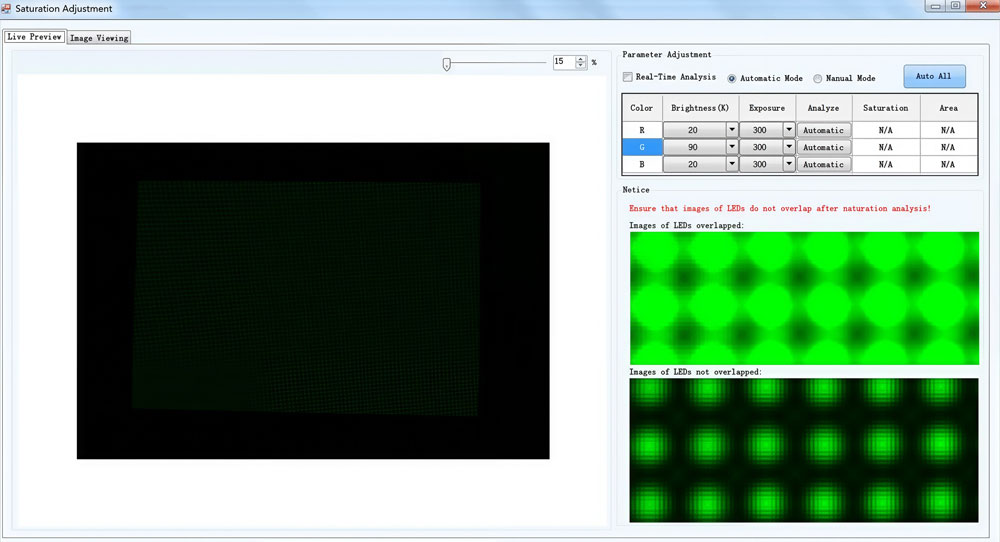
Функция анализа в реальном времени доступна только у Caliris. Она автоматически подстраивает насыщенность и экспозицию в живом предпросмотре — программа анализирует изображение и сообщает, когда настройки в норме. С Canon эти параметры настраиваются вручную.
3.2.3 Когда использовать Caliris
Используйте Caliris C1200, когда нужна повышенная точность — для экранов с мелким шагом пикселя внутри помещений, телестудий или любых объектов, где критична цветопередача.
Зеркалка Canon вполне справляется со стандартными задачами калибровки LED-экранов. Если вы калибруете типичный уличный рекламный экран или стену для прокатной сцены — её возможностей достаточно.
Для наилучшего результата на требовательных объектах Caliris — более правильный выбор.
3.3 CalCube MiniLED
CalCube MiniLED — система калибровки NovaStar, созданная специально для MiniLED-экранов и экранов с мелким шагом пикселя (SMD).
NovaCLB хорошо справляется с большинством типов экранов. Но у MiniLED-экранов свой набор проблем — более плотный шаг пикселя, взаимная засветка соседних точек и неравномерность на низких уровнях серого, которые стандартная калибровка решает не полностью. CalCube создан именно для этих задач.
3.3.1 Чем калибровка MiniLED отличается
На стандартном LED-экране отдельные пиксели расположены достаточно далеко друг от друга, чтобы каждый можно было измерить независимо, без влияния соседей.
У MiniLED иначе. Точки расположены настолько близко, что свет от одного пикселя «затекает» в зону измерения соседнего. Если система калибровки это не учитывает, корректирующие данные получаются неверными — и после калибровки экран всё равно выглядит неровным.
Алгоритм устранения перекрёстной засветки (cross-light elimination) в CalCube решает именно эту проблему. Он отделяет реальную отдачу каждого пикселя от «подсветки» соседних точек, так что данные измерений получаются чистыми.
3.3.2 Ключевые возможности
Полнодиапазонная калибровка по серому (Full-grayscale): корректирует однородность на всех уровнях яркости, а не только на пиковой. Это важно для интерьерных экранов с мелким шагом, где контент часто находится в среднем и низком диапазоне серого.
Калибровка низких уровней серого (Low-gray): устраняет пятнистость и неровные переходы в тёмных участках изображения. Особенно полезна для экранов со специальными драйверными микросхемами, которые плохо держат точность на низком конце диапазона серого.
Съёмка со сверхразрешением: сокращает время захвата изображения по каждой зоне, что ускоряет всю сессию калибровки без потери точности.
Коррекция изогнутой поверхности: устраняет различия яркости и цвета на изогнутых зонах калибровки, сохраняя однородность всего экрана.
Результат после калибровки: отклонение яркости — менее 1%, разница цветности — менее 0,003 (те же целевые показатели, что и у NovaCLB-Screen).
3.3.3 Три режима калибровки
CalCube поддерживает три режима — в зависимости от того, что требуется экрану:
- Калибровка яркости и цветности — стандартная коррекция цвета и светимости
- Полнодиапазонная калибровка по серому — коррекция на всех уровнях яркости
- Калибровка низких уровней серого — точечное исправление однородности в тенях и тёмных зонах
Большинству объектов с мелким шагом пикселя полезнее запускать полнодиапазонный или низкосерый режим, а не только стандартный.
3.4 NovaCLB vs CalCube: как выбрать
Короткий ответ: решает тип экрана.
NovaCLB — система общего назначения. CalCube создан специально под MiniLED и SMD-экраны с мелким шагом пикселя. Если не уверены, какая система подходит для вашего проекта, таблица ниже поможет определиться.
| Параметр | NovaCLB | CalCube MiniLED |
|---|---|---|
| Тип экрана | Уличные, прокатные, стандартные интерьерные | MiniLED, мелкий шаг SMD интерьерных |
| Шаг пикселя | P2 и крупнее | Менее P2, мелкий шаг |
| Полнодиапазонная калибровка по серому | ✗ | ✓ |
| Калибровка низких уровней серого | ✗ | ✓ |
| Устранение перекрёстной засветки | ✗ | ✓ |
| Изогнутые / нестандартные экраны | ✓ | ✓ |
| Яркость после калибровки | отклонение <1% | отклонение <1% |
| Цветность после калибровки | <0,003 | <0,003 |
Обе системы достигают одинаковой точности после калибровки. Разница — в том, какие именно проблемы каждая способна решить.
✔ Выбирайте NovaCLB, если:
- Работаете с уличными рекламными экранами, прокатными сценами или стандартными интерьерными экранами
- Ваш экран использует шаг пикселя P2 или крупнее
- Нужна полевая калибровка изогнутых или нестандартных по форме экранов
✔ Выбирайте CalCube MiniLED, если:
- Работаете с MiniLED или SMD-экранами с мелким шагом пикселя
- Однородность на низких уровнях серого — приоритет: телестудии, премиальные переговорные, диспетчерские центры
- Ваш экран использует специальные драйверные микросхемы, которые плохо держат точность на низком конце серого
Не уверены? Обычно решающий фактор — шаг пикселя. Интерьерные экраны с мелким шагом почти всегда выигрывают от CalCube. Всё остальное закрывает NovaCLB.
3.5 Скачать ПО для калибровки
Всё перечисленное ниже ПО для калибровки NovaStar распространяется бесплатно. К каждой версии прилагается руководство пользователя и краткая инструкция по началу работы.
✔ NovaCLB-Screen
| Версия | ПО | Руководство | Краткая инструкция |
|---|---|---|---|
| V6.0 | Скачать | Скачать | Скачать |
| V5.1.2 | Скачать | Скачать | — |
✔ NovaCLB-Cabinet
| Версия | ПО | Руководство | Краткая инструкция |
|---|---|---|---|
| V4.1.2 | Скачать | Скачать | Скачать |
| V4.1.1 | Скачать | Скачать | Скачать |
✔ CalCube MiniLED
| Версия | ПО | Руководство | Краткая инструкция |
|---|---|---|---|
| V2.4.2 | Скачать | Скачать | Скачать |
| V2.0.B0 (C3200) | Скачать | Скачать | Скачать |
Не уверены, какую версию выбрать? Скачивайте самую свежую. Если работаете со старым оборудованием NovaStar, сначала проверьте руководство пользователя на предмет совместимости.
→ ПО NovaStar
4. Как калибровать экран с NovaCLB-Screen
Этот раздел описывает полный процесс полевой калибровки экрана целиком с помощью NovaCLB-Screen.
Перед началом
Прежде чем открывать программу, нужно обеспечить два условия.
Первое — окружение. Полевая калибровка должна проводиться ночью или в полностью тёмном помещении. Фоновая засветка искажает показания камеры и даёт неточные корректирующие данные. Именно поэтому уличные объекты всегда планируют на тёмное время суток.
Второе — сам экран. Включите его и дайте поработать минимум 30 минут до начала калибровки. Светодиодам нужно время, чтобы выйти на нормальную рабочую температуру — измерение «холодного» экрана даёт цифры, которые перестанут быть верными, когда экран прогреется.
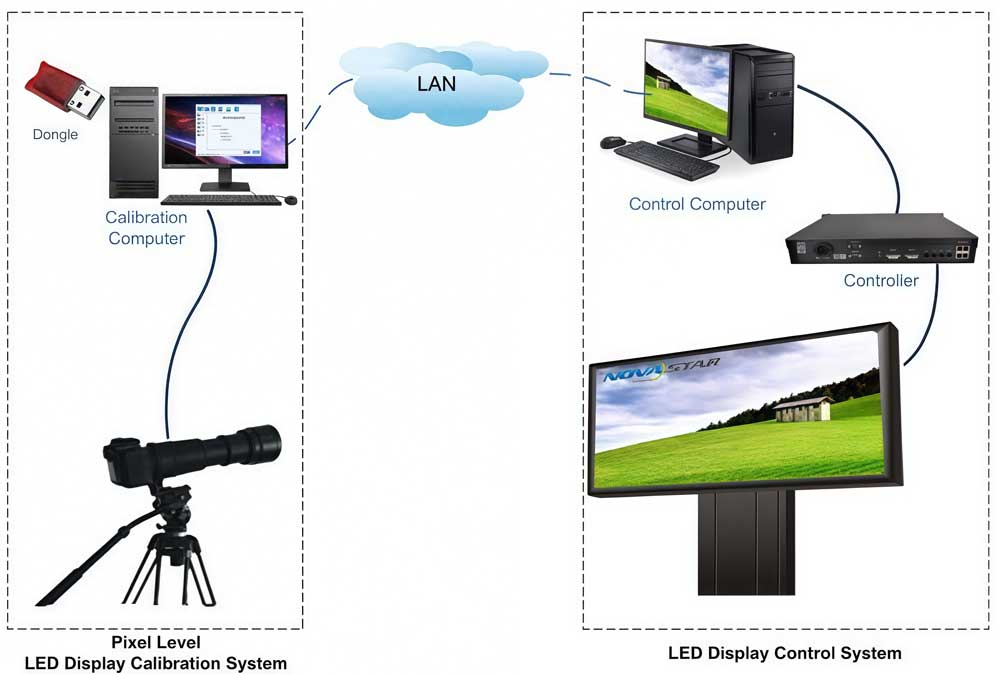
Шаг 1 — Подключение к системе управления
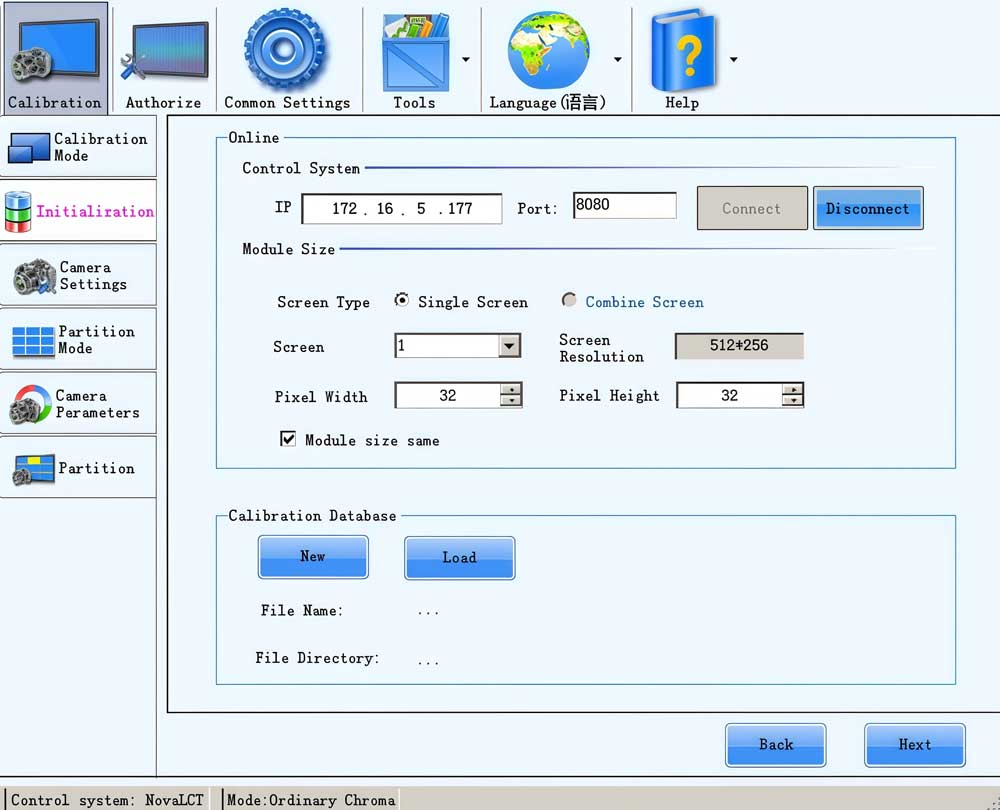
Откройте NovaCLB-Screen. На странице инициализации введите IP-адрес и номер порта компьютера, на котором запущен NovaLCT. Порт по умолчанию — 8080.
Нажмите «Подключить». После установления соединения программа автоматически считывает разрешение экрана и количество кабинетов. Далее можно создать новую базу данных калибровки или загрузить существующую. Этот файл базы данных хранит все коэффициенты коррекции и историю калибровок — храните его в надёжном месте.
Шаг 2 — Выбор и подключение камеры
Выберите тип камеры: цифровая (Canon DSLR) или Caliris.
Для Canon DSLR подключите через USB, переведите диск режимов в положение M (ручной), а фокусировку объектива — в MF (ручная фокусировка). Для Caliris C1200 подключите питание и USB-кабель, затем дождитесь, пока индикатор загорится зелёным.
После подключения программа покажет статус камеры как «Подключено». Не переходите к следующему шагу, пока не увидите это подтверждение.
Шаг 3 — Настройка партиций (зон)
Поскольку камера может охватить лишь ограниченную область за один кадр, NovaCLB-Screen делит весь экран на более мелкие зоны — партиции. Каждая зона измеряется и калибруется отдельно.
Нажмите «Рекомендовать» — и программа сама рассчитает размер партиций. Если нужна ручная настройка — выберите «Настроить». Максимальная область захвата на одну партицию — 224×150 пикселей для Canon DSLR и 480×330 пикселей для Caliris C1200.
Если на экране есть физическая рамка, перекрывающая крайние светодиоды, укажите количество строк и столбцов рамки, чтобы программа корректно обработала края.
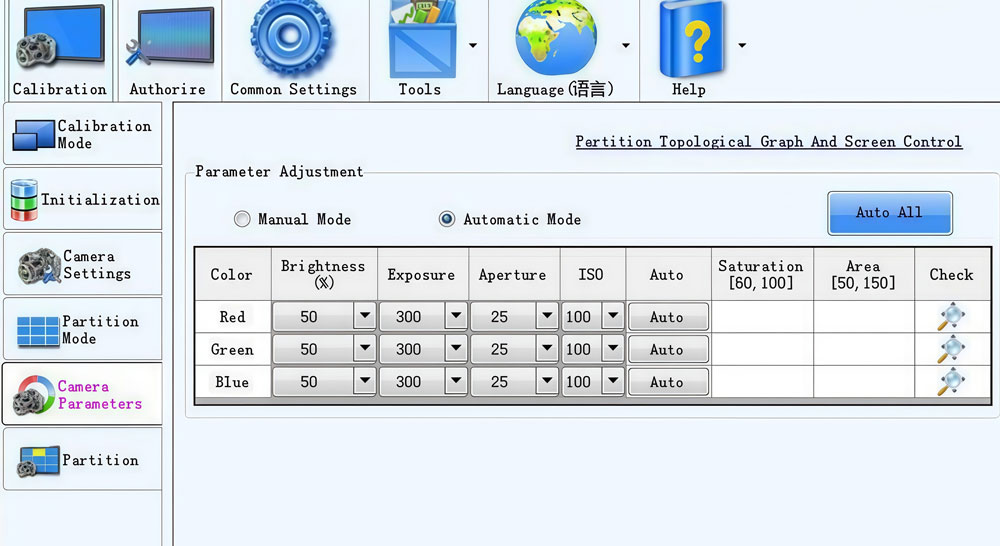
Шаг 4 — Настройка параметров камеры
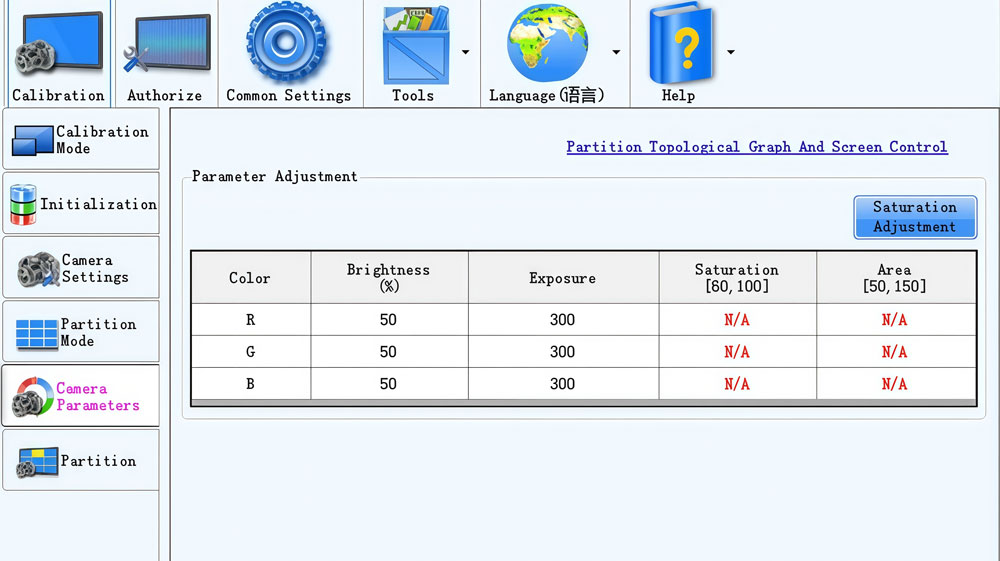
Наведите камеру на первую партицию и настройте параметры, пока не достигнете двух целевых значений:
- Насыщенность: Normal (значение 60–100)
- Область: Fit (значение 50–150)
Нажмите «Авто всё» — программа подстроит параметры автоматически. Если результат не Normal, настраивайте вручную в таком порядке: сначала диафрагма, затем выдержка, затем яркость. Не переходите к следующему шагу, пока насыщенность не покажет Normal — это самая частая ошибка, которая приводит к плохому результату калибровки.
Шаг 5 — Запуск калибровки
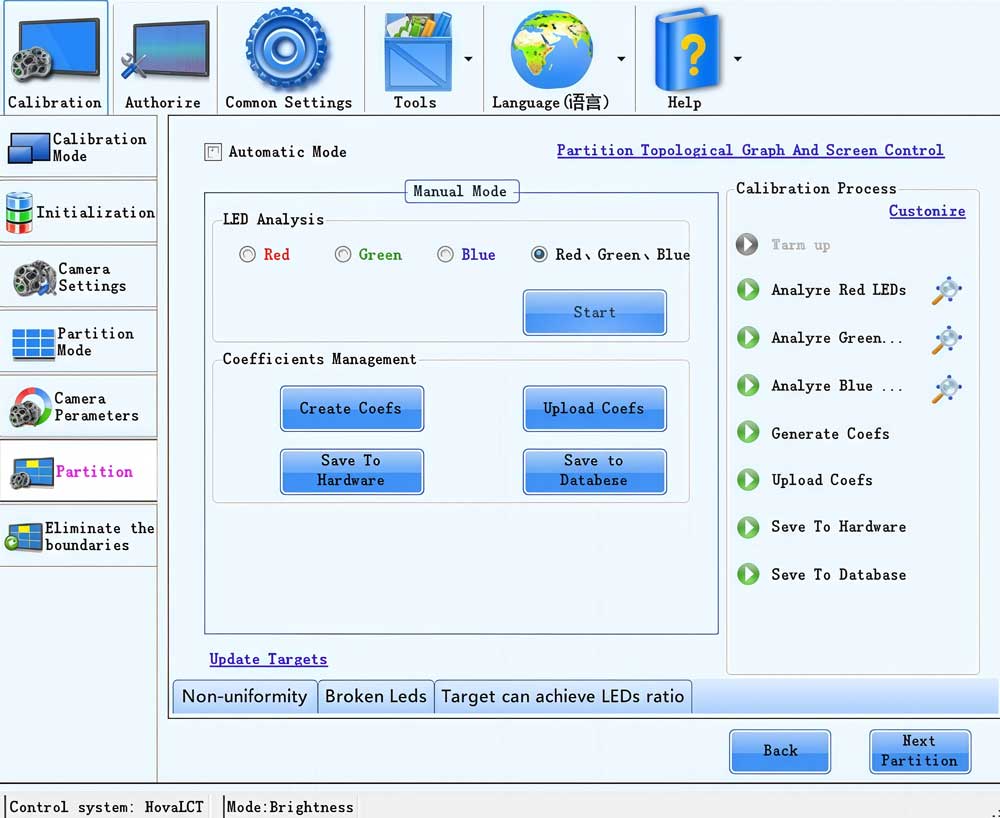
Включите «Автоматический режим» и нажмите «Старт».
Программа сама проходит всю последовательность: прогрев → анализ красных светодиодов → анализ зелёных → анализ синих → генерация коэффициентов → загрузка в приёмные карты → сохранение в оборудование → сохранение в базу данных.
После завершения одной партиции переместите камеру к следующей и повторите. Угол камеры между партициями менять можно, а вот расстояние между камерой и экраном менять нельзя. Сохранение постоянного расстояния критично для однородного результата по всем зонам.
Шаг 6 — Устранение границ партий
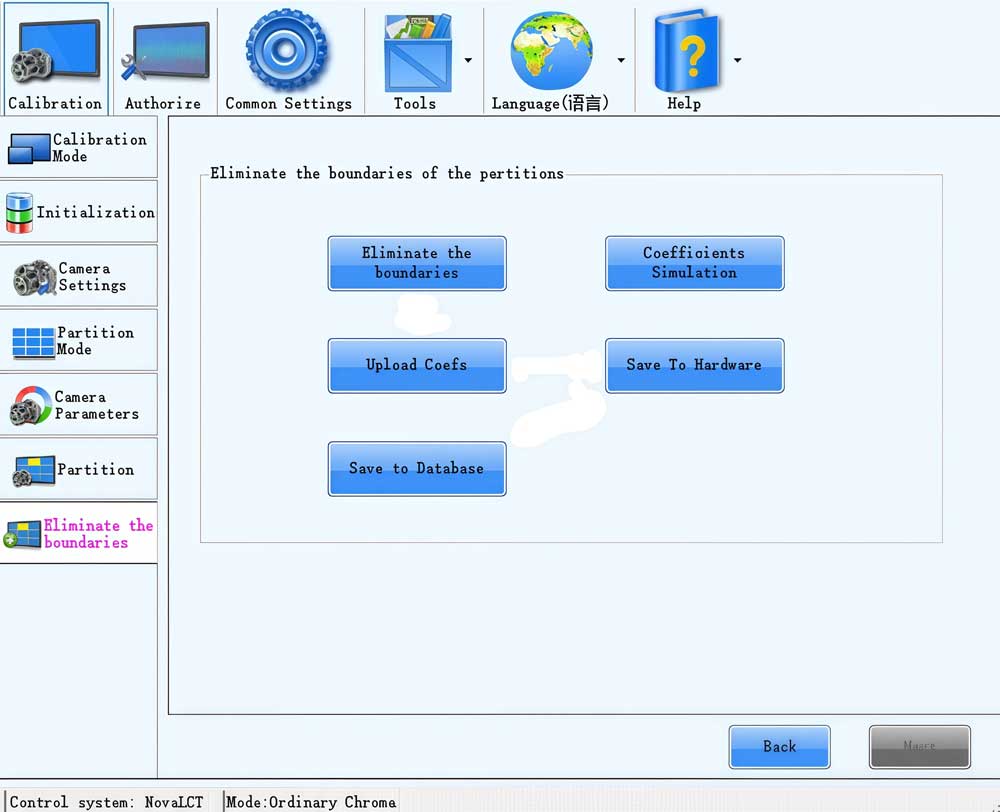
После калибровки всех партиций на стыках зон иногда могут проявиться едва заметные перепады яркости. Это нормально и легко исправляется.
Нажмите «Устранить границы», затем пройдите последовательность: симуляция коэффициентов → загрузка коэффициентов → сохранение в оборудование → сохранение в базу данных.
Режим «Симуляция коэффициентов» позволяет проверить результат перед применением. Если всё выглядит хорошо — применяйте.
Шаг 7 — Сохранение и проверка
После устранения границ ваши калибровочные данные уже сохранены и в оборудовании, и в базе данных. Экран теперь должен показывать однородную яркость и цвет по всем кабинетам.
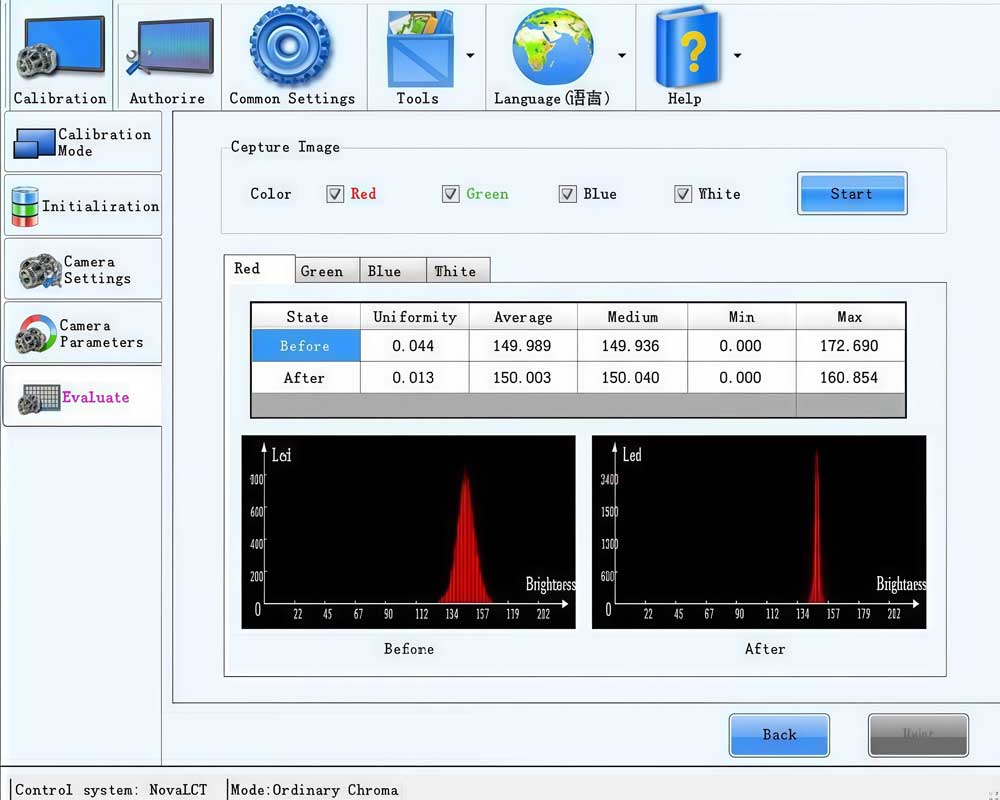
Чтобы проверить результат, используйте функцию «Оценка однородности» (Evaluate Uniformity) в NovaCLB-Screen. Она делает замеры до и после и показывает, насколько улучшилась однородность. Чем ближе значение однородности к 0 — тем лучше.
5. Решения NovaStar для калибровки LED
Связка системы управления Nova M3 и системы калибровки NovaCLB формирует комплексный подход к достижению высокой точности калибровки и качества изображения. Такая интеграция обеспечивает бесшовную передачу калибровочных коэффициентов и работу в замкнутом цикле, что даёт выдающуюся визуальную однородность. Будь то калибровка кабинетов или настройка на объекте, для интерьера или улицы, для сложных или нестандартных по форме экранов — решения NovaStar обеспечивают необходимую точность для любого сценария.
5.1 Калибровка на производственной линии
Калибровка на производственной линии — это настройка каждого кабинета ещё до его отгрузки с завода. Такой подход гарантирует, что при сборке на объекте экран будет выглядеть однородно. NovaStar предлагает три решения:
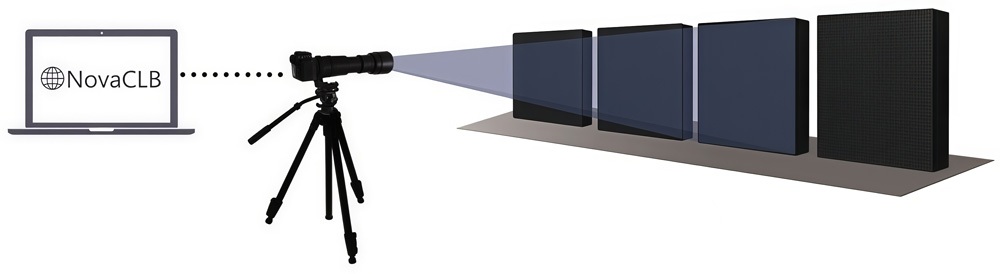
5.1.1 Стандартная калибровка кабинетов. Простое и эффективное решение с автоматизированным процессом для стабильного результата.
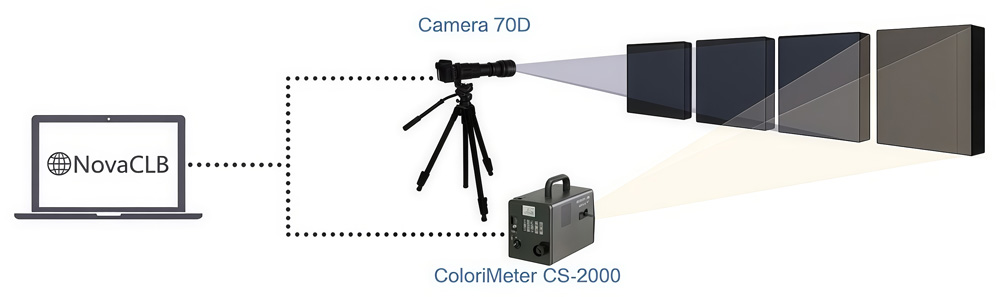
5.1.2 Калибровка для прокатных применений. Добавляет фотометр для согласования кабинетов из разных партий — идеально для прокатных комплектов.
5.1.3 Калибровка для дозаказа. Использует точную ручную настройку «на глаз», чтобы согласовать новые кабинеты с уже имеющимися и добиться наилучшего качества.
5.2 Полевая калибровка
Полевая калибровка применяется для поддержания качества изображения в разных условиях эксплуатации. NovaStar предлагает решения для:
5.2.1 Изогнутых LED-экранов. Сохраняет однородность цвета и яркости на изогнутых экранах.
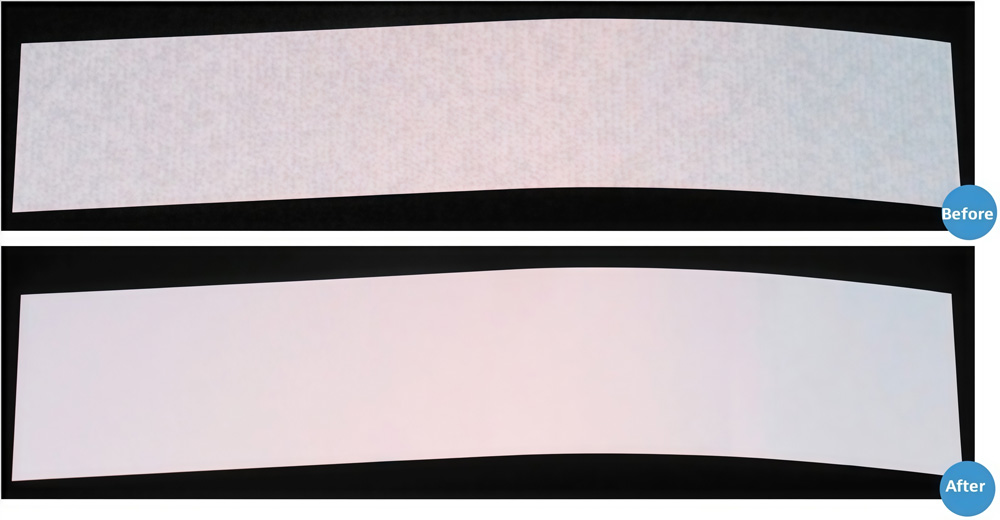
здание Чжунгуаньцунь Хайлун, Пекин: 78,36 м · 500 м² P20
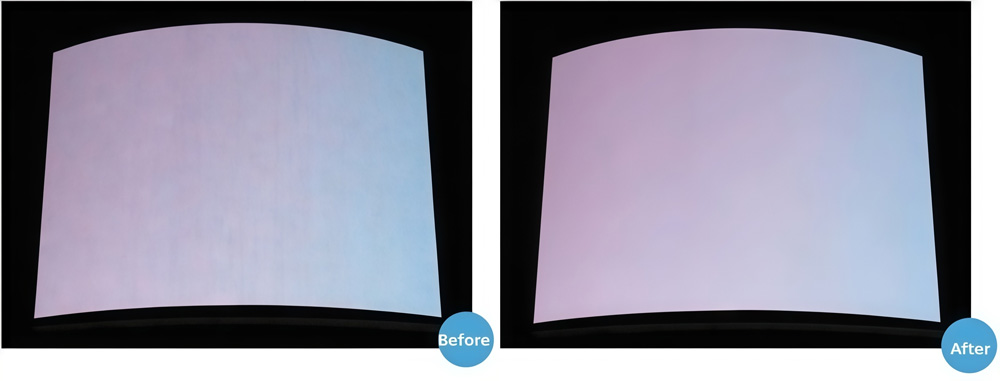
Лоян, площадь Чжилун, 105 м² P13
5.2.2 Экранов нестандартной формы. Адаптируется под уникальные формы кастомных экранов для плавной картинки.

торговая компания, Чунцин
5.2.3 Сверхбольших LED-экранов. Обеспечивает равномерную калибровку на крупных экранах, справляясь со сложностями масштаба.
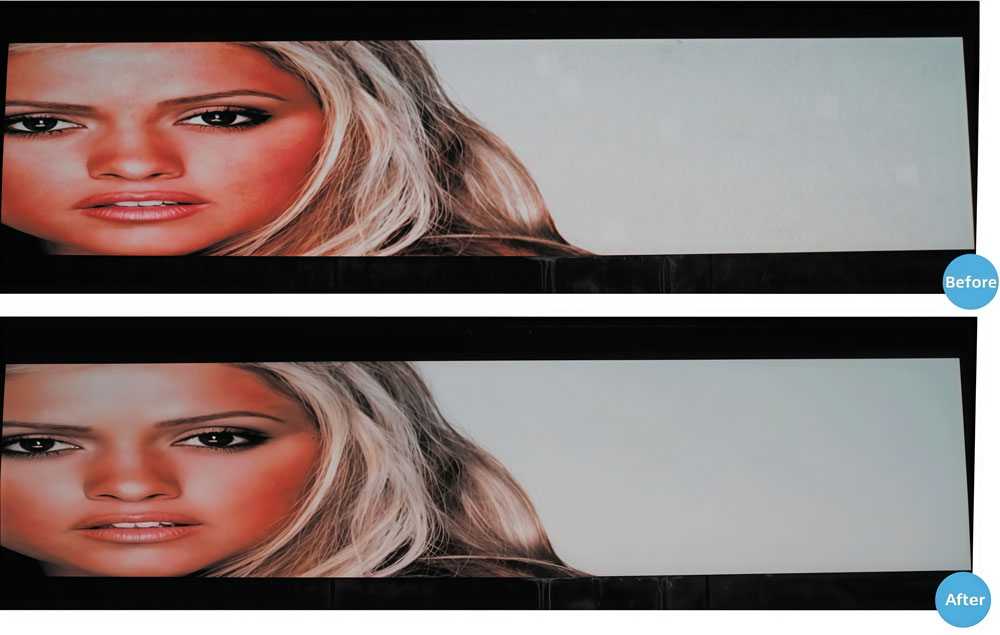
проект Ocean Paradise, Global Center, Чэнду, 4080 м² P25
6. Кейсы цветокалибровки NovaStar
Системы калибровки NovaStar применялись в разных отраслях и типах проектов — от интерьерных экранов с мелким шагом до уличной рекламы и прокатных применений.
Ниже — примеры того, как разные методы калибровки улучшают однородность изображения и цветопередачу в реальных условиях.
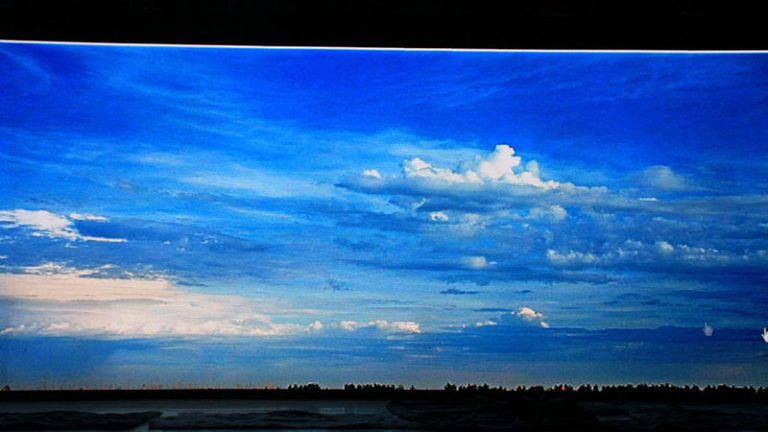
6.1 Калибровка кабинетов — прокатная компания в Пекине
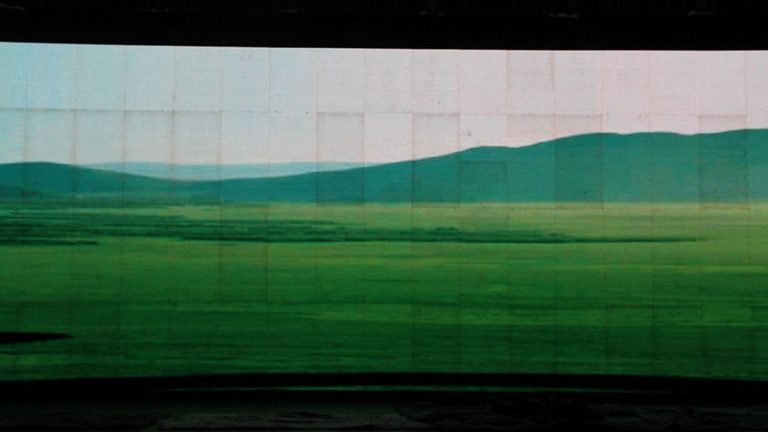
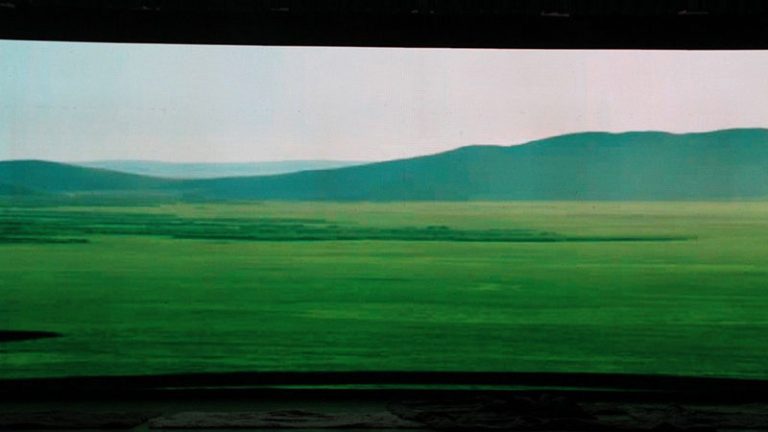
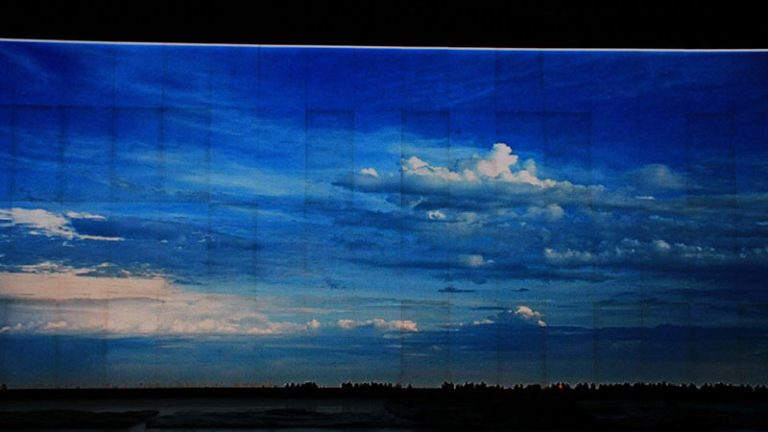
Прокатная компания в Пекине использует NovaCLB на производстве для калибровки каждого кабинета перед отгрузкой. Это выравнивает яркость и цвет внутри отдельных модулей, позволяя свободно комбинировать их в разных конфигурациях для сценических мероприятий и выставок.
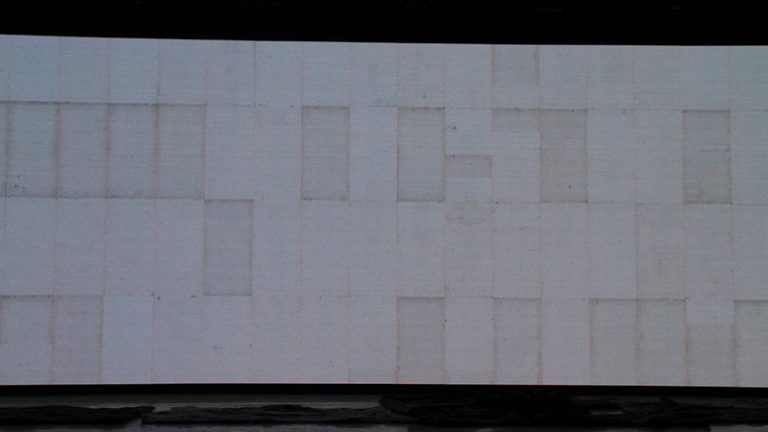
6.2 Калибровка изогнутого экрана — торговый центр в Ухане, провинция Хубэй
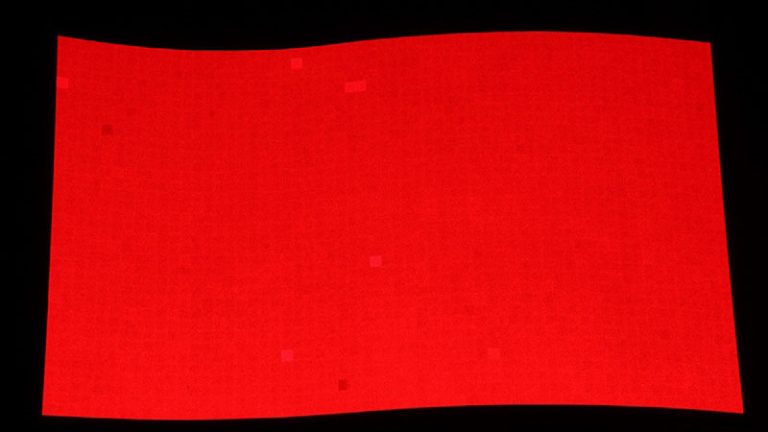
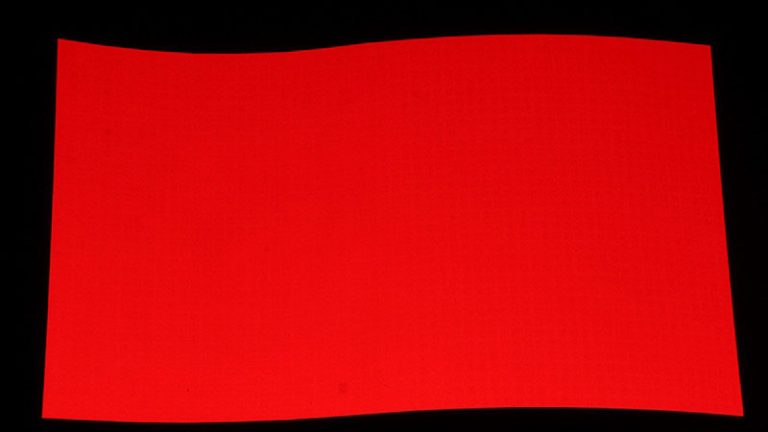
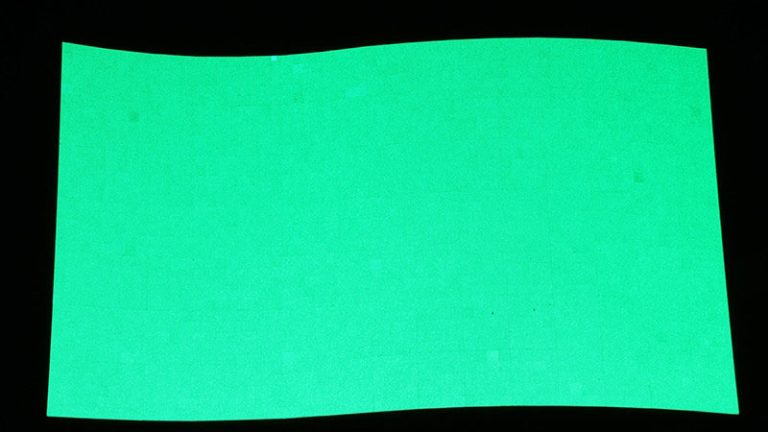
Крупный уличный изогнутый LED-экран в Ухане потребовал калибровки после монтажа для устранения перепадов яркости вдоль дугообразной поверхности. После коррекции экран показывал однородную яркость и цвет по всей дуге, что улучшило читаемость и визуальную гладкость для публичного контента.
6.3 Калибровка плоского экрана — штаб-квартира девелоперской компании
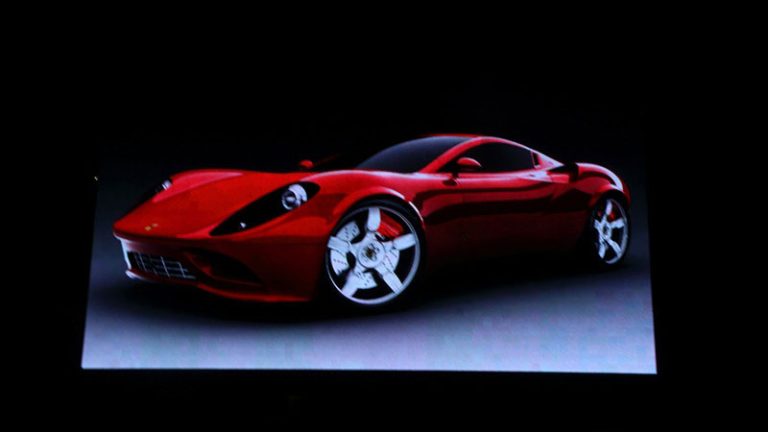
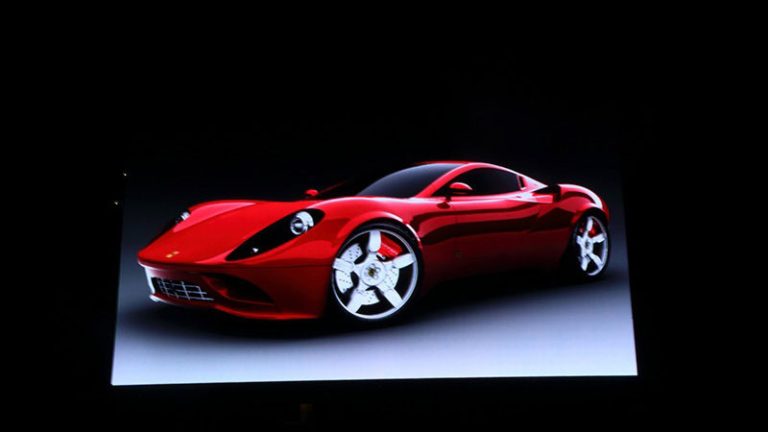
Техники применили попиксельную калибровку всего экрана, чтобы выровнять цветовую температуру и баланс яркости. Калибровка восстановила однородный тон и улучшила передачу полутонов, сделав экран пригодным для презентаций и долгосрочной работы в офисной среде.
7. FAQ
NovaCLB-Cabinet или NovaCLB-Screen — что нужно мне?
Зависит от этапа. Cabinet — для производственной линии, по одному кабинету за раз до отгрузки. Screen — для калибровки на объекте после монтажа экрана. Для наилучшего результата используйте оба варианта.
Какие камеры поддерживает NovaCLB?
Два варианта: зеркалка Canon или Caliris C1200. Canon справляется со стандартными задачами. Caliris охватывает больше пикселей за кадр (480×330 против 224×150) и включает автоматическую настройку параметров — лучше подходит для крупных экранов или экранов с мелким шагом.
В чём разница между NovaCLB и CalCube MiniLED?
NovaCLB работает с большинством типов экранов. CalCube создан специально для MiniLED и SMD-экранов с мелким шагом — добавляет полнодиапазонную калибровку по серому, калибровку низких уровней серого и устранение перекрёстной засветки. Если шаг пикселя вашего экрана меньше P2 — используйте CalCube.
Caliris или Canon DSLR — что лучше?
Обе камеры работают. Canon проще и покрывает стандартные задачи. Caliris захватывает большую площадь за кадр и настраивает параметры автоматически. Для экранов с мелким шагом, телестудий или задач, требующих высокой точности, Caliris — более правильный выбор.
Что происходит с данными калибровки при замене модуля или приёмной карты?
При замене приёмной карты коэффициенты, хранившиеся на ней, теряются — их нужно заново загрузить из базы данных калибровки. При замене модуля на экране, откалиброванном через NovaCLB-Screen, используйте функцию «Новый модуль», чтобы перекалибровать только этот участок, не повторяя калибровку всего экрана.
Почему при отключении калибровки яркость иногда выглядит более равномерной?
Это значит, что у одних приёмных карт данные калибровки есть, а у других — нет. Решение не в том, чтобы отключить калибровку, а в том, чтобы убедиться, что на всех картах загружены коэффициенты из одной и той же сессии калибровки.
Как долго держится калибровка?
Фиксированного срока нет. Интерьерные экраны обычно хорошо держат калибровку 1–2 года. Уличные или экраны высокой яркости могут потребовать повторной калибровки раньше. Перекалибровывайте, когда снова появляются заметные неоднородности.
Может ли калибровка исправить «мёртвые» пиксели?
Нет. «Мёртвые» пиксели — это аппаратная проблема, решается заменой модуля. После замены используйте функцию «Новый модуль» в NovaCLB-Screen, чтобы перекалибровать этот участок.
Можно ли сделать калибровку NovaStar самостоятельно?
Да, при наличии нужного оборудования: калибровочного компьютера, ПО NovaCLB или CalCube, совместимой камеры и доступа к NovaLCT. Полевая калибровка должна проводиться ночью или в тёмном помещении. Руководство пользователя и краткая инструкция по началу работы покрывают весь процесс. Свяжитесь с нашей командой, если нужна помощь на старте.
8. Заключение
Системы калибровки NovaStar — NovaCLB, CalCube MiniLED и камера Caliris — закрывают весь спектр задач по калибровке LED-экранов: от заводских производственных линий до сложных инсталляций на объекте.
Правильный выбор зависит от типа экрана и этапа, на котором вы находитесь. NovaCLB закрывает большинство сценариев. CalCube подключается для MiniLED и экранов с мелким шагом пикселя. А проведение и заводской, и полевой калибровки — вместо одной из них — стабильно даёт лучший результат.
Если вы подбираете систему калибровки NovaStar, не можете выбрать между NovaCLB и CalCube, или хотите узнать стоимость LED-экрана, уже откалиброванного на заводе — свяжитесь с нами. Поможем определиться исходя из особенностей именно вашего проекта.
9. Глоссарий терминов
| Термин | Объяснение |
|---|---|
| Калибровка яркости | Регулирует яркость каждого светодиода, чтобы весь экран выглядел равномерно освещённым. На цвет не влияет. |
| Однородность яркости | Показатель того, насколько ровно распределена яркость по экрану. Хорошая однородность — отсутствие заметных ярких или тёмных зон. |
| CalCube MiniLED | Система калибровки NovaStar для MiniLED и экранов с мелким шагом пикселя. Устраняет неравномерность на низких уровнях серого и взаимную засветку, которые стандартная калибровка не решает полностью. |
| Калибровочные коэффициенты | Корректирующие значения, которые программа рассчитывает для каждого пикселя. Они говорят каждому светодиоду, насколько скорректировать яркость и цвет. |
| Caliris C1200 | Промышленная камера NovaStar для калибровки, используется с NovaCLB-Screen. Захватывает большую область за кадр, чем Canon DSLR, и настраивает параметры автоматически. |
| Цветность / координаты цветности | Набор чисел (x, y), описывающих тон и насыщенность цвета. Используется для измерения и согласования цветопередачи между разными светодиодами. |
| Калибровка цветности | Корректирует цветовую отдачу каждого светодиода, снижая цветовые отличия по экрану — особенно полезно при смешении кабинетов из разных партий. |
| Полнодиапазонная калибровка по серому | Корректирует все уровни яркости — от тёмного до светлого, — чтобы экран точнее воспроизводил тона по всему диапазону. |
| Гамма-кривая | Настройка, определяющая, как экран отображает яркость от тёмного к светлому. Коррекция гаммы делает переходы полутонов более плавными и естественными. |
| Калибровка низких уровней серого | Исправляет неровный цвет или яркость в тёмных участках изображения, делая тени и градиенты более плавными. |
| NovaCLB | Полная система попиксельной калибровки NovaStar. Доступна в двух режимах: NovaCLB-Cabinet для завода и NovaCLB-Screen для полевой калибровки на объекте. |
| NovaCLB-Cabinet | Заводской режим NovaCLB. Калибрует по одному кабинету за раз на производственной линии, примерно за 1 минуту на кабинет. |
| NovaCLB-Screen | Полевой режим NovaCLB. Калибрует полностью смонтированный экран на объекте, охватывая около 600 000 пикселей за 25 минут силами одного инженера. |
| NovaLCT | ПО NovaStar для настройки LED-экранов. NovaCLB и CalCube подключаются через него, чтобы считывать параметры экрана и загружать калибровочные коэффициенты. |
| Попиксельная калибровка | Метод, при котором яркость и цвет каждого светодиодного пикселя корректируются индивидуально. Помогает всему экрану выглядеть ровным и естественным, а не пятнистым. |
| ШИМ (широтно-импульсная модуляция) | Способ управления яркостью светодиода через быстрое включение и выключение. Чем дольше время «включено» — тем ярче кажется светодиод. |
| Приёмная карта | Небольшая плата управления внутри каждого LED-кабинета. Получает данные изображения от отправляющей карты и управляет светодиодами для отображения картинки. Калибровочные коэффициенты хранятся непосредственно на ней. |
| Калибровка яркости швов | Режим в NovaCLB-Screen, специально устраняющий яркие или тёмные линии на границах между LED-кабинетами или панелями. |
| Линия стыка | Видимая линия или цветовое отличие между LED-кабинетами, вызванное неравномерной яркостью. Калибровка помогает убрать или уменьшить такие линии. |
источник: https://www.ledincloud.com/novastar-calibration/