ViPlex Express руководство пользователя
- 1. Описание программного обеспечения
- Два режима работы
- Асинхронный режим (Async Mode)
- Демонстрационный режим (Demo Mode)
- Профессиональное редактирование плейлистов
- Множество страниц
- Гибкий макет
- Разнообразие медиа
- Множество свойств
- Планирование по вашему желанию
- Быстрый предпросмотр
- Всестороннее управление
- 2. Начало работы
- 2.1 Подготовка ПК
- 2.2 Установка программного обеспечения
- 2.3 Аппаратное подключение
- 2.4 Прямое подключение (Ethernet)
- 3. Управление экранами
- 3.1 Поиск экранов
- 3.2 Вход в экраны
- 3.3 Группировка экранов
- 3.4 Управление группами экранов
- 4. Управление плейлистами
- 4.1 Создание плейлистов
- 4.2 Импорт плейлистов
- 4.3 Чтение с плеера
- 4.4 USB-воспроизведение
- 4.5 Управление страницами плейлиста
- 4.6 Редактирование плейлистов
- 4.7 Публикация плейлистов
- 5. Управление расписанием
- 5.1 Создание расписаний
- 5.2 Импорт расписаний
- 5.3 USB-воспроизведение расписаний
- 5.4 Управление расписанием
- 5.5 Публикация расписаний
- 6. Центр публикаций
- 7. Мониторинг и управление
- 7.1 Интерфейс мониторинга и управления
- 7.2 Видеоисточник
- 7.2.1 Управление видеоисточником
- 7.2.2 Конфигурация видеоисточника
- 7.3 Статус экрана
- 7.3.1 Управление статусом экрана
- 7.3.2 Регулировка яркости
- 7.3.3 Регулировка цветовой температуры
- 7.3.4 Регулировка громкости
- 7.4 Управление питанием
- 7.4.1 Управление питанием
- 7.4.2 Настройка перезагрузки
- 7.5 Управление временем
- 7.5.1 Настройка синхронизации времени
- 7.5.1.2 NTP-синхронизация времени
- 7.5.1.3 RF-синхронизация времени (LoRa)
- 7.5.1.4 GPS-синхронизация времени
- 7.5.2 Настройка синхронизации времени
- 7.5.3 Синхронное воспроизведение
- 7.6 Настройка сети
- 7.6.1 Настройка проводной сети
- 7.6.2 Настройка Wi-Fi сети
- 7.6.3 Настройка 4G сети
- 7.6.4 Настройка AP (Точки доступа)
- 7.6.5 Настройка обнаружения сети
- 7.7 Управление воспроизведением
- 7.7.1 Управление плейлистами
- 7.7.1.2 Управление плейлистами
- 7.7.2 Конфигурация воспроизведения
- 7.7.2.2 Простое USB-воспроизведение (Simple USB Playback)
- 7.7.2.3 Многоэкранная мозаика (Multi-Screen Mosaic)
- 7.8 Топология экрана
- 7.8.1 Конфигурация обычного экрана
- 7.8.2 Конфигурация сверхдлинного экрана
- 7.9 Конфигурация облачного сервера
- 7.9.1 Привязка к облачному сервису публикации
- 7.9.2 Просмотр информации о привязке к облачному сервису мониторинга
- 7.10 Управление периферией
- 7.10.1 Многофункциональная плата
- 7.10.2 Датчики
- 7.10.3 RF
- 7.11 Об экране
- 8. Панель инструментов
- 8.1 Обновление устройств
- 8.2 Инструмент отладки
- 8.3 Режим работы
- 8.4 Язык
- 8.5 Внешний вид
- 8.6 Расширенный вход
- 8.7 Проверка обновлений
- 8.8 Руководство пользователя
- 8.9 Загрузить приложение
1. Описание программного обеспечения
ViPlex Express — это система управления и публикации контента для экранов, устанавливаемая на ПК с Windows. Она позволяет создавать плейлисты и отображать их на ЖК- или светодиодных экранах. В асинхронном режиме ViPlex Express также можно использовать для управления мультимедийными плеерами. Этот документ знакомит вас с функциями и операциями в асинхронном режиме.
Два режима работы
ViPlex Express имеет два режима работы, и вы можете переключаться между ними по мере необходимости.
Асинхронный режим (Async Mode)
ViPlex Express отправляет плейлисты мультимедийным плеерам. Плейлисты сохраняются во внутренней памяти мультимедийных плееров и воспроизводятся в соответствии с их расписаниями. Этот режим применим в сценариях, где экраны управляются мультимедийными плеерами.
Демонстрационный режим (Demo Mode)
В этом режиме пользователи могут создавать виртуальные экраны и публиковать плейлисты, что позволяет лучше понять функционал программного обеспечения. Идеально подходит для демонстраций или тестирования.
Примечание: Текущая версия не поддерживает студийный режим.
Профессиональное редактирование плейлистов
ViPlex Express оснащен профессиональным редактором плейлистов, позволяющим редактировать плейлисты с различным содержимым по мере необходимости.
Множество страниц
Плейлист может содержать несколько страниц, которые воспроизводятся по порядку сверху вниз.
Гибкий макет
При добавлении страницы пользователи могут применить системный макет или создать собственный. В макете можно задать количество, координаты, ширину и высоту окон по мере необходимости.
Разнообразие медиа
На страницы можно добавлять: видео, изображения, текст, документы, цветной текст, аналоговые часы, цифровые часы, таймеры обратного и прямого отсчета, погоду, мониторинг окружающей среды, таблицы, RSS, потоковое мультимедиа, веб-страницы и HDMI IN (поддерживается только TU40 Pro/TU4K Pro).
Множество свойств
Каждый тип медиа имеет множество свойств, которые могут удовлетворить потребности пользователей и представить разнообразные плейлисты.
Планирование по вашему желанию
Для каждой страницы можно установить продолжительность воспроизведения и интервал. Расписание страницы можно массово применить к другим страницам. Если временные периоды нескольких страниц перекрываются, страницы будут воспроизводиться по порядку сверху вниз.
Быстрый предпросмотр
Нажатие кнопки предварительного просмотра позволяет пользователю предварительно просмотреть текущую страницу. Окно предпросмотра немедленно обновляется при переходе на другую страницу.
Всестороннее управление
Когда ViPlex Express находится в асинхронном режиме, пользователи могут полностью управлять мультимедийными плеерами, например, настройкой сети, управлением плейлистами, управлением источниками входного сигнала, управлением дисплеем, управлением временем, управлением воспроизведением, управлением питанием, топологией экрана, настройкой облачного сервера, управлением периферийными устройствами и т.д.
2. Начало работы
2.1 Подготовка ПК
Минимальные требования:
ОС: Windows 10 64-разрядная
Процессор: i5
ОЗУ: 4 ГБ
Жесткий диск: 60 ГБ
Встроенная видеокарта: Intel HD Graphics 4000 или аналогичная
Дискретная видеокарта: NVIDIA GeForce 8 серии/AMD Radeon HD 5000 серии или выше
Видеопамять: 512 МБ или более
OpenGL: поддержка версии 2.1 или выше
2.2 Установка программного обеспечения
Предварительные требования: Установочный пакет ViPlex Express получен.
Где получить: Свяжитесь с инженерами технической поддержки NovaStar.
Установка: Дважды щелкните установщик и следуйте инструкциям на экране.
2.3 Аппаратное подключение
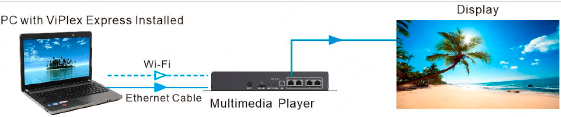
(Рисунки 2-1 и 2-2 используют TB60 из серии Taurus в качестве примера)
2.4 Прямое подключение (Ethernet)
ПК с ViPlex Express подключается к мультимедийным плеерам через кабель Ethernet.
Примечание: Статический IP-адрес устройства по умолчанию: 192.168.0.10. При подключении с использованием статического IP-адреса ПК должен находиться в том же сегменте сети, что и устройство.
Wi-Fi
ПК с ViPlex Express подключается к мультимедийным плеерам через Wi-Fi. Когда мультимедийный плеер имеет встроенную точку доступа Wi-Fi AP, вы можете использовать этот метод без настройки. Например: Taurus/TU серии: SSID по умолчанию — "Модель + последние 8 цифр SN", пароль по умолчанию напечатан на этикетке SSID продукта.

Проводная локальная сеть (LAN)
ПК с ViPlex Express и мультимедийные плееры подключены к одной проводной локальной сети через кабель Ethernet.
Беспроводная локальная сеть (WLAN)
ПК с ViPlex Express и мультимедийные плееры подключены к одной беспроводной локальной сети через Wi-Fi.
3. Управление экранами
3.1 Поиск экранов
Автоматический поиск экранов в локальной сети:
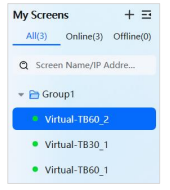
Откройте ViPlex Express. Программное обеспечение автоматически выполнит поиск ближайших экранов в разделе «Мои экраны» слева.
После обнаружения экранов информация о них будет отображаться. С помощью вкладок «Все», «Онлайн» и «Офлайн» можно просматривать экраны в каждом статусе.
Поиск экранов по IP-адресу:
Выберите «Мои экраны» > «+» > «Добавить экран».
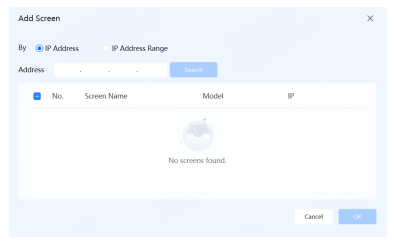
2. В появившемся окне выберите метод добавления IP-адреса (один адрес или диапазон).
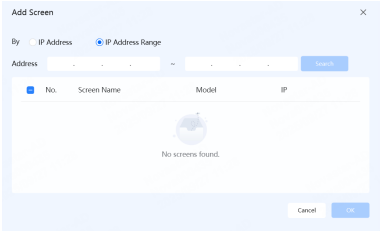
3. Нажмите «Поиск», выберите нужный экран и нажмите «ОК».
Примечание: Если экран не найден, проверьте: питание устройства, антенну Wi-Fi, сетевое окружение (подключение к той же сети, отключен ли VPN) и настройки брандмауэра.
3.2 Вход в экраны
Необходимая информация: Пароль для входа в устройство (по умолчанию напечатан на этикетке SSID устройства).
Вход в экраны:
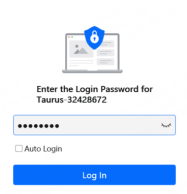
Выберите экран в статусе Онлайн и введите пароль.
Статусы экранов:
: Вы успешно вошли в экран.
: Экран онлайн, вы можете войти в него.
: Экран офлайн, войти невозможно.
Связанные операции (правой кнопкой мыши по имени экрана):
Изменить разрешение
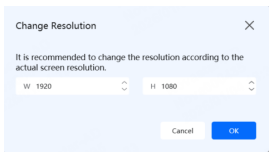
Переименовать
Изменить пароль
Загрузить журнал
Выйти
Удалить экран
3.3 Группировка экранов
Сценарии использования
Пользователи могут группировать экраны по мере необходимости для унифицированного управления.
Порядок действий
Шаг 1. В левой части страницы выберите «Мои экраны» > «Создать группу».
Шаг 2. После создания группы щелкните по ней правой кнопкой мыши, чтобы переименовать группу, создать подгруппу или разгруппировать экраны.
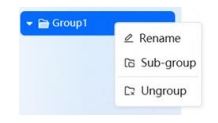
Шаг 3. (Опционально) Вы можете вручную перетащить экран, чтобы изменить его последовательность внутри группы, или перетащить группу в другую группу для изменения группировки.
3.4 Управление группами экранов
Порядок действий
Шаг 1. В левой части страницы выберите имя группы.
Шаг 2. В правой части страницы вы можете управлять воспроизведением плейлистов, массово задавать параметры и просматривать информацию о тревогах для различных экранов внутри одной группы.
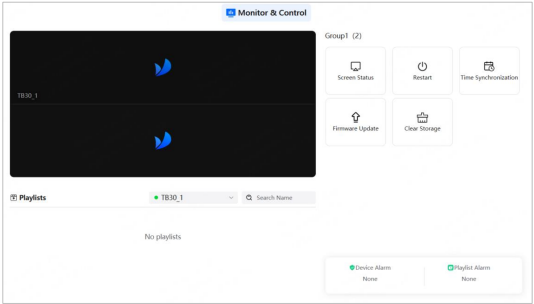
Воспроизведение плейлистов: В области «Плейлисты» отображаются плейлисты, воспроизводящиеся на текущем экране. Вы можете переключаться между различными экранами внутри группы для воспроизведения плейлистов. Также вы можете ввести имя плейлиста в строке поиска для поиска соответствующего плейлиста.
Групповые операции: Вы можете управлять статусом экрана, перезагрузкой и синхронизацией времени на экранах внутри группы. Подробные операции см. в разделе 7 «Мониторинг и управление».
Просмотр информации о тревогах: Вы можете просматривать тревоги устройств и тревоги плейлистов в правом нижнем углу интерфейса.
Другие операции
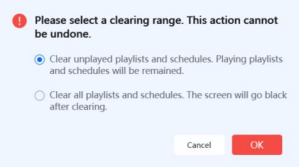
Очистка кэша: Нажмите «Очистить кэш» и в появившемся окне выберите диапазон очистки.
4. Управление плейлистами
Предварительные условия: Устройства серий Taurus и TU поддерживают управление плейлистами.
4.1 Создание плейлистов
Порядок действий
Шаг 1. Выберите целевой экран в разделе «Мои экраны».
Шаг 2. Выберите «Плейлист», чтобы перейти в интерфейс плейлистов.
Рисунок 4-1. Плейлист
Шаг 3. Рядом с вкладкой «Плейлисты», чтобы отфильтровать плейлисты, соответствующие текущему разрешению экрана, или плейлисты, не соответствующие ему, нажмите кнопку фильтра и из выпадающего списка выберите «Текущее разрешение» или «Другие разрешения». Нажмите «+», чтобы создать плейлист.
Шаг 4. После создания нового плейлиста просмотрите связанную с ним информацию.
Свойства плейлиста: При наведении курсора мыши на имя плейлиста отображается информация о разрешении, размере, времени создания и времени обновления.
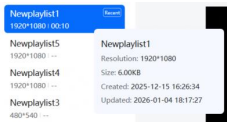
Поиск плейлиста: Введите имя плейлиста или разрешение в строке поиска, чтобы найти соответствующий плейлист.
Недавно использованные: Здесь отображаются недавно использованные плейлисты.
Шаг 5. Щелкните правой кнопкой мыши по имени плейлиста, чтобы выполнить такие операции, как переименование, копирование, экспорт, USB-воспроизведение и удаление.
Переименовать: Переименуйте текущий плейлист.
Копировать: Скопируйте выбранный плейлист, введите имя плейлиста в диалоговом окне копирования и нажмите «ОК».
Экспорт: Выберите локальный путь для экспорта плейлиста, нажмите «Сохранить» и дождитесь завершения экспорта.
USB-воспроизведение: Подробные операции см. в разделе 4.4 «USB-воспроизведение».
4.2 Импорт плейлистов
Порядок действий
Шаг 1. Выберите «Плейлист», чтобы перейти в интерфейс плейлистов.
Шаг 2. Рядом с вкладкой «Плейлисты» нажмите : > «Импорт с компьютера».
В появившемся окне выберите плейлист из локального каталога, нажмите «Выбрать папку» и дождитесь завершения импорта.
4.3 Чтение с плеера
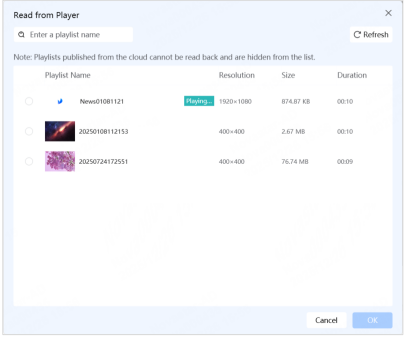
Когда пользователи случайно удалили локальные плейлисты или содержимое, либо им необходимо быстро обновить плейлисты, они могут повторно импортировать опубликованные плейлисты, выполнив чтение с плееров.
Порядок действий
Шаг 1. Выберите «Плейлист», чтобы перейти в интерфейс плейлистов.
Шаг 2. Рядом с вкладкой «Плейлисты» нажмите : > «Чтение с плеера».
Шаг 3. В появившемся окне выберите плейлисты, считанные с плеера, нажмите «ОК» и дождитесь завершения импорта.
4.4 USB-воспроизведение
Когда плеер поддерживает воспроизведение плейлистов, импортированных с USB-накопителя, пользователи могут использовать функцию USB-воспроизведения, предоставляемую ViPlex Express, для экспорта плейлистов на USB-накопитель. Затем вставьте USB-накопитель в плеер, чтобы запустить воспроизведение.
Связанная информация
USB-воспроизведение поддерживается только для плейлистов, содержащих медиафайлы.
За один раз на USB-накопитель можно экспортировать только один плейлист.
Во время USB-воспроизведения по умолчанию воспроизводится указанный плейлист.
Порядок действий
Шаг 1. Выберите «Плейлист», чтобы перейти в интерфейс плейлистов.
Шаг 2. На вкладке «Плейлисты» щелкните правой кнопкой мыши по имени плейлиста и выберите «USB-воспроизведение».
Появится окно «USB-воспроизведение».
Рисунок 4-2. USB-воспроизведение (плейлист)
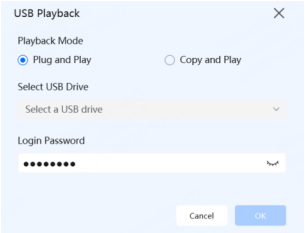
Шаг 3. Укажите способ воспроизведения.
Plug and Play (Вставь и играй): Вставьте USB-накопитель с плейлистом в плеер, и плейлист начнет воспроизводиться. Не извлекайте USB-накопитель во время воспроизведения.
Copy and Play (Копировать и играть): Плеер начнет воспроизведение плейлиста после того, как плейлист будет скопирован с USB-накопителя на плеер. USB-накопитель можно извлечь во время воспроизведения.
Шаг 4. (Опционально) При выборе «Copy and Play» выберите вариант обработки плейлистов с одинаковыми именами: «Сохранить оба» или «Заменить».
Шаг 5. Выберите путь сохранения.
Вы можете напрямую выбрать корневой каталог USB-накопителя или сначала сохранить плейлист в локальную папку, а затем скопировать его в корневой каталог USB-накопителя.
Шаг 6. Введите пароль для входа в устройство.
При вставке USB-накопителя с плейлистом в плеер пароль должен совпадать, чтобы воспроизведение началось.
Шаг 7. Нажмите «ОК».
4.5 Управление страницами плейлиста
Шаг 1. Выберите «Плейлисты», чтобы перейти в интерфейс плейлистов.
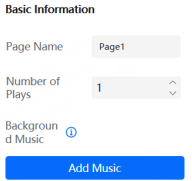
Шаг 2. После выбора плейлиста на вкладке «Страница» справа вы можете добавлять, копировать и удалять страницы. Вы также можете перетаскивать страницу, чтобы изменить ее порядок следования.
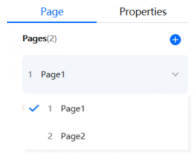
Шаг 3. В области «Основная информация» вы можете задать имя страницы и количество воспроизведений.
Шаг 4. (Опционально) Для плееров версии V4.7.4 и выше нажмите «Добавить музыку», чтобы добавить фоновую музыку из локального каталога.
4.6 Редактирование плейлистов
Плейлист содержит одну или несколько страниц, а страница может содержать один или несколько других типов медиа.
Страницы воспроизводятся по порядку сверху вниз.
Порядок действий
Шаг 1. Выберите «Плейлист», чтобы перейти в интерфейс плейлистов.
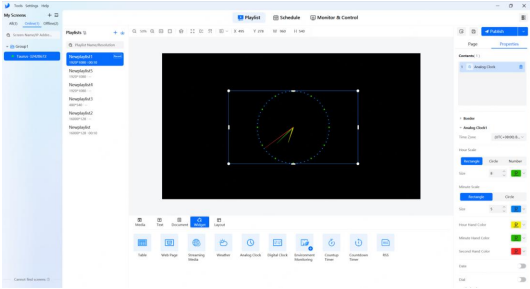
Шаг 2. Рядом с вкладкой «Плейлисты» нажмите +, чтобы создать плейлист, как показано на рисунке ниже.
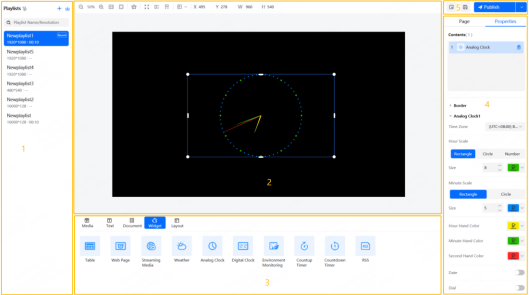
Описание редактора приведено в таблице ниже:
| № | Функция | Подробности |
|---|---|---|
| 1 | Плейлисты | Отображение всех плейлистов, а также переименование, копирование, экспорт, USB-воспроизведение и т.д. |
| 2 | Редактирование медиа | : Уменьшить масштаб : Увеличить масштаб : Оригинальное соотношение сторон : Автоподгонка : Очистить холст : Заполнить весь экран : Заполнить по вертикали : Заполнить по горизонтали : Выровнять по верху : Выровнять по центру вертикально : Выровнять по низу : Выровнять по левому краю : Выровнять по центру горизонтально : Выровнять по правому краю X: Горизонтальная начальная позиция окна Y: Вертикальная начальная позиция окна W: Ширина окна H: Высота окна (Правый клик): Переместить вперед (Правый клик): Переместить назад (Правый клик): Переместить на передний план (Правый клик): Переместить на задний план |
| 3 | Добавление медиа/виджетов | Нажмите на вкладку, чтобы добавить соответствующий тип медиа, текста, виджета или макета. |
| 4 | Редактирование свойств | Редактирование свойств страниц и свойств медиа/виджетов. • Свойства страницы: Добавление, копирование, удаление страниц и изменение порядка страниц. Вы также можете задать основную информацию о странице, включая имя страницы, режим воспроизведения, количество воспроизведений и фоновую музыку. • Свойства медиа/виджетов: Относятся к медиа или виджету, добавленному на страницу. Свойства разных виджетов различаются. Перед редактированием свойств виджета щелкните по нему, чтобы выбрать его. |
| 5 | Предпросмотр, сохранение и публикация плейлистов | Предпросмотр , сохранение и публикация плейлиста. |
Примечания:
Для файлов Excel, импортируемых как документы, рекомендуется использовать стандартную высоту строк Excel. Количество строк должно быть меньше или равно 600 (максимальное количество строк ограничено высотой). Общая ширина столбцов должна быть меньше или равна ширине альбомной страницы A4. Рекомендуется устанавливать альбомную ориентацию A4 при создании таблицы.
Для импортируемого файла Excel пользователи могут задавать цвет текста в ячейках и объединять ячейки. Другие свойства ячеек в настоящее время не поддерживаются. Наличие других настроек свойств в ячейке может привести к ошибке или сбою при разборе файла. Попробуйте очистить формат ячеек и импортировать таблицу заново.
Для импортируемого файла Excel вставка изображений и настраиваемых числовых ячеек не поддерживается.
При добавлении RSS, потокового мультимедиа или веб-страниц пользователи должны указать действительный адрес.
При добавлении виджета погоды экран должен иметь подключение к Интернету для получения актуальной информации о погоде в реальном времени.
При добавлении виджета мониторинга окружающей среды после подключения аппаратного обеспечения экрана к соответствующему датчику необходимо выполнить логическое подключение датчика в ViPlex Express. Подробности см. в разделе 7.10.2 «Датчики».
Только устройства TU40 Pro/TU4K Pro поддерживают медиа HDMI IN, которое позволяет одновременно отображать на одном экране входной сигнал с разъема HDMI1 устройства и внутренний сигнал с управляющего устройства, обеспечивая одновременное отображение внешнего и внутреннего источников.
4.7 Публикация плейлистов
Порядок действий
Шаг 1. После редактирования плейлиста нажмите «Сохранить».
Шаг 2. (Опционально) Нажмите кнопку предпросмотра в правом верхнем углу интерфейса, чтобы просмотреть плейлист в окне предварительного просмотра в реальном времени, убедившись в правильности содержимого и эффекте воспроизведения.
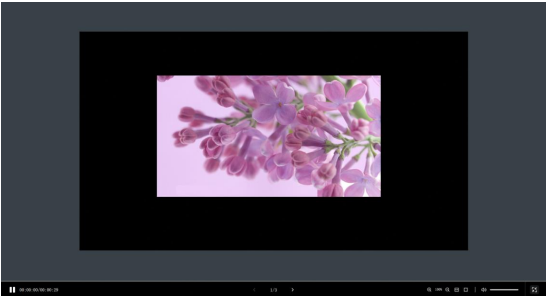
Нажмите Esc или кнопку выхода, чтобы выйти из режима предпросмотра.
Шаг 3. Нажмите «Опубликовать» в правом верхнем углу интерфейса.
Шаг 4. Выберите «Опубликовать» или «Массовая публикация».
Если подключен только один экран для публикации одного плейлиста, нажмите кнопку «Опубликовать», чтобы опубликовать плейлист.
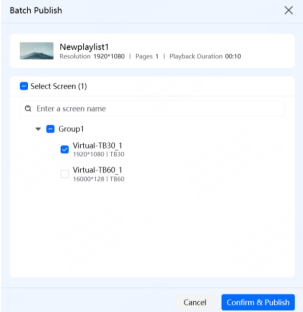
Если подключено несколько экранов для массовой публикации плейлистов, нажмите кнопку «Массовая публикация», в появившемся окне выберите экраны и нажмите «Подтвердить и опубликовать».
Примечание:
При несоответствии разрешений плейлиста и выбранного экрана изображение может растягиваться и искажаться, что повлияет на качество воспроизведения.
При публикации плейлиста выполняется предварительная проверка. Любые проблемы в текущем плейлисте будут отображены в виде подсказки в правом верхнем углу интерфейса.
5. Управление расписанием
5.1 Создание расписаний
Порядок действий
Шаг 1. Выберите «Расписание», чтобы перейти в интерфейс расписаний плейлистов.
Шаг 2. На вкладке «Расписание», чтобы отфильтровать плейлисты, соответствующие текущему разрешению экрана, или другие разрешения, которые не соответствуют, нажмите кнопку фильтра и выберите «Текущее разрешение» или «Другие разрешения» из выпадающего списка. Нажмите +, чтобы создать расписание.
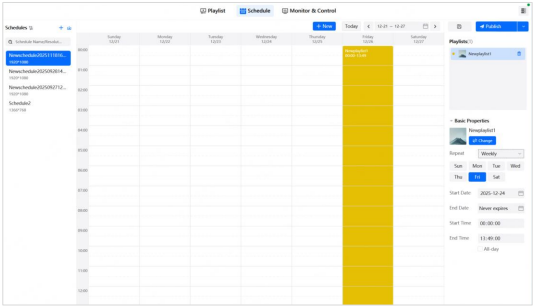
Шаг 3. Щелкните правой кнопкой мыши по имени расписания, чтобы переименовать, скопировать, экспортировать, удалить плейлисты и выполнить USB-воспроизведение.
Переименовать: Переименуйте текущее расписание.
Копировать: Скопируйте выбранное расписание, введите имя расписания в появившемся окне и нажмите «ОК».
Экспорт: Нажмите «Экспорт», выберите локальный путь для экспорта, нажмите «Сохранить» и дождитесь завершения экспорта.
USB-воспроизведение: Подробные операции см. в разделе 5.3 «USB-воспроизведение».
Удалить: Удалите расписание.
5.2 Импорт расписаний
Порядок действий
Шаг 1. Выберите «Расписание», чтобы перейти в интерфейс расписаний.
Шаг 2. Рядом с вкладкой «Расписание» выберите : > «Импорт с компьютера».
Шаг 3. В появившемся окне выберите расписание из локального каталога, нажмите «Выбрать папку» и дождитесь завершения импорта.
5.3 USB-воспроизведение расписаний
Порядок действий
Шаг 1. Выберите «Расписание», чтобы перейти в интерфейс расписаний.
Шаг 2. На вкладке «Расписание» щелкните правой кнопкой мыши по имени плейлиста и выберите «USB-воспроизведение».
Появится окно «USB-воспроизведение».
Рисунок 5-1. USB-воспроизведение (расписание)
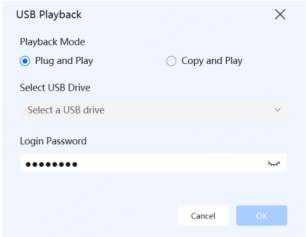
Шаг 3. Укажите способ воспроизведения.
Plug and Play (Вставь и играй): Вставьте USB-накопитель с расписанием плейлиста в плеер, и плейлист начнет воспроизводиться. Не извлекайте USB-накопитель во время воспроизведения.
Copy and Play (Копировать и играть): Плеер начнет воспроизведение плейлиста после того, как расписание плейлиста будет скопировано с USB-накопителя на плеер. USB-накопитель можно извлечь во время воспроизведения.
Шаг 4. (Опционально) При выборе «Copy and Play» выберите вариант обработки плейлистов с одинаковыми именами: «Сохранить оба» или «Заменить».
Шаг 5. Выберите путь сохранения.
Шаг 6. Введите пароль для входа в устройство.
При вставке USB-накопителя с расписанием плейлиста в плеер пароль должен совпадать, чтобы воспроизведение началось.
Шаг 7. Нажмите «ОК».
5.4 Управление расписанием
Порядок действий
Шаг 1. Выберите «Расписание», чтобы перейти в интерфейс расписаний плейлистов.
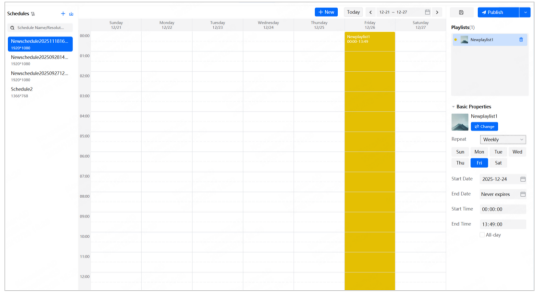
Шаг 2. Нажмите «Создать» в верхней части интерфейса или найдите в сетке календаря дату, в которую необходимо добавить плейлист. Нажмите + в пустой области, и в появившемся окне «Новое расписание» выберите плейлист, интервал повторения, дату воспроизведения, время начала и время окончания, затем нажмите «ОК».
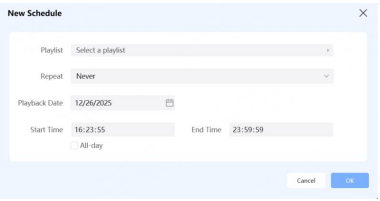
Шаг 3. После создания нового расписания все плейлисты в текущем расписании и их основные свойства будут отображены в правой части интерфейса, что позволяет редактировать их по мере необходимости.
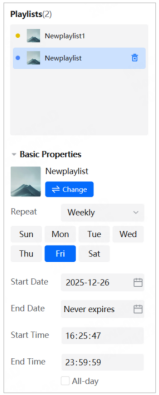
Если в один и тот же временной период назначено два плейлиста, порядок воспроизведения определяется расписанием (например, если Newplaylist 3 стоит перед Newplaylist 1, то сначала будет воспроизводиться Newplaylist 3, затем Newplaylist 1).
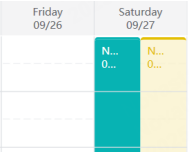
Чтобы удалить расписание, щелкните по нему правой кнопкой мыши и выберите «Удалить».
5.5 Публикация расписаний
Порядок действий
Шаг 1. Выберите «Расписание», чтобы перейти в интерфейс расписаний плейлистов.
Шаг 2. После редактирования расписания нажмите «Сохранить».
Шаг 3. Нажмите «Опубликовать» в правом верхнем углу интерфейса.
Шаг 4. Выберите «Опубликовать» или «Массовая публикация».
Чтобы опубликовать одно расписание, нажмите кнопку «Опубликовать».
Чтобы опубликовать расписания массово, нажмите кнопку «Массовая публикация», в появившемся окне выберите экраны и нажмите «Подтвердить и опубликовать».
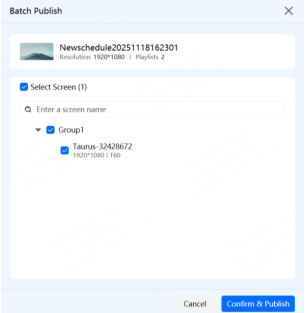
6. Центр публикаций
В центре публикаций вы можете просматривать статус публикации, ход выполнения и результаты всех плейлистов или расписаний.
Порядок действий
Шаг 1. Выберите «Плейлист», чтобы перейти в интерфейс плейлистов.
Шаг 2. В правом верхнем углу интерфейса нажмите кнопку центра публикаций, и вы сможете просмотреть статус публикации, ход выполнения и результаты всех плейлистов в центре публикаций.
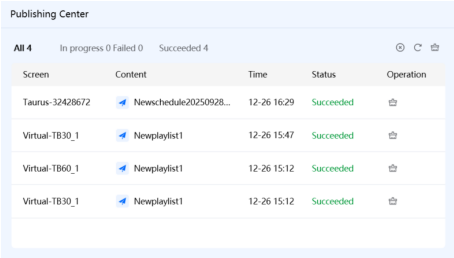
После успешной публикации плейлиста в центре задач будет отображаться значок успешного завершения. Если публикация не удалась, будет отображен значок ошибки.
Шаг 3. (Опционально) В столбце «Операции» вы можете выполнять связанные действия над задачами.
Отмена: Отменить задачи публикации, находящиеся в статусе «Ожидание» или «Выполняется».
Очистка: Очистить задачи публикации со статусом «Успешно» или «Ошибка». Это действие не может быть отменено.
Повтор: Выполнить повторную попытку для задач со статусом «Ошибка».
7. Мониторинг и управление
Функции
| Функция | Подфункция | Taurus | TU |
|---|---|---|---|
| Видеоисточник | Управление видеоисточником | ✓ | ✓ |
| Конфигурация видеоисточника | ✓ | ✓ | |
| Статус экрана | Управление статусом экрана | ✓ | ✓ |
| Регулировка яркости | ✓ | ✓ | |
| Регулировка цветовой температуры | ✓ | ✓ | |
| Регулировка громкости | ✓ | ✓ | |
| Управление питанием | Установка режима управления питанием | ✓ | ✓ |
| Немедленная перезагрузка | ✓ | ✓ | |
| Перезагрузка по расписанию | ✓ | ✓ | |
| Управление временем | Ручная синхронизация времени | ✓ | ✓ |
| GPS-синхронизация времени | ✓ | — | |
| NTP-синхронизация времени | ✓ | ✓ | |
| RF-синхронизация времени | ✓ | — | |
| Настройка сети | Настройка проводной сети | ✓ | ✓ |
| Настройка Wi-Fi | ✓ | ✓ | |
| Настройка AP | ✓ | ✓ | |
| Настройка 4G-сети | ✓ | — | |
| Настройка обнаружения сети | ✓ | ✓ | |
| Управление воспроизведением | Хранилище устройства | ✓ | ✓ |
| Управление плейлистами | ✓ | ✓ | |
| Базовая конфигурация | ✓ | ✓ | |
| Автономное воспроизведение | ✓ | — | |
| Многоэкранная мозаика | ✓ | — | |
| Топология экрана | — | ✓ | ✓ |
| Конфигурация облачного сервера | Привязка к облачному сервису публикации | ✓ | ✓ |
| Просмотр информации о привязке к облачному мониторингу | ✓ | ✓ | |
| Управление периферией | Многофункциональная плата | ✓ | ✓ |
| Датчики | ✓ | ✓ | |
| RF-конфигурация | ✓ | — | |
| Об экране | — | ✓ | ✓ |
7.1 Интерфейс мониторинга и управления
Вкладка «Мониторинг и управление» включает несколько функций: модули видеоисточника, статуса экрана, управления питанием реле, управления сетью, управления воспроизведением и топологии экрана. Вы можете быстро переключаться между функциями, нажимая на модули быстрого доступа к видеоисточнику, статусу экрана, перезагрузке и управлению питанием реле. В нижней части интерфейса отображается основная информация и данные мониторинга экрана в реальном времени, что помогает пользователям осуществлять комплексный мониторинг и управление устройствами.
Рисунок 7-1. Интерфейс мониторинга и управления
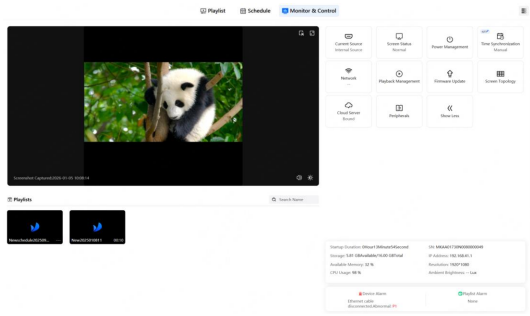
Переключение между плейлистами: В области «Плейлисты» в левой части интерфейса вы можете переключаться между плейлистами. Нажмите , чтобы отрегулировать громкость, нажмите , чтобы отрегулировать яркость экрана, нажмите , чтобы сделать снимок экрана плейлиста, и нажмите , чтобы развернуть окно предварительного просмотра.
Детальная конфигурация: В правой части интерфейса нажмите на значок каждого функционального модуля, чтобы просмотреть более детальную конфигурацию. Подробные операции см. в разделах 7.2 «Видеоисточник» — 7.11 «Об экране».
Мониторинг тревог: В правом нижнем углу интерфейса отображается основная информация об экране и выполняется мониторинг устройства в реальном времени. Интуитивно отображаются статус работы устройства и информация о тревогах, включая время работы, информацию о хранилище, доступную память, загрузку ЦП, SN устройства, IP-адрес, разрешение и яркость окружающей среды. Нажмите , чтобы скопировать SN и IP-адрес. Нажмите на эту область для получения более подробной информации об экране.
7.2 Видеоисточник
7.2.1 Управление видеоисточником
Установка режима управления видеоисточником, включая «Ручной», «По расписанию» и «Приоритет HDMI».
Порядок действий
Шаг 1. Выберите целевой экран в разделе «Мои экраны».
Шаг 2. Выберите «Мониторинг и управление» > «Текущий источник».
Шаг 3. (Опционально) Нажмите в центр модуля «Текущий источник», чтобы напрямую переключить тип видеоисточника.
Шаг 4. Выберите «Ручной», «По расписанию» или «Приоритет HDMI» по мере необходимости.
Ручной: Ручное переключение между внутренним источником и источником HDMI.
Рисунок 7-2. Ручное переключение
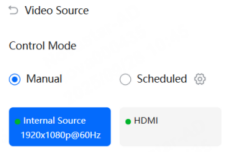
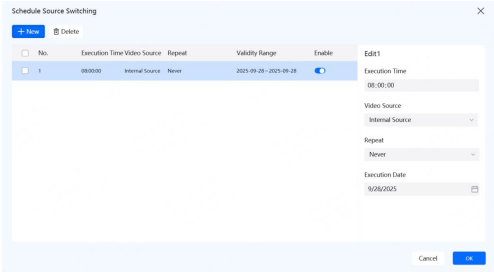
По расписанию: Переключение между внутренним источником и источником HDMI по расписанию. Нажмите
+в окне «Переключение источника по расписанию», нажмите «Создать», установите время и интервал повторения для видеоисточника, затем нажмите «ОК».Рисунок 7-3. Переключение по расписанию
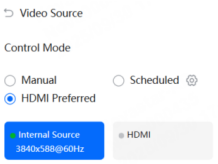
Приоритет HDMI (Поддерживается только устройствами серии Taurus): Приоритетное использование источника HDMI в синхронном режиме.
Рисунок 7-4. Приоритет HDMI
7.2.2 Конфигурация видеоисточника
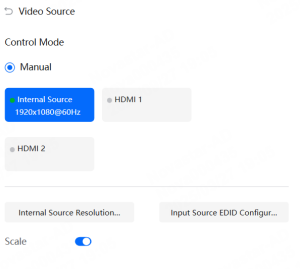
На примере мультимедийного плеера серии Taurus рассмотрим настройку разрешения внутреннего источника и разрешения источника HDMI.
Порядок действий
Шаг 1. Выберите целевой экран в разделе «Мои экраны».
Шаг 2. Выберите «Мониторинг и управление» > «Текущий источник».
Шаг 3. Настройте разрешение внутреннего источника или EDID входного источника.
Настройка разрешения внутреннего источника: Нажмите , чтобы в появившемся окне установить разрешение и частоту кадров. После завершения настроек нажмите «ОК».
Разрешение: Установите разрешение входного источника. Разрешение относится к разрешению операционной системы Taurus и должно быть больше настроенного разрешения экрана.
Частота кадров: Установите частоту кадров входного источника.
Настройка EDID входного источника: Нажмите , чтобы в появившемся окне установить EDID и частоту кадров. После завершения настроек нажмите «ОК». Поддерживается пользовательский EDID.
Шаг 4. (Опционально) Включите «Масштабирование», чтобы масштабировать окно воспроизведения.
Рисунок 7-5. Конфигурация параметров
Примечание:
В настоящее время это используется только как переключатель масштабирования; возможность задавать параметры разрешения масштабирования отсутствует.
Для устройств серии TU масштабироваться могут как внутренний источник, так и источник HDMI. Для устройств серии Taurus масштабироваться может только источник HDMI.
Шаг 5. После завершения настройки нажмите «Применить».
7.3 Статус экрана
7.3.1 Управление статусом экрана
Установка текущего статуса воспроизведения экрана.
Порядок действий
Шаг 1. Выберите целевой экран в разделе «Мои экраны».
Шаг 2. Выберите «Мониторинг и управление» > «Статус экрана».
Шаг 3. (Опционально) Нажмите в центр модуля «Статус экрана», чтобы напрямую переключить статус экрана на «Нормальный» или «Черный экран».
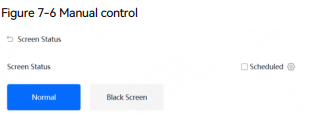
Шаг 4. В области «Статус экрана» вы можете выполнить ручную настройку или настроить параметры по расписанию.
Ручной: Нажмите «Нормальный» или «Черный экран». Черный экран здесь отправляет команду на приемную плату, заставляя экран остановить воспроизведение, но не выключая питание.
Рисунок 7-6. Ручное управление
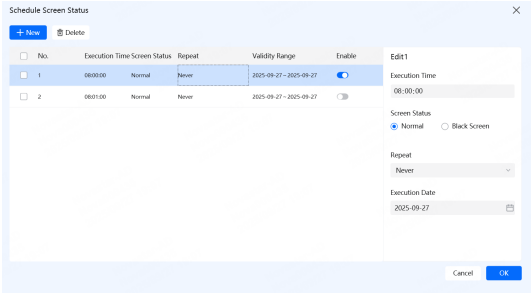
По расписанию: Нажмите
+. В появившемся окне «Статус экрана по расписанию» нажмите «Создать». В области редактирования в правой части интерфейса установите время выполнения, статус экрана, способ повторения и дату выполнения, затем нажмите «ОК».Рисунок 7-7. Создание нового правила по расписанию
7.3.2 Регулировка яркости
Ручная регулировка яркости или настройка правил для автоматической/запланированной регулировки яркости.
Когда в интерфейсе отображается информация, связанная с RF-синхронизацией, это означает, что на текущем экране включена синхронизация яркости. Связанные операции см. в разделе 7.5.1.3 «RF-синхронизация времени».
Порядок действий
Шаг 1. Выберите целевой экран в разделе «Мои экраны».
Шаг 2. Выберите «Мониторинг и управление» > «Статус экрана».
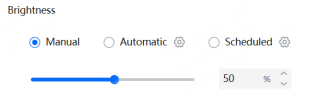
Шаг 3. В области «Яркость» установите режим управления, который может быть «Ручной», «Автоматический» или «По расписанию».
Ручной: Перетащите ползунок или введите значение для регулировки яркости экрана.
Рисунок 7-8. Регулировка яркости
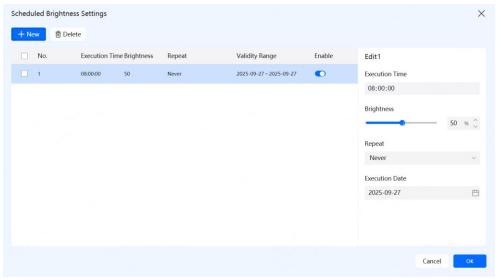
По расписанию: Нажмите
+, в появившемся диалоговом окне нажмите «Создать», установите время, яркость, интервал повторения и дату выполнения, затем нажмите «ОК».Рисунок 7-9. Регулировка яркости по расписанию
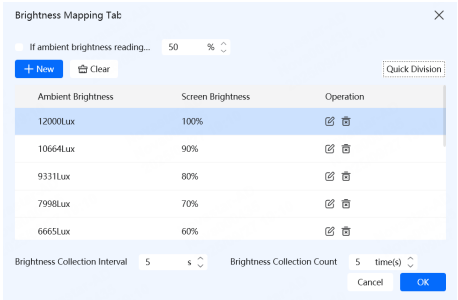
Автоматический: В заданном диапазоне времени включения яркость экрана автоматически регулируется в соответствии с таблицей соответствия яркости. Нажмите
+, затем в появившемся диалоговом окне нажмите «Создать». После установки яркости окружающей среды и яркости экрана нажмите «ОК».Таблица соответствия яркости делит яркость окружающей среды на несколько интервалов, назначает каждому интервалу соответствующую яркость дисплея, а затем задает интервал и частоту сбора данных о яркости. Яркость экрана будет автоматически регулироваться в зависимости от диапазона собранной яркости окружающей среды.
Рисунок 7-10. Автоматическая регулировка яркости
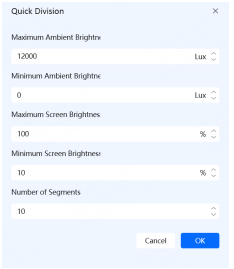
Нажмите «Быстрое разделение», в появившемся окне установите диапазон для яркости окружающей среды и яркости экрана, а также количество сегментов, затем нажмите «ОК».
Рисунок 7-11. Быстрое разделение
Примечание:
Для автоматической регулировки устройство должно быть оснащено датчиком освещенности.
В модуле «Мониторинг и управление» > «Статус экрана» вы можете просматривать яркость в реальном времени.
При настройке ручной, автоматической или запланированной регулировки яркости одновременно может быть активен только один режим.
7.3.3 Регулировка цветовой температуры
Установка цветовой температуры экрана. Цветовая температура включает нейтрально-белый, чисто-белый и холодно-белый.
Порядок действий
Шаг 1. Выберите целевой экран в разделе «Мои экраны».
Шаг 2. Выберите «Мониторинг и управление» > «Статус экрана».
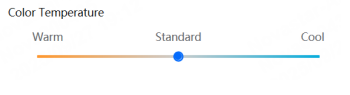
Шаг 3. В области «Цветовая температура» перетащите ползунок, чтобы выбрать тип цветовой температуры и отрегулировать ее.
Рисунок 7-12. Цветовая температура
Примечание:
Устройство TU поддерживает точную настройку цветовой температуры, в то время как другие устройства поддерживают только три уровня регулировки: «Теплый», «Стандартный» и «Холодный», без точных настроек.
Установка цветовой температуры экрана. Цветовая температура включает нейтрально-белый, чисто-белый и холодно-белый.
7.3.4 Регулировка громкости
Регулировка громкости воспроизводимого плейлиста.
Порядок действий
Шаг 1. Выберите целевой экран в разделе «Мои экраны».
Шаг 2. Выберите «Мониторинг и управление» > «Статус экрана».
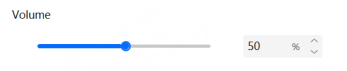
Шаг 3. В области «Громкость» перетащите ползунок или введите значение для регулировки громкости.
Рисунок 7-13. Громкость
7.4 Управление питанием
Когда выключатель питания реле включен, реле находится под напряжением, и цепь замкнута; когда выключатель выключен, реле отпускает, и цепь размыкается.
7.4.1 Управление питанием
Сценарии использования
Управление источниками питания путем настройки реле и использования пользовательских меток для каждого реле, чтобы обеспечить унифицированное управление включением или отключением реле плеера по группам меток.
Предварительные условия
Плеер подключен к плате реле.
Порядок действий
Шаг 1. Выберите целевой экран в разделе «Мои экраны».
Шаг 2. Выберите «Мониторинг и управление» > «Управление питанием».
Шаг 3. (Опционально) Нажмите в центр модуля «Питание реле», чтобы быстро включить или выключить питание экрана.
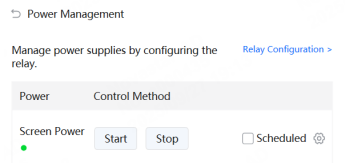
Шаг 4. В области «Питание экрана» нажмите «Включить» или «Выключить», чтобы включить или выключить питание экрана.
Рисунок 7-14. Питание экрана
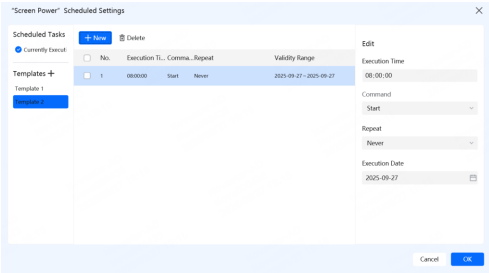
Шаг 5. В области «Питание экрана» нажмите +, и в появившемся окне «Настройки по расписанию» нажмите «Создать», чтобы установить время выполнения, команду, способ повторения и дату. Нажмите + в разделе «Шаблон» слева, чтобы добавить новый шаблон. Нажмите значок переименования, чтобы переименовать шаблон питания. После завершения настроек нажмите «ОК».
Рисунок 7-15. Настройки по расписанию
Шаг 6. Нажмите «Считать».
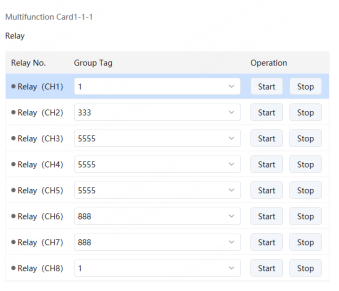
Шаг 7. (Опционально) Нажмите «Конфигурация реле», чтобы установить длительность задержки включения и назначить групповые теги реле, подключенным к многофункциональной плате. Подробные операции см. в разделе 7.10.1 «Многофункциональная плата».
Рисунок 7-16. Конфигурация реле
7.4.2 Настройка перезагрузки
Выберите «Перезагрузить сейчас» или настройте правила перезагрузки по расписанию для дисплея.
Порядок действий
Шаг 1. Выберите целевой экран в разделе «Мои экраны».
Шаг 2. Выберите «Мониторинг и управление» > «Перезагрузка/Питание реле».
Шаг 3. (Опционально) Нажмите на модуль «Перезагрузка» в центре, и в появившемся всплывающем окне нажмите «ОК», чтобы немедленно перезагрузить экран.
Шаг 4. В области «Перезагрузка» нажмите «Перезагрузить сейчас».
Рисунок 7-17. Немедленная перезагрузка

Шаг 5. Нажмите +, и в появившемся диалоговом окне нажмите «Создать», чтобы установить время перезагрузки и интервал повторения.
Рисунок 7-18. Настройки перезагрузки по расписанию
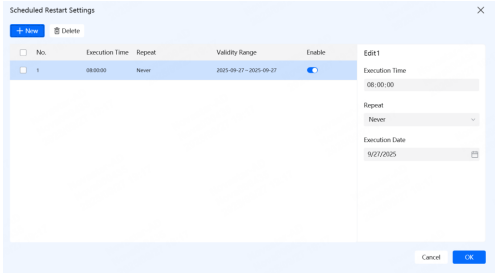
Шаг 6. После завершения настроек нажмите «ОК».
7.5 Управление временем
Синхронизация времени используется для калибровки времени плеера.
Таблица 7-1. Методы синхронизации времени
| Метод | Источник времени | Сценарий применения |
|---|---|---|
| Ручная синхронизация времени | ПК с установленным ViPlex Express | Ручная настройка часового пояса экрана. |
| Автоматическая синхронизация времени | GPS-синхронизация: Радиосигналы от GPS-спутников | Используйте GPS, NTP или RF синхронизацию для синхронизации времени Taurus. Все методы подходят для сценариев синхронного воспроизведения. • Точность GPS-синхронизации зависит от спутниковых сигналов и подходит для открытых пространств без препятствий. • Точность NTP-синхронизации зависит от скорости сети и подходит для ситуаций с невысокими требованиями к синхронизации. • RF-синхронизация не зависит от сетевого окружения, обеспечивает отличную синхронизацию и подходит для сценариев с высокими требованиями к синхронизации. |
| NTP-синхронизация: Время NTP-сервера | ||
| RF-синхронизация: Время эталонного устройства |
Примечание: В сценарии синхронного воспроизведения, после обеспечения синхронизации времени с помощью автоматической или RF-синхронизации, также необходимо включить функцию синхронного воспроизведения.
7.5.1 Настройка синхронизации времени
Доступны для выбора методы синхронизации времени, часовой пояс, дата и время.
7.5.1.1 Ручная синхронизация времени
Экран синхронизирует дату и время в соответствии с выбранным часовым поясом.
Порядок действий:
Шаг 1. Выберите целевой экран в разделе «Мои экраны».
Шаг 2. Выберите «Мониторинг и управление» > «Синхронизация времени».
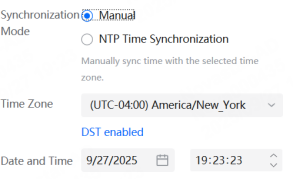
Шаг 3. В области «Настройка синхронизации времени» выберите метод «Ручной».
Шаг 4. В выпадающем меню «Часовой пояс» выберите нужный пояс. При необходимости вы также можете отрегулировать текущую дату и время. Если в текущем часовом поясе действует переход на летнее время, приложение отобразит соответствующее уведомление.
Шаг 5. Для настроек синхронизации времени см. раздел 7.5.2.
Шаг 6. Нажмите «Применить».
Рисунок 7-19. Ручная синхронизация времени
7.5.1.2 NTP-синхронизация времени
Экран синхронизирует время в соответствии с временем NTP-сервера.
Порядок действий:
Шаг 1. Выберите целевой экран в разделе «Мои экраны».
Шаг 2. Выберите «Мониторинг и управление» > «Синхронизация времени».
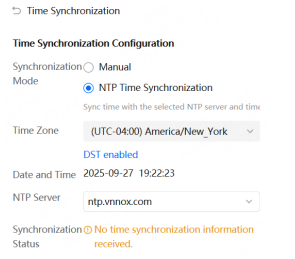
Шаг 3. В области «Настройка синхронизации времени» выберите метод «NTP».
Шаг 4. (Опционально) Выберите часовой пояс из выпадающего списка. При необходимости будет отображено уведомление о летнем времени.
Шаг 5. Установите временной сервер, с которым будет синхронизироваться устройство. Если существующий сервер не подходит, выполните следующие действия для настройки пользовательского сервера:
Нажмите «Добавить» в выпадающем списке NTP-серверов.
В всплывающем окне «Добавить сервер» установите адрес сервера и нажмите «Добавить».
Рисунок 7-21. Добавление сервера
Шаг 6. Для настроек синхронизации времени см. раздел 7.5.2.
Шаг 7. Нажмите «Применить».
Рисунок 7-20. NTP-синхронизация времени
Примечания:
Порт по умолчанию, используемый NTP-сервером для локальной NTP-синхронизации, — порт 123.
После успешной синхронизации вы можете проверить статус синхронизации режима устройства.
7.5.1.3 RF-синхронизация времени (LoRa)
Связанная информация:
При выборе RF-синхронизации одно устройство Taurus в RF-сети настраивается как ведущее устройство (Master), а остальные — как ведомые (Slave).
Ведущее устройство используется как эталон времени. Время ведомых устройств синхронизируется с временем ведущего устройства через RF-сигнал.
Taurus позволяет ведущему устройству синхронизировать время с NTP-сервером.
Предварительные условия:
Продукты Taurus поддерживают RF-синхронизацию (например, TB30, TB40, TB50, TB60).
Перед использованием RF-синхронизации необходимо установить RF-модуль. ViPlex Express может обнаружить и отобразить статус RF-модуля.
Порядок действий:
Шаг 1. Выберите целевой экран в разделе «Мои экраны».
Шаг 2. Выберите «Мониторинг и управление» > «Синхронизация времени».
Шаг 3. В области «Настройка синхронизации времени» выберите метод «LoRa».
Рисунок 7-22. LoRa-синхронизация времени
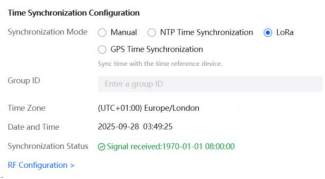
Шаг 4. (Опционально) Выберите часовой пояс. При необходимости будет отображено уведомление о летнем времени.
Шаг 5. Установите идентификатор группы (Group ID). Введите ID группы ведущего устройства для ведомого устройства, чтобы назначить его в ту же группу.
Шаг 6. Нажмите «RF-конфигурация».
Шаг 7. Включите «RF-синхронизацию» и выберите «Ведущее устройство» или «Ведомое устройство». После применения RF-синхронизации время, яркость, громкость и данные мониторинга окружающей среды ведомых устройств будут синхронизироваться с ведущим через RF-сигнал. Выберите необходимые данные синхронизации в соответствии со сценарием использования.
Рисунок 7-23. Ведущее устройство
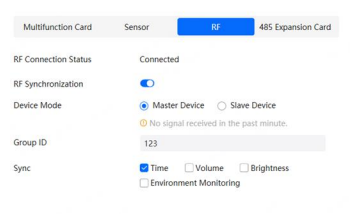
Рисунок 7-24. Ведомое устройство
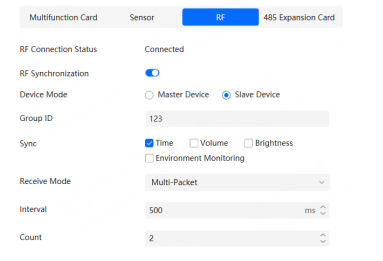
Шаг 8. (Опционально) Установите режим приема команд для ведомого устройства:
Однопакетный (Single-packet): Ведомое устройство получает команду один раз.
Многопакетный (Multi-packet): Установите количество приемов команд "X" и интервал между приемами "Y". Ведомое устройство получит команду X раз с интервалом Y секунд между приемами.
Рисунок 7-25. Режим приема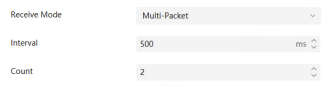
Шаг 9. Нажмите «Применить».
Шаг 10. Для настроек синхронизации времени см. раздел 7.5.2.
Шаг 11. Нажмите «Применить».
Примечания:
Многопакетный режим: Управляющий компьютер непрерывно отправляет n пакетов команд "черный экран". Если ведомое устройство получает хотя бы один пакет, команда считается принятой и выполняется. Этот режим обычно используется для реагирования на команды в реальном времени.
Однопакетный режим: Синхронное воспроизведение зависит от точности синхронизации времени, которая происходит каждую минуту. Потеря нескольких пакетов данных не оказывает существенного влияния, поэтому однопакетный режим (по умолчанию) обычно используется для сценариев синхронного воспроизведения.
После успешной синхронизации вы можете проверить статус синхронизации режима устройства.
7.5.1.4 GPS-синхронизация времени
Предварительные условия:
Перед использованием GPS-синхронизации необходимо приобрести и установить сетевой модуль.
Обновите плеер Taurus до последней версии.
Порядок действий:
Шаг 1. Выберите целевой экран в разделе «Мои экраны».
Шаг 2. Выберите «Мониторинг и управление» > «Синхронизация времени».
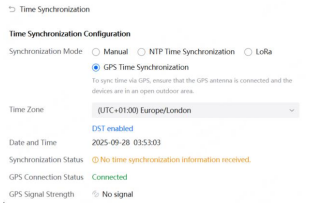
Шаг 3. В области «Настройка синхронизации времени» выберите метод «GPS-синхронизация времени».
Шаг 4. (Опционально) Выберите часовой пояс. При необходимости будет отображено уведомление о летнем времени.
Рисунок 7-26. GPS-синхронизация времени
Шаг 5. Для настроек синхронизации времени см. раздел 7.5.2.
Шаг 6. Нажмите «Применить».
Примечание: После успешной синхронизации вы можете проверить статус синхронизации режима устройства.
7.5.2 Настройка синхронизации времени
Предварительные условия: Настройка синхронизации времени завершена.
Порядок действий:
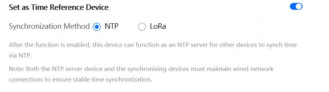
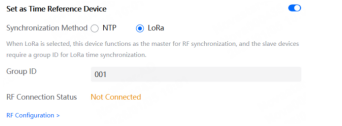
Шаг 1. Включите «Использовать как эталонное устройство».
Шаг 2. Выберите метод синхронизации времени: NTP или LoRa.
NTP: Это устройство может выступать в качестве NTP-сервера для других устройств.
LoRa: Установите ID группы ведущего устройства, которое будет выступать в качестве ведущего RF-синхронизации. Ведомому устройству потребуется этот ID группы для LoRa-синхронизации.
7.5.3 Синхронное воспроизведение
Шаг 1. Включите «Синхронное воспроизведение». После включения синхронного воспроизведения ограничения воспроизведения изменятся. Рекомендуется включать синхронное воспроизведение перед публикацией плейлиста.
Рисунок 7-27. Синхронное воспроизведение

Шаг 2. Нажмите «Применить».
7.6 Настройка сети
Настройка используемой сети, включая проводную сеть, Wi-Fi, AP и 4G-сеть, а также выполнение обнаружения сетей.
7.6.1 Настройка проводной сети
Сценарии использования
При использовании кабеля Ethernet для подключения экрана к Интернету выполните настройки в соответствии с фактическими потребностями.
Порядок действий:
Шаг 1. Выберите целевой экран в разделе «Мои экраны».
Шаг 2. Выберите «Мониторинг и управление» > «Сеть» > «Проводная сеть».
Шаг 3. Выполните следующие действия в соответствии с фактическими требованиями:
В выпадающем меню «Метод назначения» выберите «Динамический IP», чтобы автоматически получить IP-адрес.
Выберите «Статический IP» из выпадающего меню «Метод назначения» и вручную настройте информацию о статическом IP-адресе.
Рисунок 7-28. Настройка проводной сети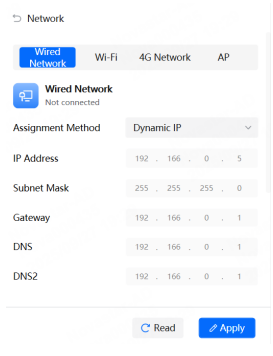
Шаг 4. После завершения настройки нажмите «Применить».
7.6.2 Настройка Wi-Fi сети
Сценарии использования
Taurus, поддерживающие двойные режимы Wi-Fi (например, TB60), можно настраивать через ViPlex Express.
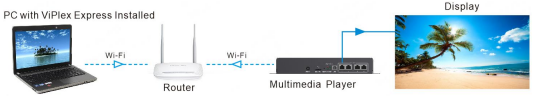
Порядок действий:
Шаг 1. Выберите целевой экран в разделе «Мои экраны».
Шаг 2. Выберите «Мониторинг и управление» > «Сеть» > «Wi-Fi».
Шаг 3. Включите Wi-Fi.
Рисунок 7-29. Настройка Wi-Fi
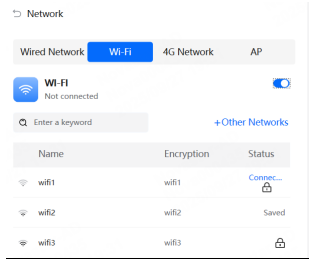
Шаг 4. (Опционально) Введите имя сети Wi-Fi в поле поиска для поиска нужной сети.
Шаг 5. В списке выберите сохраненную сеть Wi-Fi, дважды щелкните по ней, введите пароль и нажмите «Подключиться». После подключения к сети Wi-Fi рядом с ее именем появится надпись «Подключено».
Рисунок 7-30. Подключение к Wi-Fi сети
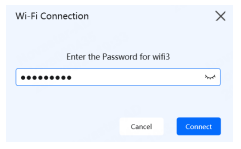
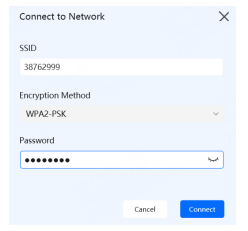
Шаг 6. (Опционально) Нажмите «Другие сети», введите SSID и пароль в появившемся окне, выберите метод шифрования и нажмите «Подключиться».
7.6.3 Настройка 4G сети
Плеер с сетевым модулем может выходить в Интернет, используя мобильные данные. ViPlex Express автоматически обнаруживает статус мобильной сети и отображает результаты обнаружения.
Примечание: Только устройства серии TB поддерживают настройку 4G-сети.
Сценарии использования
Если Taurus поддерживает установку сетевых модулей, вы можете настроить физическую SIM-карту для подключения Taurus к Интернету через нее.
Предварительные условия:
Сетевой модуль приобретен и установлен.
4G SIM-карта готова к использованию.
Порядок действий:
Шаг 1. Выберите целевой экран в разделе «Мои экраны».
Шаг 2. Вставьте 4G-карту в слот.
Шаг 3. Выберите «Мониторинг и управление» > «Сеть» > «4G-сеть».
Шаг 4. Включите «Мобильную сеть».
Шаг 5. Установите имя AP в выпадающих опциях.
7.6.4 Настройка AP (Точки доступа)
Порядок действий:
Изменение имени, пароля, канала и мощности точки доступа Wi-Fi экрана, а также настройка локальной изоляции.
Шаг 1. Выберите целевой экран в разделе «Мои экраны».
Шаг 2. Выберите «Мониторинг и управление» > «Сеть» > «AP».
Шаг 3. Выполните следующие действия по мере необходимости:
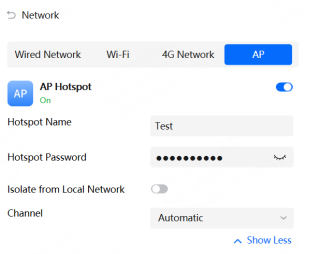
AP Hotspot: Включение/выключение точки доступа Wi-Fi экрана.
Имя точки доступа: Имя точки доступа можно изменить.
Пароль точки доступа: Изменение пароля точки доступа Wi-Fi экрана. Например, SSID по умолчанию для Taurus — «Модель + последние 8 цифр SN», а пароль по умолчанию можно найти на этикетке SSID на устройстве.
Показать больше > Изоляция от локальной сети: При включении этой опции точка доступа Wi-Fi экрана изолируется от локальной сети, что предотвращает доступ пользователей к локальной сети экрана через подключение к точке доступа Wi-Fi.
Показать больше > Канал: В выпадающем меню выберите «Автоматический» или вручную выберите и измените канал точки доступа Wi-Fi.
Рисунок 7-31. Настройка AP экрана
Шаг 4. После завершения настройки нажмите «Применить».
Примечание: При подключении к точке доступа экрана, если одновременно изменить и имя AP, и пароль подключения, точка доступа отключится, и экран перейдет в офлайн-режим, что приведет к сбою при изменении пароля подключения.
7.6.5 Настройка обнаружения сети
По умолчанию плееры обнаруживают статус сетевого подключения с помощью ping-запросов к облачному сервису публикаций и www.baidu.com. Пользователи могут настраивать адреса для ping-запросов, а также включать или отключать их.
Порядок действий:
Шаг 1. Выберите целевой экран в разделе «Мои экраны».
Шаг 2. Выберите «Мониторинг и управление» > «Сеть».
Шаг 3. В области «Обнаружение сети» настройте адрес обнаружения сети.
Нажмите «Добавить адрес», затем нажмите
+после добавления адреса.Нажмите значок редактирования, чтобы изменить адрес.
Нажмите значок удаления, чтобы удалить адрес.
Конфигурация по умолчанию не может быть изменена или удалена.
Рисунок 7-32. Обнаружение сети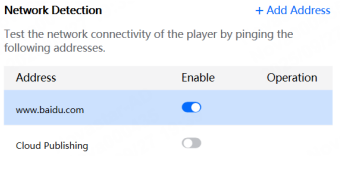
Шаг 4. Включите или отключите обнаружение адресов.Установите переключатель в положение
Вкл, чтобы выполнять ping-запросы к соответствующему адресу для обнаружения сети экрана.Установите переключатель в положение
Выкл, чтобы предотвратить обнаружение сети экрана через ping-запросы к соответствующему адресу.
Шаг 5. Нажмите «Применить».
7.7 Управление воспроизведением
Настройка управления плейлистами и воспроизведением на экране.
7.7.1 Управление плейлистами
Отображение информации о хранилище текущего устройства и управление плейлистами.
7.7.1.1 Хранилище устройства
Порядок действий:
Шаг 1. Выберите целевой экран в разделе «Мои экраны».
Шаг 2. Выберите «Мониторинг и управление» > «Управление воспроизведением» > «Управление плейлистами».
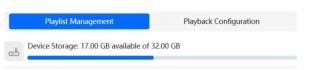
Шаг 3. Просмотрите информацию о хранилище устройства, включая общую емкость, использованное и доступное пространство. Если к экрану подключено внешнее запоминающее устройство (например, USB-накопитель для расширения памяти), вы также можете просмотреть информацию о внешнем хранилище.
Рисунок 7-33. Хранилище устройства
7.7.1.2 Управление плейлистами
Порядок действий:
Шаг 1. Выберите целевой экран в разделе «Мои экраны».
Шаг 2. Выберите «Мониторинг и управление» > «Управление воспроизведением» > «Управление плейлистами».
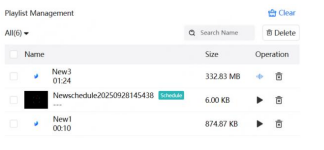
Шаг 3. В области «Управление плейлистами» вы можете просматривать текущие плейлисты, выполнять поиск, воспроизведение и удаление плейлистов и другие действия.
Рисунок 7-34. Управление плейлистами
7.7.2 Конфигурация воспроизведения
Настройка режима воспроизведения и содержимого, отображаемого на экране.
7.7.2.1 Базовая конфигурация
Порядок действий:
Шаг 1. Выберите целевой экран в разделе «Мои экраны».
Шаг 2. Выберите «Мониторинг и управление» > «Управление воспроизведением» > «Конфигурация воспроизведения».
Шаг 3. В области «Базовая конфигурация» вы можете настроить основные параметры воспроизведения по мере необходимости.
Рисунок 7-35. Базовая конфигурация
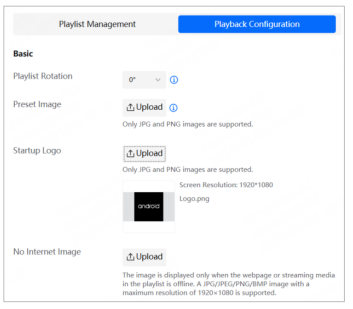
Поворот плейлиста (поддерживается только Taurus и TU15 Pro/20 Pro): Выберите угол поворота окна воспроизведения из выпадающего списка. Угол поворота является абсолютным.
Изображение по умолчанию (Preset Image) (поддерживается только Taurus): При аномальной работе системы, из-за которой плейлисты теряются, экран будет воспроизводить заданное изображение. Нажмите «Загрузить» для перехода к настройкам. Поддерживаются только изображения JPG и PNG, размер изображения должен соответствовать размеру экрана.
Логотип загрузки (Startup Logo) (поддерживается только Taurus): После включения этой функции вы можете нажать «Загрузить» для настройки. Поддерживаются только изображения JPG/PNG, размер должен соответствовать размеру экрана.
Изображение при отсутствии Интернета (No Internet Image) (поддерживается только Taurus V4.7.7 и выше): Изображение отображается только когда веб-страница или потоковое мультимедиа в плейлисте переходит в офлайн-режим. Поддерживаются форматы JPG/JPEG/PNG/BMP с максимальным разрешением 1920×1080 пикселей.
Шаг 4. После завершения настройки нажмите «Применить».
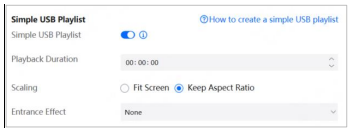
7.7.2.2 Простое USB-воспроизведение (Simple USB Playback)
Простое USB-воспроизведение не требует ввода пароля подключения и позволяет устройству воспроизводить видео и изображения с USB-накопителя.
Предварительные условия: Поддерживаются только устройства серии Taurus.
Порядок действий:
Шаг 1. Выберите целевой экран в разделе «Мои экраны».
Шаг 2. Выберите «Мониторинг и управление» > «Управление воспроизведением» > «Конфигурация воспроизведения».
Шаг 3. В области «Простое USB-воспроизведение» включите эту функцию.
Шаг 4. Установите продолжительность воспроизведения, масштабирование и эффекты по мере необходимости.
Шаг 5. Нажмите «Применить», чтобы применить параметры автономного воспроизведения к экрану.
Рисунок 7-36. Конфигурация параметров простого USB-воспроизведения
Шаг 6. Вставьте USB-накопитель в USB-порт компьютера, создайте каталог воспроизведения и поместите нужные файлы в корневой каталог USB-накопителя.
Шаг 7. Правила именования файлов: 3 цифры в порядке возрастания в соответствии с последовательностью воспроизведения (пример: 001-XXX, ..., 999-XXX).
Шаг 8. Вставьте USB-накопитель в USB-порт устройства.
Шаг 9. На экране отображается ход передачи данных. Файлы с USB-накопителя будут воспроизводиться на экране после их копирования на устройство.
7.7.2.3 Многоэкранная мозаика (Multi-Screen Mosaic)
Сценарии использования: Быстрое объединение нескольких экранов с одинаковыми характеристиками в один дисплей.
Предварительные условия:
Устройства, поддерживающие многоэкранную мозаику: T50/T60/TB40/TB50/TB60/AD20 (V4.7.7 и выше).
Устройства, используемые для мозаики, должны быть одной модели и версии прошивки.
Устройства должны иметь одинаковое разрешение экрана, поэтому смещение не требуется.
Режим управления видеоисточником устройства должен быть установлен по умолчанию: HDMI Preferred.
Максимальное количество экранов в мозаике — 10, максимальная ширина мозаики — 4096 пикселей.
Видеоисточник должен подаваться только на начальное устройство, а разрешение внутреннего источника (по умолчанию 1080p) должно быть больше или равно разрешению всего мозаичного экрана.
Порядок действий:
Шаг 1. Выберите целевой экран в разделе «Мои экраны».
Шаг 2. Выберите «Мониторинг и управление» > «Управление воспроизведением» > «Конфигурация воспроизведения».
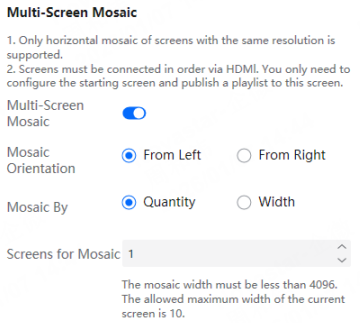
Шаг 3. В области «Многоэкранная мозаика» включите эту функцию.
Шаг 4. Установите соответствующие параметры в соответствии с фактическими условиями:
Ориентация мозаики: Настройка ориентации объединения экранов: «Слева направо» (по умолчанию) или «Справа налево».
Объединение по: Экраны можно объединять по количеству экранов (по умолчанию) или по ширине экрана.
Экраны для мозаики: При объединении по количеству экранов необходимо установить «Количество экранов», которое относится к числу экранов, используемых для мозаики.
Рисунок 7-37. Многоэкранная мозаика
Шаг 5. После настройки нажмите «Применить».
Примечание: Подробные операции по многоэкранной мозаике см. в «Руководстве по настройке многоэкранной мозаики».
7.8 Топология экрана
Настройка экрана, включающая логическое подключение приемных плат. Включает сценарии конфигурации как для обычных, так и для сверхдлинных экранов.
7.8.1 Конфигурация обычного экрана
Порядок действий:
Шаг 1. Выберите целевой экран в разделе «Мои экраны».
Шаг 2. Выберите «Мониторинг и управление» > «Топология экрана».
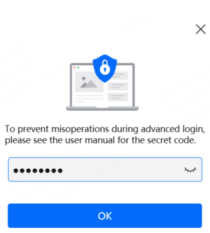
Шаг 3. Введите selftest/666888/novasoft и нажмите «ОК».
Шаг 4. В области «Количество приемных плат» в правой части интерфейса установите количество столбцов и строк для приемных плат (например, как на Рисунке 7-38 — 6 столбцов и 2 строки).
Рисунок 7-38. Количество столбцов и строк приемных плат
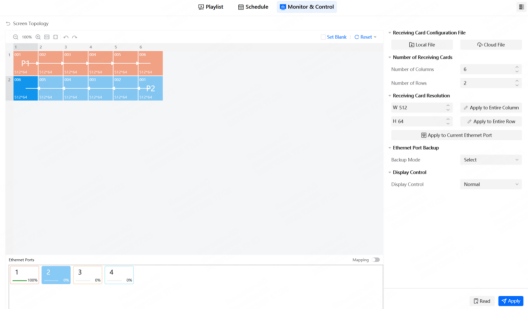
Шаг 5. Выберите выходной порт в нижней части интерфейса. После выбора емкость первой приемной платы будет автоматически считана.
Шаг 6. (Опционально) В области «Разрешение приемной платы» установите нагрузочную способность для приемной платы:
Применить ко всей строке: Применить высоту выбранной приемной платы ко всем приемным платам в ее строке.
Применить ко всему столбцу: Применить ширину выбранной приемной платы ко всем приемным платам в ее столбце.
Применить к текущему порту Ethernet: Применить текущие ширину и высоту ко всем приемным платам, подключенным к данному выходному порту.
Шаг 7. Установите топологию для приемных плат. Нажимайте или перетаскивайте мышь для соединения приемных плат. Во время соединения нагрузочная способность по умолчанию принимает текущее значение, но вы можете изменить ее при необходимости.
: Уменьшить масштаб
: Увеличить масштаб
: Пиксель в пиксель
: Автоподгонка
/ Правый клик: Отменить последнее действие.
: Повторить последнее действие.
Сброс: Сбросить все соединения приемных плат, затем выберите «Сбросить текущий порт Ethernet» или «Сбросить все порты Ethernet».
Шаг 8. Повторите Шаги 5–6 для настройки соединения приемных плат, загружаемых другими выходными портами.
Шаг 9. (Опционально) Чтобы установить приемную плату как пустую (Blank), нажмите на приемную плату и выберите «Установить пустую», чтобы оставить позицию этой приемной платы пустой. Продолжайте нажимать или перетаскивать мышь на пустых кабинетах, чтобы установить пустые позиции в других местах.
Рисунок 7-39. Установка пустой позиции
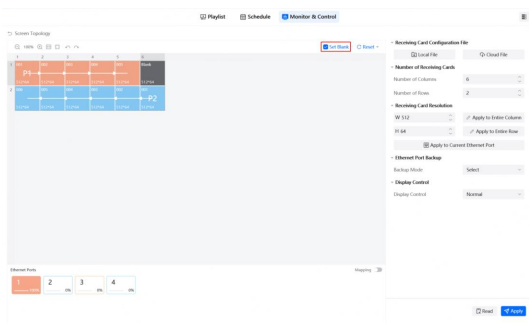
Приемные платы, оставленные пустыми, не загружают изображение на экран, что помогает реализовать конфигурацию сложных экранов.
Примечание: Для обычного экрана, когда слоты приемных плат ограничены или повреждены, установка пустых позиций позволяет пассивно оставить область пустой, чтобы она не засвечивалась.
Шаг 10. Нажмите «Применить» в правом нижнем углу интерфейса, чтобы отправить конфигурационную информацию на аппаратное обеспечение.
Связанные операции:
Подсветка (Mapping): Включите подсветку. Функция подсветки используется для легкого получения информации о соединении приемных плат.
Считать: Считать текущую конфигурационную информацию с аппаратного обеспечения.
Файл конфигурации приемной платы: Вы можете выбрать «Локальный файл» или «Облачный файл». После выбора файла нажмите «Отправить».
Локальный файл: Импорт файлов конфигурации (
.scfgи.zip) с вашего компьютера.Облачный файл: Импорт файла конфигурации из облака.
Резервирование порта Ethernet: Установите режим резервирования порта Ethernet: «Нет резервирования», «Полурезервирование» или «Смежное резервирование».
Управление дисплеем: Включает «Нормальный», «Тестовый паттерн» и «Черный экран».
7.8.2 Конфигурация сверхдлинного экрана
Предварительные условия: TB60 и серия TU поддерживают конфигурацию сверхдлинных экранов.
Примечания:
Для настройки плейлиста для сверхдлинного экрана с шириной 16368 пикселей или менее для TB60 необходимо использовать ViPlex Express.
Для настройки экранов с шириной более 16368 пикселей см. «Руководство по настройке воспроизведения контента на сверхдлинных экранах».
При настройке сверхдлинного экрана просто установите соединение приемных плат как обычно.
Порядок действий:
Шаг 1. Подробные операции см. в разделе 7.8.1, Шаги 1–3.
Шаг 2. В области «Количество приемных плат» в правой части интерфейса установите количество столбцов и строк для приемных плат.
Рисунок 7-40. Количество столбцов и строк (сверхширокий экран)
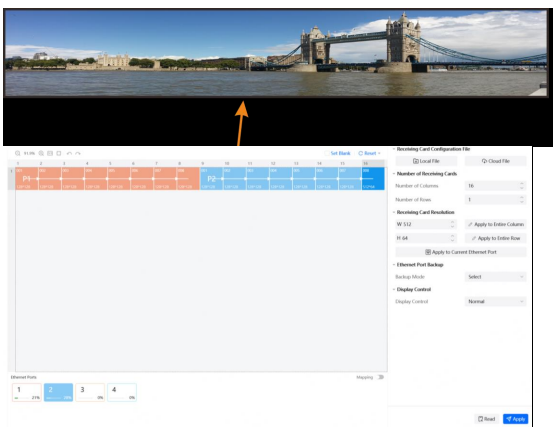
Шаг 3. Подробные операции см. в разделе 7.8.1, Шаги 5–10.
7.9 Конфигурация облачного сервера
7.9.1 Привязка к облачному сервису публикации
Сценарии использования
Экран может быть привязан к облаку ViPlex Express.
Предварительные условия: Только устройства Taurus и TU поддерживают эту функцию.
Порядок действий:
Шаг 1. Выберите целевой экран в разделе «Мои экраны».
Шаг 2. Выберите «Мониторинг и управление» > «Облачный сервер».
Шаг 3. В разделе «Привязка к облачной платформе публикации» выберите узел сервера, введите имя пользователя для аутентификации, пароль для аутентификации и имя экрана. Информация для аутентификации должна соответствовать информации в VNNOX.
Рисунок 7-41. Привязка к облачной платформе публикации
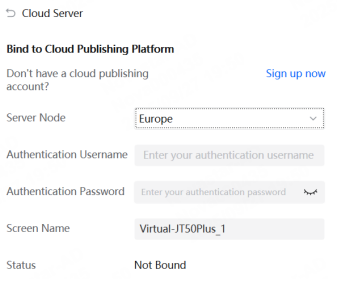
Шаг 4. Нажмите «Привязать».
7.9.2 Просмотр информации о привязке к облачному сервису мониторинга
Примечание: Эта функция отображается только тогда, когда экран привязан к облачному сервису мониторинга.
Просмотр информации об облачном сервисе мониторинга, к которому привязан экран.
Порядок действий:
Шаг 1. Выберите целевой экран в разделе «Мои экраны».
Шаг 2. Выберите «Мониторинг и управление» > «Облачный сервер».
Шаг 3. В разделе «Привязка к облачной платформе мониторинга» просмотрите информацию об облачном сервисе мониторинга, привязанном к текущему экрану.
Рисунок 7-42. Информация о привязке
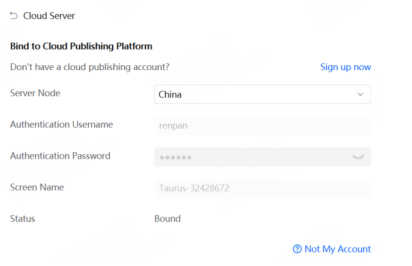
7.10 Управление периферией
7.10.1 Многофункциональная плата
Порядок действий:
Шаг 1. Выберите целевой экран в разделе «Мои экраны».
Шаг 2. Выберите «Мониторинг и управление» > «Периферия».
Шаг 3. В области «Многофункциональная плата» вы можете просмотреть статус подключения реле, установить длительность задержки включения и назначить групповые теги реле на многофункциональной плате. Вы также можете включать или отключать переключатель реле по мере необходимости.
Рисунок 7-43. Многофункциональная плата
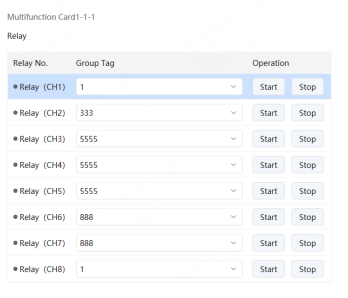
Групповой тег «Питание экрана» обозначает питание платы.
7.10.2 Датчики
Если аппаратное подключение включает датчик, необходимо выполнить логическое подключение датчика в ViPlex Express, чтобы плеер мог собирать данные мониторинга окружающей среды через датчик.
Когда в интерфейсе отображается информация о RF-синхронизации, это означает, что на текущем плеере включена синхронизация данных мониторинга окружающей среды. Связанные операции см. в разделе «RF-синхронизация времени». RF-синхронизация разделяет устройства на ведущее и ведомые. Пользователю нужно настроить датчик только на ведущем устройстве, в то время как ведомое устройство синхронизирует данные мониторинга окружающей среды с ведущим через RF-сигналы.
Порядок действий:
Шаг 1. Выберите целевой экран в разделе «Мои экраны».
Шаг 2. Выберите «Мониторинг и управление» > «Периферия».
Шаг 3. Вы можете настроить датчики на плате и датчики многофункциональной платы.
Плата датчика:
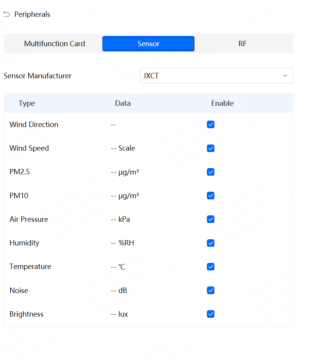
Выберите «Мониторинг и управление» > «Периферия» > «Датчик».
Выберите производителя датчика: NovaStar, Nenghui или Jingxun Changtong, или нажмите «Добавить» в выпадающем списке, чтобы добавить другие датчики.
Включите мониторинг для нужных параметров:
NovaStar: яркость, температура, влажность.
Nenghui: температура, влажность, атмосферное давление, направление ветра, CO2, скорость ветра, PM2.5, PM10, шум, яркость.
Jingxun Changtong: направление ветра, скорость ветра, PM2.5, PM10, температура, влажность, влажность воздуха, шум, яркость.
Рисунок 7-44. Датчик на плате
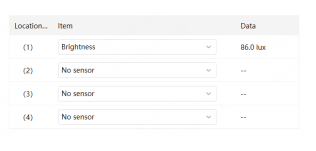
Датчик многофункциональной платы: Выберите «Мониторинг и управление» > «Периферия» > «Многофункциональная плата», чтобы автоматически отобразить данные, измеряемые датчиком.
Рисунок 7-45. Датчик многофункциональной платы
Шаг 4. После завершения настройки нажмите «Применить».
7.10.3 RF
Настройка соответствующих параметров RF-синхронизации и их применение к синхронизации времени, яркости, громкости и данным мониторинга окружающей среды, а также включение или отключение синхронного воспроизведения.
Предварительные условия:
Только Taurus поддерживает RF-конфигурацию.
Перед использованием RF-синхронизации необходимо установить RF-модуль. ViPlex Express может обнаружить и отобразить статус RF-модуля.
Подробные операции см. в разделе 7.5.1.3 RF-синхронизация времени.
7.11 Об экране
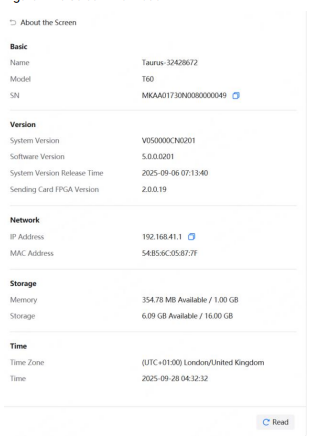
Отображение основной информации об экране, информации о версиях, сетевой информации, информации о хранилище и времени.
Порядок действий:
Шаг 1. Выберите целевой экран в разделе «Мои экраны».
Шаг 2. Нажмите на информационный модуль под экраном.
Шаг 3. Просмотрите текущую информацию об экране.
Рисунок 7-46. Информация об экране
8. Панель инструментов
В строке меню в левом верхнем углу интерфейса выберите нужный пункт меню для выполнения настроек.
8.1 Обновление устройств
Если версия Taurus ниже V2.3.0, ее нельзя напрямую обновить до V3.0.0 или новее. Сначала необходимо обновить плеер до V2.3.0 с помощью локального файла.
Если версия Taurus выше V2.3.0, ограничений по версиям для обновления нет.
Примечание: Во время обновления не выключайте питание. Плеер перезагрузится один раз.
Онлайн-обновление
Обновление плееров через Интернет. Убедитесь, что ПК имеет доступ в Интернет перед операцией.
Шаг 1. Выберите «Инструменты» > «Обновление прошивки» в строке меню в левом верхнем углу интерфейса.
Шаг 2. Выберите вкладку «Онлайн-обновление», нажмите «Обновить», и отобразятся устройства, которые можно обновить.
Рисунок 8-1. Онлайн-обновление
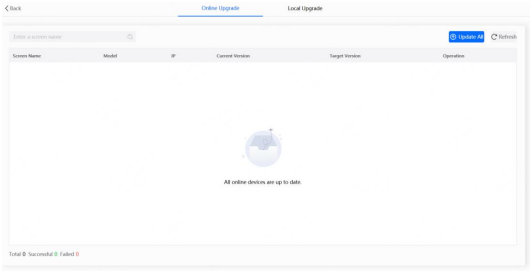
Шаг 3. Нажмите «Обновить» в столбце «Операции», просмотрите информацию о новой версии в появившемся окне и, убедившись в ее правильности, нажмите «Обновить».
Шаг 4. (Опционально) Если необходимо обновить все ожидающие обновления устройства, нажмите «Обновить все». Отображается ход обновления.
Локальное обновление
Обновление версии плеера с помощью локального файла пакета обновления.
Шаг 1. Выберите «Инструменты» > «Обновление прошивки» в строке меню.
Шаг 2. Выберите вкладку «Локальное обновление».
Шаг 3. Нажмите «Выбрать пакет прошивки», чтобы импортировать файл пакета обновления из локального каталога.
Рисунок 8-2. Локальное обновление
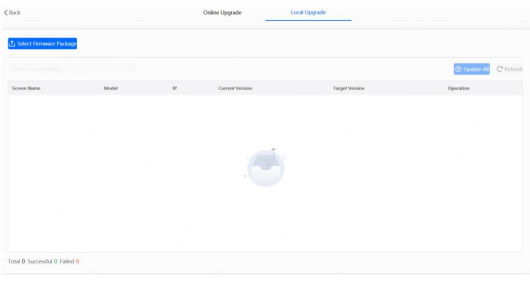
Шаг 4. После успешной загрузки файла пакета обновления нажмите «Обновить» для отображения устройств, которые можно обновить.
Шаг 5. Нажмите «Обновить» в столбце «Операции».
Шаг 6. (Опционально) Если хотите обновить все устройства, ожидающие обновления, нажмите «Обновить все». Отображается ход обновления.
Локальный даунгрейд (понижение версии)
Понижение версии плеера с помощью локального файла пакета даунгрейда.
Примечание: Даунгрейд сопряжен с рисками: он очистит базу данных, сохранив только конфигурацию экрана и IP-параметры.
Шаг 1. В верхнем левом меню выберите «Настройки» > «Расширенный вход».
Шаг 2. В всплывающем окне введите selftest и нажмите «ОК».
Шаг 3. Выберите «Инструменты» > «Обновление прошивки» в строке меню.
Шаг 4. Выберите вкладку «Локальный даунгрейд».
Шаг 5. Нажмите «Выбрать пакет прошивки», чтобы импортировать файл пакета даунгрейда из локального каталога.
Рисунок 8-3. Локальный даунгрейд
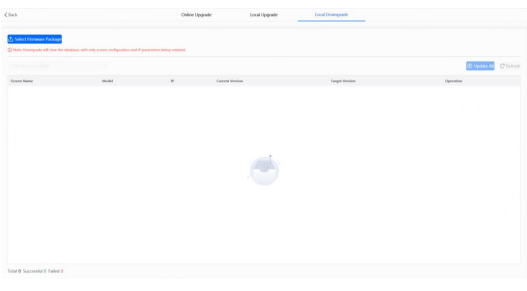
Шаг 6. После успешной загрузки файла пакета даунгрейда нажмите «Обновить» для отображения устройств, которые можно понизить.
Шаг 7. Нажмите «Понизить» в столбце «Операции».
Шаг 8. (Опционально) Если хотите понизить версию на всех устройствах, ожидающих даунгрейда, нажмите «Обновить все». Отображается ход понижения версии.
8.2 Инструмент отладки
Доступны отладка журналов, файлов, пользовательского ПО и SSH.
Журналы
Шаг 1. Выберите «Настройки» > «Расширенный вход» в строке меню.
Шаг 2. Введите selftest/666888/novasoft в появившемся окне и нажмите «ОК».
Шаг 3. Выберите «Отладка» > «Инструмент отладки» в строке меню.
Шаг 4. На вкладке «Журналы» вы можете настроить системный журнал устройства, журнал операций устройства и журнал управляющего компьютера.
Системный журнал устройства: Пользователи могут загружать, настраивать и очищать журналы по мере необходимости.
Загрузка: Выберите путь сохранения, нажмите «Загрузить» для загрузки системного журнала. По завершении загрузки нажмите «Проверить» для просмотра.
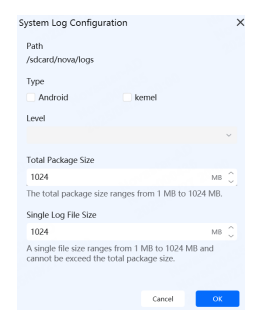
Настройка: Нажмите «Настроить», выберите тип журнала, уровень, общий размер пакета и размер каждой записи в окне конфигурации, затем нажмите «ОК».
Очистка: Нажмите для очистки системного журнала.
Журнал операций устройства: Выберите путь сохранения, нажмите «Загрузить». По завершении загрузки вы можете просмотреть журнал операций устройства.
Журнал управляющего компьютера: Выберите путь сохранения, нажмите «Загрузить». По завершении загрузки вы можете просмотреть журнал управляющего компьютера.
Файлы
Шаг 1. Выберите «Настройки» > «Расширенный вход».
Шаг 2. Введите selftest/666888/novasoft.
Шаг 3. Выберите «Отладка» > «Инструмент отладки».
Шаг 4. На вкладке «Файлы» вы можете просматривать файлы в папке, а также загружать, скачивать или удалять файлы по мере необходимости.
Рисунок 8-4. Файлы
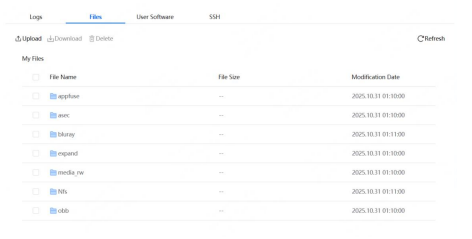
Загрузить: Нажмите «Загрузить» для выгрузки файлов из локального каталога. При загрузке убедитесь, что у вас есть права на запись в хранилище устройства или на диск.
Скачать: Выберите имя файла и нажмите «Скачать» для загрузки файла в локальный каталог.
Удалить: Выберите имя файла и нажмите «Удалить» для его удаления.
Пользовательское ПО
Шаг 1. Выберите «Настройки» > «Расширенный вход».
Шаг 2. Введите selftest/666888/novasoft.
Шаг 3. Выберите «Отладка» > «Инструмент отладки».
Шаг 4. На вкладке «Пользовательское ПО» включите коммуникационный переключатель и управляйте ПО по мере необходимости.
Коммуникационный переключатель
Рисунок 8-5. Коммуникационный переключатель
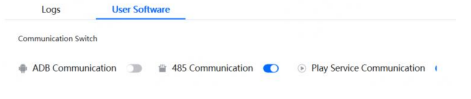
ADB Communication: Включение/выключение ADB-связи.
485 Communication: Включение/выключение связи 485.
Play Service Communication: Включение/выключение связи сервиса воспроизведения.
Управление ПО
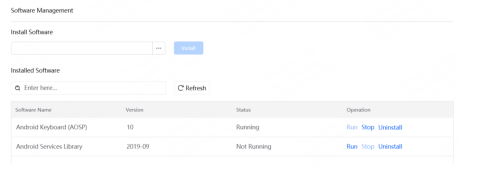
В разделе «Установить ПО» нажмите
+, чтобы выбрать ПО (*.apk,*.nuzip,*.zip,*.bin) из локальной файловой системы, затем нажмите «Открыть».Нажмите «Установить», подтвердите опции установки в появившемся окне и нажмите «Установить».
После завершения установки в разделе «Установленное ПО» вы можете выполнять такие действия, как «Запустить», «Остановить» и «Удалить» для ПО.
Рисунок 8-6. Управление ПО
SSH
Шаг 1. Выберите «Настройки» > «Расширенный вход».
Шаг 2. Введите selftest/666888/novasoft.
Шаг 3. Выберите «Отладка» > «Инструмент отладки».
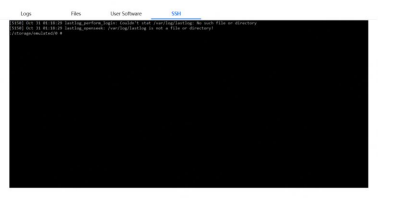
Шаг 4. На вкладке «SSH» вы можете ввести команду в текстовое поле «Команда» и нажать Enter для отладки.
Рисунок 8-7. SSH
8.3 Режим работы
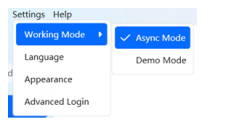
Шаг 1. Выберите «Настройки» > «Режим работы» в строке меню.
Шаг 2. Вы можете выбрать «Асинхронный режим» или «Демонстрационный режим».
Асинхронный режим установлен по умолчанию. Если на площадке нет устройств, вы можете выбрать демонстрационный режим, добавить виртуальные устройства для работы. Демонстрационный режим поддерживает создание виртуальных экранов, использование плейлистов, мониторинг и другие функции.
Рисунок 8-8. Режим работы
Создать группу: Нажмите
+в разделе «Мои экраны» слева, нажмите «Создать группу», задайте имя группы и нажмите «ОК».Добавить экран: Нажмите
+в списке виртуальных экранов слева, нажмите «Добавить экран» и в всплывающем окне задайте модель, имя и разрешение экрана. После настройки нажмите «ОК». После добавления экрана при наведении курсора на имя экрана отображаются разрешение, модель устройства, версия, IP и SN. Щелкните правой кнопкой мыши по имени экрана для редактирования или удаления. Модель устройства нельзя изменить во время редактирования.Управление плейлистами: Подробные операции см. в разделе 4.
Управление расписанием: Подробные операции см. в разделе 5.
Мониторинг и управление: Подробные операции см. в разделе 7.
8.4 Язык
Шаг 1. Выберите «Настройки» > «Язык» в строке меню.
Шаг 2. Выберите предпочтительный язык.
8.5 Внешний вид
Шаг 1. Выберите «Настройки» > «Внешний вид» в строке меню.
Шаг 2. Внешний вид можно переключить на «Светлый» или «Темный».
8.6 Расширенный вход
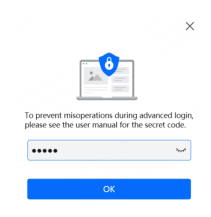
Шаг 1. В верхнем левом меню выберите «Настройки» > «Расширенный вход».
Шаг 2. Введите selftest/666888/novasoft в появившемся окне и нажмите «ОК» для выполнения понижения версии. Подробности см. в разделе «Локальный даунгрейд».
8.7 Проверка обновлений
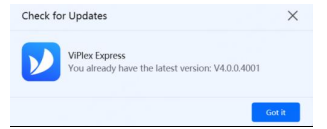
Шаг 1. Выберите «Справка» > «Проверить обновления» в строке меню.
Шаг 2. Просмотрите информацию о последней версии ViPlex Express и обновите версию онлайн.
8.8 Руководство пользователя
Шаг 1. В левом верхнем углу интерфейса выберите «Справка» > «Руководство пользователя».
Шаг 2. Просмотрите документацию пользователя, входящую в состав программного обеспечения.
8.9 Загрузить приложение
Шаг 1. Выберите «Справка» > «Загрузить приложение» в меню.
Шаг 2. Вы можете отсканировать QR-код для загрузки ViPlex Handy.