Руководство пользователя HDPlayer
- Глава 1. Установка и удаление
- 1. Установка программного обеспечения
- 2. Удаление программного обеспечения
- Глава 2. Настройка сети
- Глава 3. Аппаратные настройки (настройка экрана)
- 1. Настройка оборудования
- 2. Интеллектуальная настройка
- Глава 4. Редактирование программы
- 1. Интерфейс программного обеспечения
- 2. Структура программы
- 3. Создание нового дисплея
- 4. Добавление программы
- 5. Добавление пользовательской области
- 6. Добавление областей с видео, изображениями, анимацией, часами и т.д.
- 7. Добавление многострочного текста
- 8. Добавление однострочного текста
- 9. Добавление часов
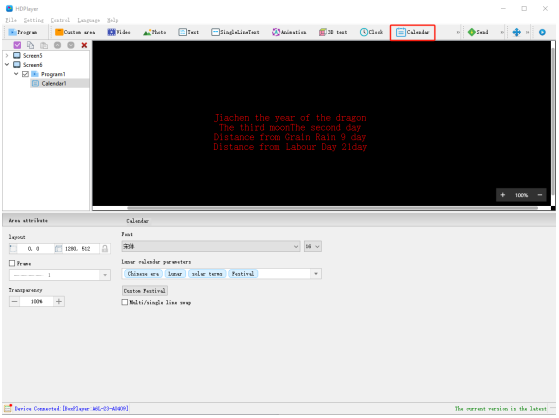
- 10. Лунный календарь
- 11. Добавление таймера
- 12. Добавление датчиков
- 13. Добавление анимированных символов
- 14. Добавление неонового эффекта
- 15. Потоковое мультимедиа
- 16. HTML
- 17. HDMI IN
- 18. QR-код
- 19. Цифровые часы
- 20. Предварительный просмотр и сохранение программы
- 21. Сохранение файла дисплея как
- 22. Добавление 3D-текста
- 23. Добавление погоды
- Глава 5. Обновление программы
- 1. Кластерная отправка
- 2. Обновление программы через USB-накопитель
- 3. Неограниченное расширение программы через USB-накопитель
- 4. Блокировка устройства
- 5. Настройка яркости
- 6. Коррекция времени
- 7. Настройка включения и выключения по расписанию
- 8. Аппаратные параметры
- 9. Обновление встроенного ПО
- 10. Настройка Wi-Fi
- Глава 6. Системные настройки
- Глава 7. Системное управление
- 1. Настройка режима воспроизведения
- 2. Настройка яркости
- 3. Коррекция времени
- 4. Тестирование экрана
- 5. Обновление встроенного ПО
- 6. Настройка автоматического включения и выключения по расписанию
- 7. Изменение имени устройства
- 8. Ручной поиск карты
- 9. Загрузочный экран
- 10. Перезагрузка устройства
- 11. Настройка Wi-Fi
- 12. Вставка проекта
- 13. Настройка реле
- 14. Сетевые настройки
- 15. Настройка облачного сервера
- 16. Настройка мультиэкранной синхронизации
- 17. Загрузочный экран
- 18. Суперадминистратор
- 19. Голосовое оповещение
- Примечания по активации
- 1. Поддерживаемые версии программного обеспечения
- 2. Код активации голосового оповещения
- 3. Сетевая среда
- Активация функции голосового оповещения
- 1. Порядок действий
- Инструкции по голосовому оповещению
- 1. Плагины, поддерживающие голосовое оповещение
- 2. Языки текста, поддерживающие голосовое оповещение
- 3. Порядок включения голосового оповещения для текста
- Настройки голосового оповещения
- 1. Примечания по настройке
- 2. Описание параметров голосового оповещения
- 8. Функция пароля
- 1. Значок загрузки
- 2. Настройка пользовательского холста
- 3. Управление включением функций
- 4. Настройка значка подсказки
- Скачать мануал
Глава 1. Установка и удаление
1. Установка программного обеспечения
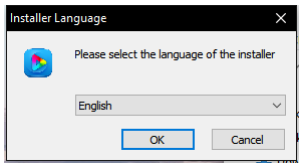
Откройте компакт-диск и дважды щелкните по установочному файлу HDPlayer.XXXX.exe (например, HDPlayer 7.10.2.0.exe). Выберите язык установки (по умолчанию соответствует языку операционной системы компьютера) и нажмите кнопку «ОК».
Рисунок 1-1. Выбор языка установки
Перейдите в интерфейс установки и нажмите «Далее».
Рисунок 1-2. Мастер установки
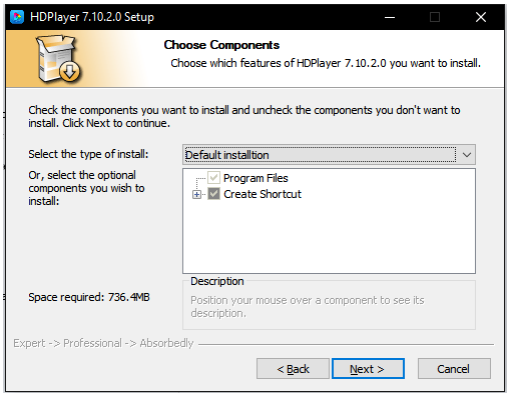
Подтвердите тип установки и нажмите «Далее».
Рисунок 1-3. Выбор типа установки
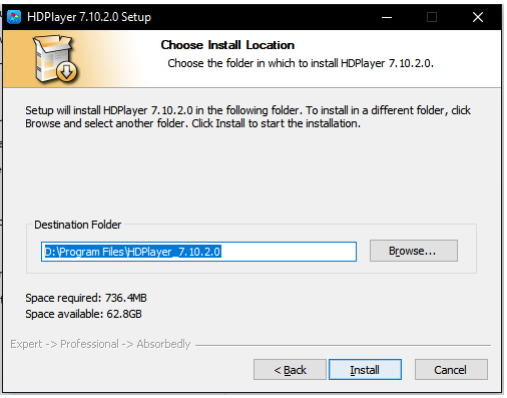
Выберите путь установки и нажмите «Установить».
Рисунок 1-4. Выбор пути установки
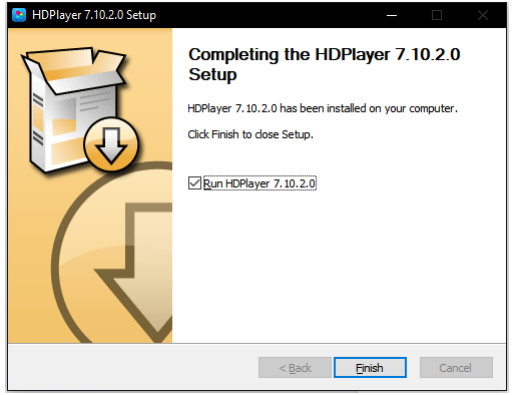
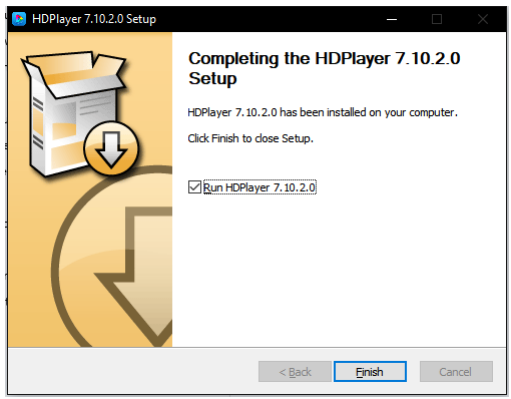
Нажмите «Готово».
Рисунок 1-5. Установка завершена
2. Удаление программного обеспечения
Для удаления программы перейдите в меню «Пуск» → «Все программы» → «HDPlayer» → «Удалить HDPlayer» в левом нижнем углу экрана компьютера.
Рисунок 1-6. Удаление программного обеспечения

Глава 2. Настройка сети
Контроллер поддерживает три способа подключения: прямое соединение с компьютером через сетевой кабель, подключение к компьютеру через маршрутизатор или соединение компьютера с контроллером через встроенный Wi-Fi модуль. Все способы готовы к использованию, пользователю не требуется выполнять дополнительную настройку сетевых параметров.
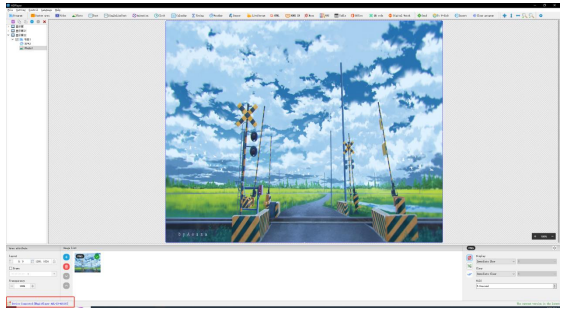
При прямом соединении компьютера и контроллера через сетевой кабель вставьте кабель — индикатор сетевого порта контроллера загорится (зеленый индикатор горит постоянно, оранжевый мигает). Подождите некоторое время (менее минуты), пока в правом нижнем углу рабочего стола компьютера не появится значок сетевого подключения. После отображения нормального состояния сети (как показано на рисунке 2-1) соединение установлено. Откройте программу управления HDPlayer — имя устройства и идентификационный номер подключенного контроллера будут отображаться в информационной строке в левом нижнем углу окна программы (как показано на рисунке 2-3).
Рисунок 2-1. Схема нормального сетевого подключения

Рисунок 2-2. Схема аномального сетевого подключения

Рисунок 2-3. Обнаружение устройства
При подключении компьютера и контроллера через маршрутизатор поддерживается кластерное управление контроллерами, то есть один компьютер может одновременно управлять всеми контроллерами в сети.
Настройка сети контроллера:
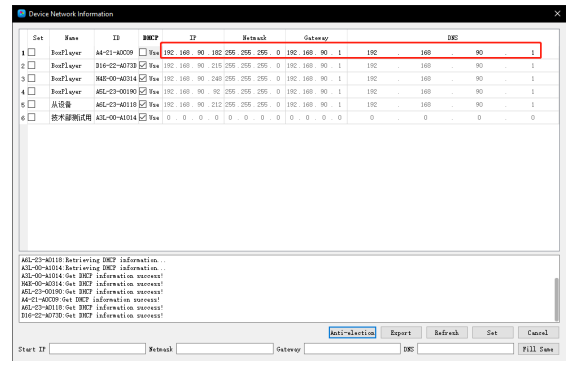
Автоматическое получение IP-адреса: установите флажок в опции «Настройки», затем установите флажок «Использовать» и нажмите кнопку «Настройки».
Ручное получение IP-адреса: установите флажок в опции «Настройки», затем снимите флажок «Использовать» для настройки IP-адреса и других сетевых параметров контроллера. После настройки необходимо нажать кнопку «Настройки» для применения изменений (Внимание! Используйте данную функцию с осторожностью! Установленный IP-адрес должен находиться в одном сегменте сети с локальным подключением компьютера).
Для управления через разные сегменты сети в локальной сети необходимо задать статический IP-адрес для контроллера. Перейдите в [Управление] → [Другие настройки] → [Сетевые настройки] и введите IP-адрес сегмента сети, в котором находится контроллер. Данный IP-адрес не должен конфликтовать с другими адресами (как показано на рисунке 2-4).
Рисунок 2-4. Настройка статического IP-адреса контроллера
Глава 3. Аппаратные настройки (настройка экрана)
1. Настройка оборудования
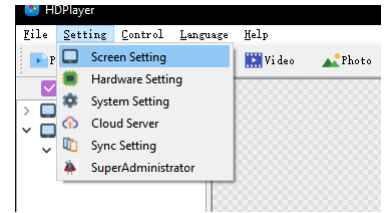
Нажмите «Настройки» → «Аппаратные настройки», введите пароль 168 для перехода в интерфейс HDSet.
Рисунок 3-1. Вход в аппаратные настройки
Окно «Устройства» интерфейса HDSet разделено на асинхронные и синхронные карты. Настройка дисплея включает три раздела: параметры отправляющей карты, настройки соединения и параметры принимающей карты. При использовании одной карты (без принимающей карты) достаточно настроить параметры принимающей карты, поэтому разделы отправляющей карты и настройки соединения недоступны.
Рисунок 3-2. Интерфейс параметров отправляющей карты
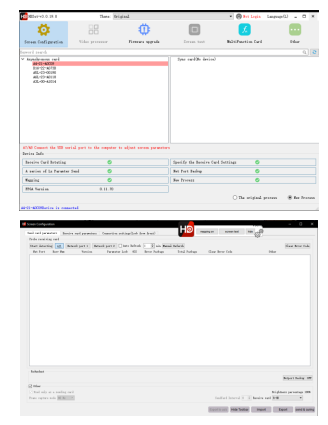
Параметры отправляющей карты:
В интерфейсе параметров отправляющей карты можно определить информацию о версии принимающей карты и другие параметры.
Примечание: В данном интерфейсе можно непосредственно нажать «Параметры отправляющей карты» для отправки настроек. Отправка выполняется отдельно от «Настроек соединения» и «Параметров принимающей карты».
Настройки соединения:
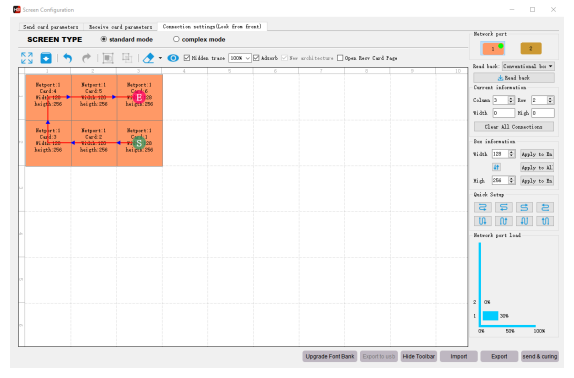
Нажмите «Настройки соединения» для перехода на страницу настройки соединения. Данная страница позволяет удобно и быстро настроить взаимосвязь принимающих карт. При просмотре с лицевой стороны экрана номер карты принимающей карты, подключенной к отправляющей карте, начинается с 1 и далее по порядку.
Рисунок 3-3. Интерфейс настройки соединения
Параметры принимающей карты:
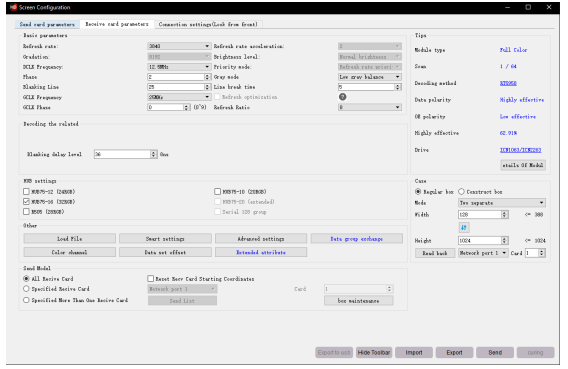
Нажмите «Параметры принимающей карты» для перехода на страницу настройки параметров принимающей карты. На данной странице можно настроить градации серого, частоту обновления и параметры регистров ШИМ принимающей карты. Эти параметры напрямую влияют на качество отображения дисплея.
Рисунок 3-4. Параметры принимающей карты
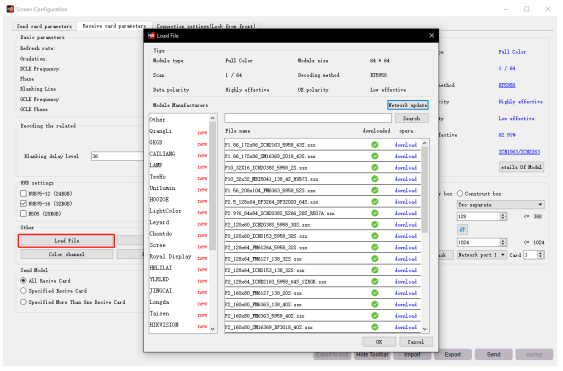
Общий модуль: Быстрый выбор соответствующего файла параметров модуля. (Если соответствующий файл параметров не найден, обратитесь к пункту 4 «Интеллектуальная настройка»).
Рисунок 3-5. Общий модуль
Функция интеллектуальной настройки: Для общих модулей, для которых отсутствуют файлы конфигурации, настройка параметров модуля может быть выполнена с помощью интеллектуальной настройки. Подробное описание использования см. в пункте 4.
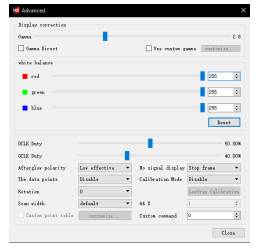
Функция расширенных настроек: В данном интерфейсе можно настроить значения гаммы, цветокоррекцию и другие функции для дополнительной регулировки качества отображения экрана.
Рисунок 3-6. Расширенные настройки
Обмен группами данных: Данная функция позволяет обмениваться данными выходных портов принимающей карты, перенаправляя выходные данные принимающей карты на другие выходные порты.
Рисунок 3-7. Обмен группами данных
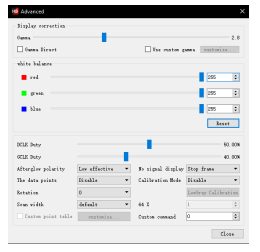
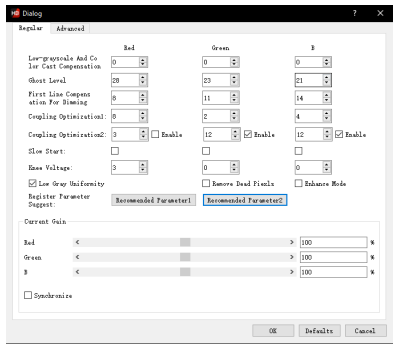
Расширенные атрибуты: Для некоторых специальных микросхем, требующих оптимизации отображения, можно использовать данную функцию для их настройки.
Рисунок 3-8. Расширенные атрибуты
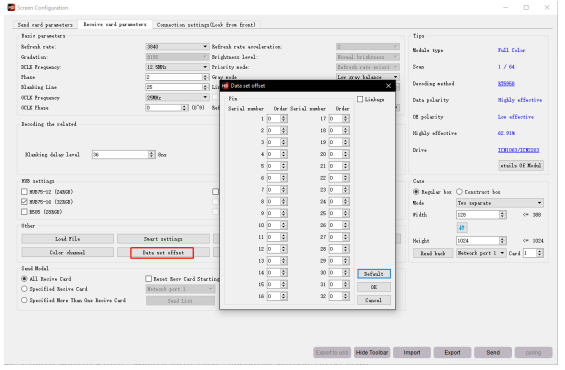
Смещение групп данных: Для нестандартных или асимметричных многоэкранных конфигураций можно использовать смещение групп данных для обеспечения соединения экранов.
Рисунок 3-9. Смещение групп данных
2. Интеллектуальная настройка
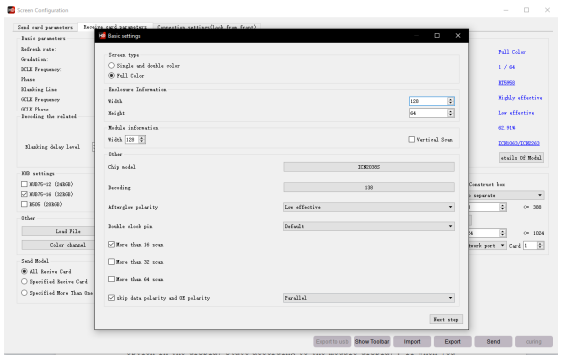
Первый шаг интеллектуальной настройки — установка типа цветности экрана, ширины одного модуля, типа микросхемы модуля, метода декодирования (выпадающий список включает: 138 декодирование, без декодирования, 595 декодирование, 5958 декодирование и т.д.). Если модуль имеет более 16 строк развертки, установите флажок «Более 16 строк».
Рисунок 3-10. Настройка основной информации
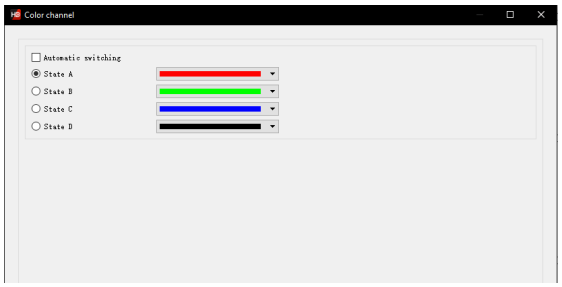
Настройка цветовых каналов. На данном шаге последовательно нажимайте кнопки состояния A, B, C, D. Наблюдайте за цветопередачей модуля и выбирайте соответствующий вариант в состоянии отображения в соответствии с отображением модуля. Если при выборе A на экране появляется красный цвет — выберите красный; если при выборе A появляется синий цвет — измените красный на синий.
Рисунок 3-11. Настройка цветовых каналов
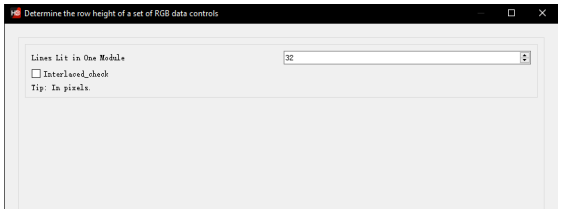
Высота строки, управляемой RGB. Наблюдайте, сколько строк (сколько точек по высоте) загорается на модуле, и введите соответствующие значения. Данный шаг предназначен для определения высоты строки, управляемой одним комплектом RGB.
Рисунок 3-12. Высота строки, управляемой RGB
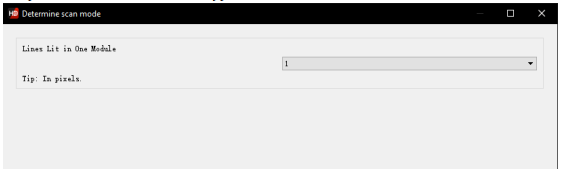
Определение типа развертки. Наблюдайте, сколько линий (несколько точек по высоте) загорается на модуле, и введите соответствующие значения. Данный шаг предназначен для определения типа развертки.
Рисунок 3-13. Определение типа развертки
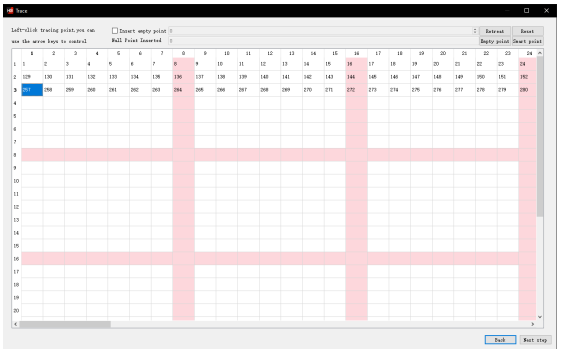
Точечный рисунок. Наблюдайте за отображением модуля и нажимайте на соответствующую ячейку в таблице в соответствии с местоположением светящейся точки. В модуле в левом верхнем углу экрана отмечается мигающая светящаяся точка — нажмите на соответствующую точку в таблице. Если мигает первая точка в первой строке, нажмите на первую точку в первой строке таблицы. Затем перейдите ко второй точке первой строки и продолжайте отмечать мигающие точки до завершения таблицы. По окончании нажмите «Сохранить» для завершения интеллектуальной настройки.
Рисунок 3-14. Точечный рисунок
Глава 4. Редактирование программы
1. Интерфейс программного обеспечения
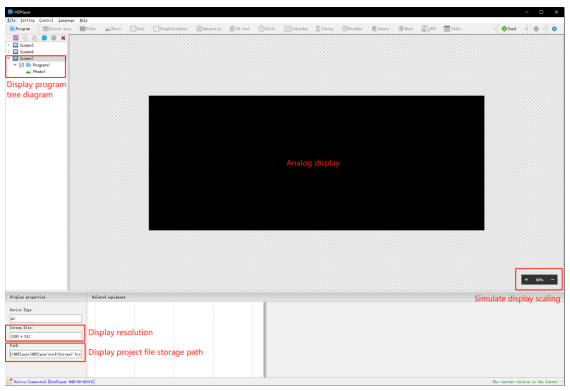
Интерфейс программного обеспечения состоит из двух основных частей: окна воспроизведения и окна редактирования.
Окно воспроизведения (отображаемое содержимое на светодиодном экране): используется для отображения видео, изображений, текстов и другого контента, который пользователь хочет воспроизвести.
Окно редактирования: включает строку заголовка, строку меню, панель инструментов, область дерева, область свойств и строку состояния (как показано на рисунке 4-1).
Рисунок 4-1. Интерфейс программного обеспечения
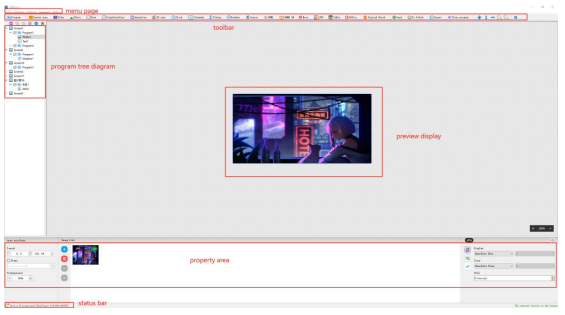
Строка меню: содержит пять разделов: Файл, Настройки, Управление, Язык и Справка.
Панель инструментов: включает программы, видео, текст, документы, часы, таймер и другие области.
Область свойств: отображает информацию о каждом узле, позволяет настраивать границы, эффекты воспроизведения, время воспроизведения и другие функции.
Дерево программы: отображает содержимое текущей программы.
Строка состояния: отображает информацию об устройстве.
2. Структура программы
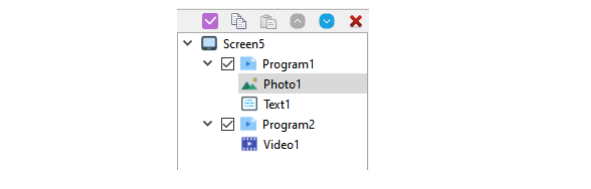
Рисунок 4-2. Структура программы
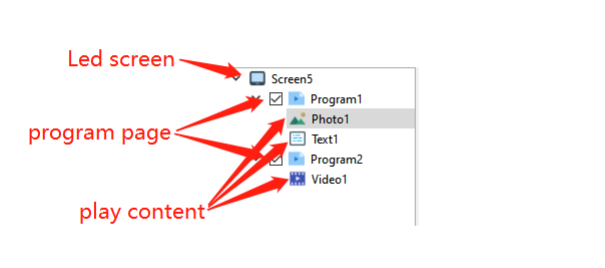
Светодиодный экран: Основной светодиодный экран, используемый пользователем. Отображаемое содержимое определяется этим экраном. Между каждым «светодиодным экраном» существует параллельная связь, и к светодиодному экрану можно добавить несколько страниц программы.
Страница программы: Страница программы представляет собой набор окон программы и содержимого программы, установленных пользователем. Между каждой «страницей программы» существует параллельная связь и последовательное воспроизведение.
Содержимое воспроизведения: Конкретное содержимое, отображаемое на светодиодном экране, включая видео, изображения, текст, документы, часы, таймер и т.д. «Содержимое воспроизведения» в одной программе существует и воспроизводится одновременно. Содержимое, добавленное первым, находится в нижнем слое, а содержимое, добавленное позже, может перекрывать ранее добавленное содержимое. Например, программа 2 на дисплее 2 на рисунке 4-2 — 3D-текст будет отображаться поверх изображения.
3. Создание нового дисплея
Выберите [Файл] → [Создать] в строке меню для создания нового дисплея. В область дерева можно добавить несколько дисплеев. Для удаления дисплея выберите узел дисплея, затем нажмите клавишу Delete или выберите опцию «Удалить» в контекстном меню или нажмите кнопку «Удалить».
1) Настройка окна воспроизведения
Нажмите [Настройки] → [Параметры экрана] для входа в интерфейс настройки параметров экрана:
Рисунок 4-3. Параметры экрана
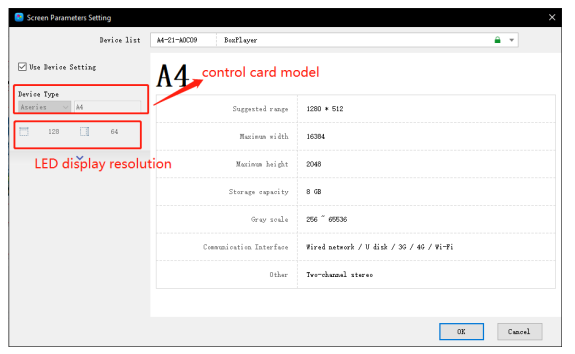
Установите флажок «Использовать аппаратные настройки» для считывания разрешения дисплея. При снятии флажка «Использовать аппаратные настройки» можно напрямую задать модель устройства, ширину и высоту. При наличии подключенных к компьютеру контроллеров система автоматически отобразит их идентификаторы в опции «Выбор устройства» и автоматически выберет устройство.
Программное обеспечение поддерживает операции переименования, удаления, создания, добавления программ, отправки и закрытия «дисплея», доступные через контекстное меню узла «дисплей».
2) Свойства дисплея
Рисунок 4-4. Свойства дисплея
4. Добавление программы
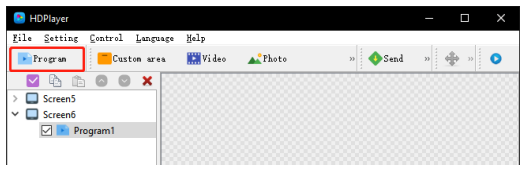
Нажмите значок «Программа» на панели инструментов для создания новой программы. Перед добавлением программы необходимо добавить дисплей. К одному дисплею можно добавить несколько программ. Для удаления «Программы» нажмите кнопку «Удалить» на панели быстрых операций.
Рисунок 4-5. Создание новой программы
Программное обеспечение поддерживает операции переименования, удаления, добавления, копирования и перемещения «программ». Пользователь может выбрать соответствующую операцию в контекстном меню узла «программа».
1) Свойства программы
В свойствах «Программы» можно настроить время воспроизведения, продолжительность, воспроизведение по расписанию, фоновую музыку и границы программы. Можно выбрать несколько фоновых музыкальных файлов. После настройки изменения необходимо отправить на контроллер для вступления в силу.
Рисунок 4-6. Свойства программы
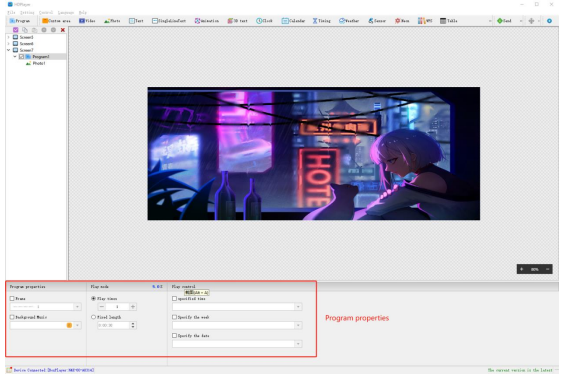
«Заданное время» — это время начала воспроизведения программы, а «Время воспроизведения» определяет, в течение какого периода или временного интервала программа должна воспроизводиться. Светодиодный экран не будет воспроизводить программу, если текущее время не входит в заданный период воспроизведения.
5. Добавление пользовательской области
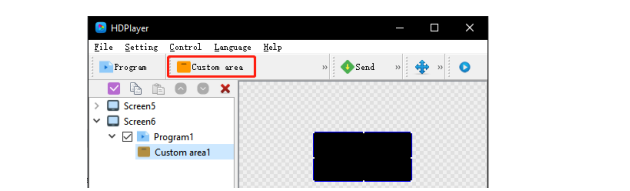
Нажмите значок «Пользовательская область» на панели инструментов для создания новой области (на имитационном дисплее появляется синяя рамка). Перед добавлением области необходимо добавить программу. В рамках одной программы можно создать несколько областей. Для удаления «области» нажмите кнопку «Удалить» на панели быстрых операций.
Рисунок 4-7. Добавление области
Программное обеспечение поддерживает операции переименования, удаления, добавления, копирования и перемещения «областей». Пользователь может выбрать соответствующую операцию в контекстном меню узла «область».
1) Свойства области
Рисунок 4-8. Свойства области
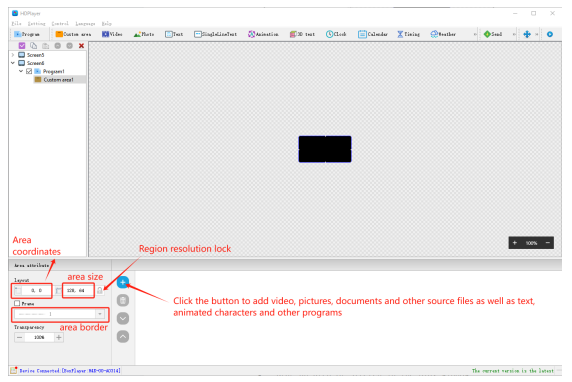
Изменение положения и размера области:
Установка координат X/Y, ширины и высоты.
Перетаскивание области или изменение размера в окне воспроизведения.
Возможность настройки непосредственно на панели инструментов.
Также можно настроить границу области и прозрачность. «Продолжительность» — это время, необходимое для однократного воспроизведения содержимого области.
6. Добавление областей с видео, изображениями, анимацией, часами и т.д.
Нажмите соответствующий значок на панели инструментов для добавления видео, изображений и анимированных объектов. Для удаления «области» нажмите кнопку «Удалить» на панели быстрых операций.
Рисунок 4-9. Добавление области
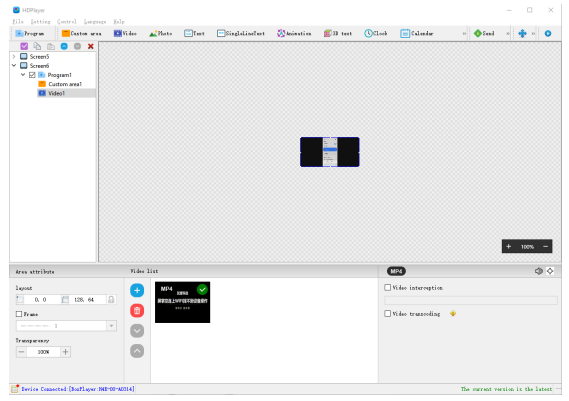
1) Свойства видео
Рисунок 4-10. Свойства видео
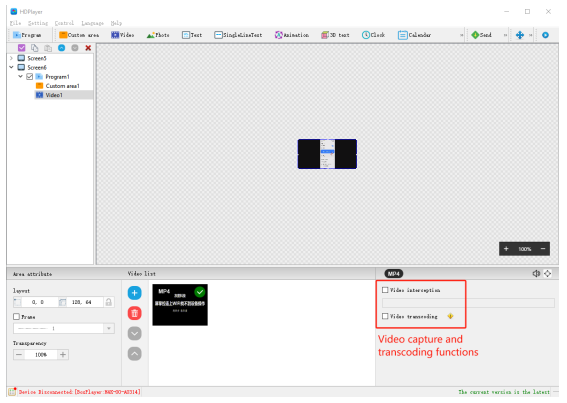
2) Свойства изображения
Рисунок 4-11. Свойства изображения
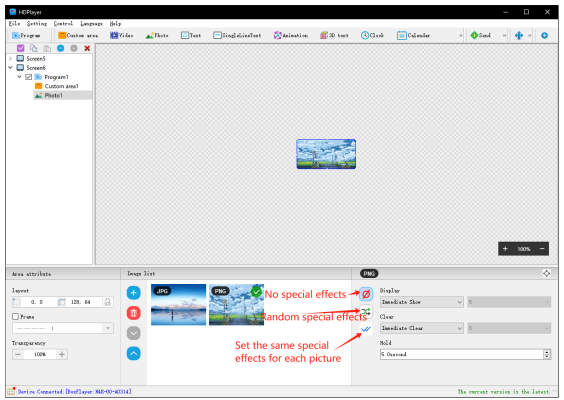
Можно настроить эффекты отображения изображения, скорость воспроизведения, а также время между отображением и очисткой экрана.
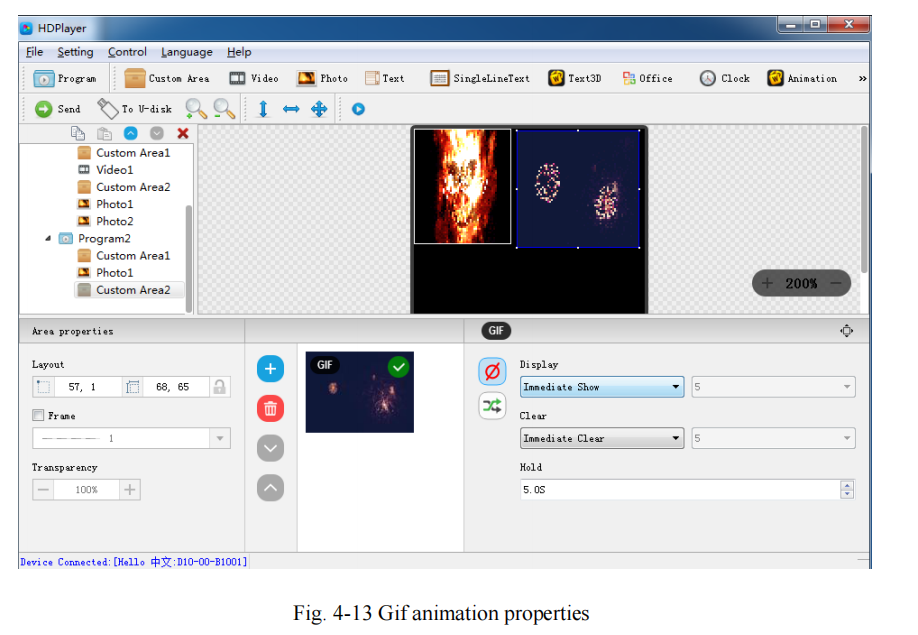
3) Свойства GIF-анимации
Рисунок 4-12. Свойства GIF
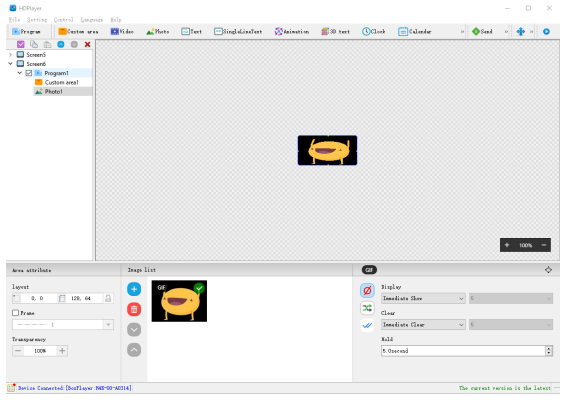
Можно настроить эффекты отображения GIF-изображения, скорость воспроизведения, время между отображением и очисткой экрана — аналогично спецэффектам для JPG-изображений.
4) Свойства документа
Рисунок 4-13. Свойства документа
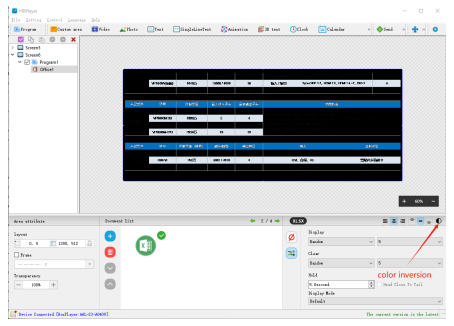
При добавлении документов на компьютере должна быть установлена одна из программ: Office 2007, Office 2010 или WPS (программное обеспечение версии 5.1.15.0 и выше поддерживает WPS). Поддерживаются документы форматов Word, Excel, PPT и другие. Можно настроить эффекты отображения документа (40 эффектов отображения и очистки экрана), скорость воспроизведения, время между отображением и очисткой экрана, а также инверсию цвета текста. Для документов Excel можно настроить выравнивание (6 вариантов выравнивания).
5) Свойства WPS
Рисунок 4-14. Свойства WPS
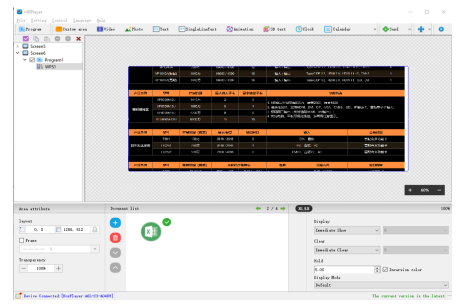
По сути аналогично области документа — достаточно напрямую добавить исходный файл.
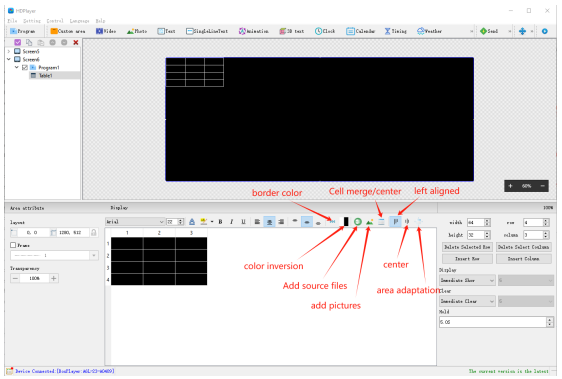
6) Свойства таблицы
Рисунок 4-15. Свойства таблицы
7. Добавление многострочного текста
Нажмите значок «Текст» на панели инструментов для добавления многострочного текста. Для удаления «многострочного текста» нажмите кнопку «Удалить» на панели быстрых операций.
Рисунок 4-16. Добавление многострочного текста
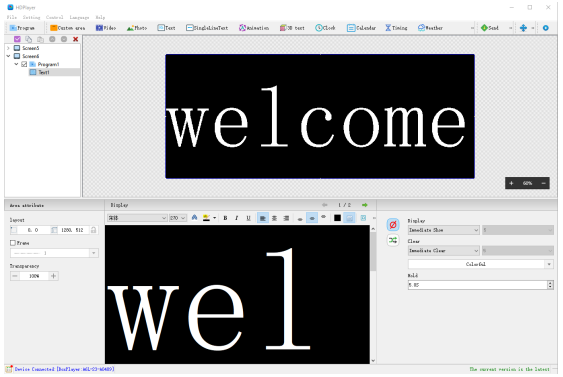
Программное обеспечение поддерживает операции переименования, удаления, добавления, копирования и перемещения «многострочного текста». Пользователь может выбрать соответствующую операцию в контекстном меню узла «Текст».
1) Свойства текста
Рисунок 4-17. Свойства многострочного текста
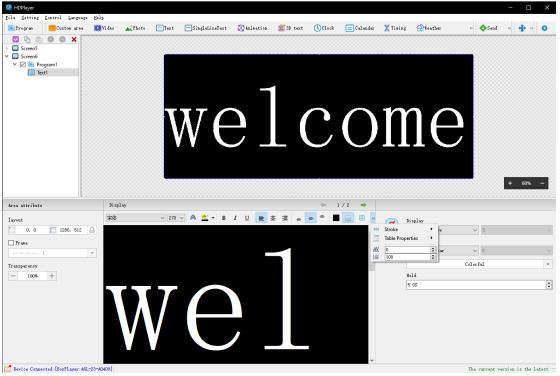
Можно настроить эффекты отображения текста (40 эффектов отображения и очистки экрана), скорость воспроизведения, время между отображением и очисткой экрана, а также редактирование текста. Поддерживается импорт текста в форматах Word, TXT, RTF и других.
8. Добавление однострочного текста
Нажмите значок «Однострочный текст» на панели инструментов для добавления однострочного текста. Для удаления «однострочного текста» нажмите кнопку «Удалить» на панели быстрых операций.
Рисунок 4-18. Добавление однострочного текста
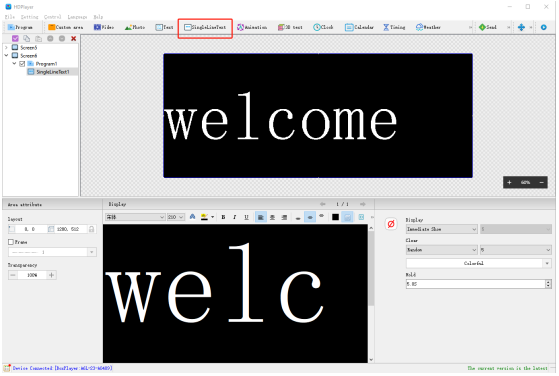
Программное обеспечение поддерживает операции переименования, удаления, добавления, копирования и перемещения «однострочного текста». Пользователь может выбрать соответствующую операцию в контекстном меню узла «Однострочный текст».
1) Свойства однострочного текста
Рисунок 4-19. Свойства однострочного текста
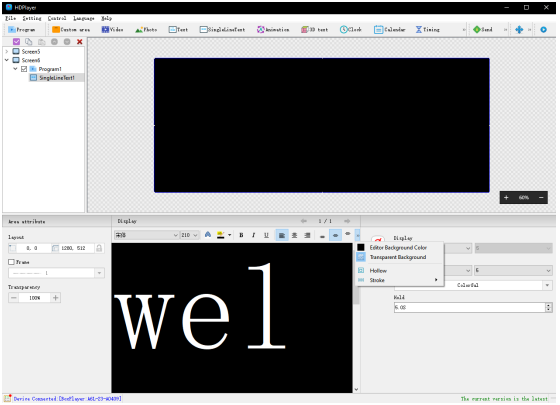
Поддерживаются два типа спецэффектов: «обычные спецэффекты» и «непрерывное движение».
«Обычные спецэффекты» — можно настроить эффекты отображения однострочного текста (40 эффектов отображения и очистки экрана), скорость воспроизведения, время между отображением и очисткой экрана, редактирование текста. Отображение выполняется в виде одной строки.
«Непрерывное движение» — можно настроить непрерывное движение влево или вправо, возможность соединения начальной позиции, скорость воспроизведения, время воспроизведения, количество циклов воспроизведения и другие параметры. Отображение выполняется в виде одной строки.
9. Добавление часов
Нажмите значок «Часы» на панели инструментов для добавления часов. Для удаления «часов» нажмите кнопку «Удалить» на панели быстрых операций.
Рисунок 4-20. Добавление часов
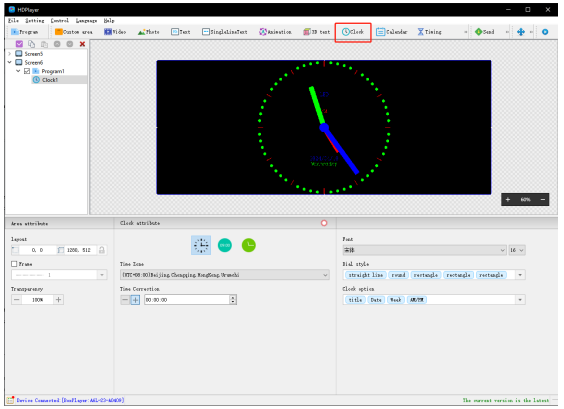
Программное обеспечение поддерживает операции переименования, удаления, добавления, копирования и перемещения «часов». Пользователь может выбрать соответствующую операцию в контекстном меню узла «Часы».
1) Свойства часов
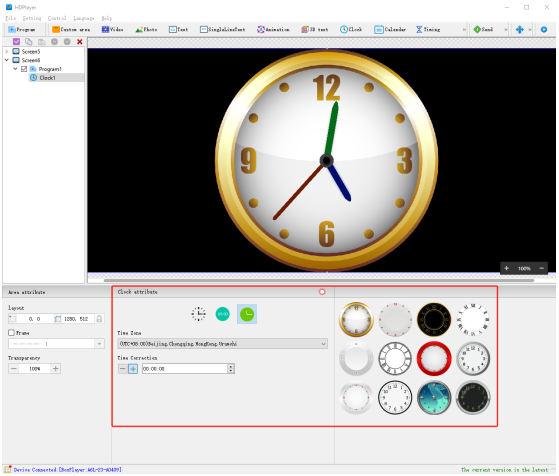
Поддерживаются три типа часов: «аналоговые часы», «цифровые часы» и «часы с изображением». Можно настроить различные часовые пояса, скорректировать время при наличии отклонений, настроить различные режимы отображения часов, описательный текст, интервалы, тип шрифта, размер шрифта и другие параметры.
Рисунок 4-21. Отображение аналоговых часов
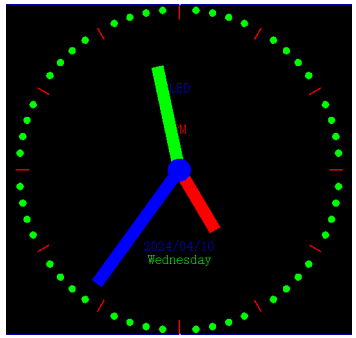
Рисунок 4-22. Свойства аналоговых часов
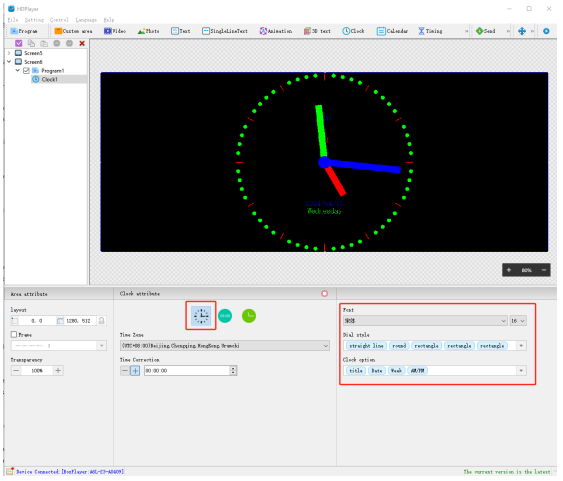
Рисунок 4-23. Отображение цифровых часов
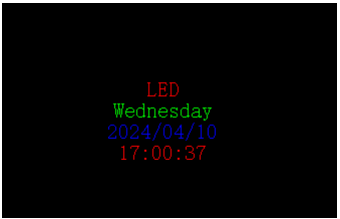
Рисунок 4-24. Свойства цифровых часов
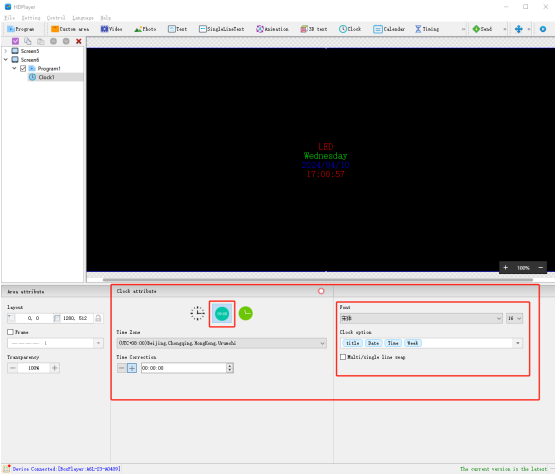
Рисунок 4-25. Отображение часов с изображением
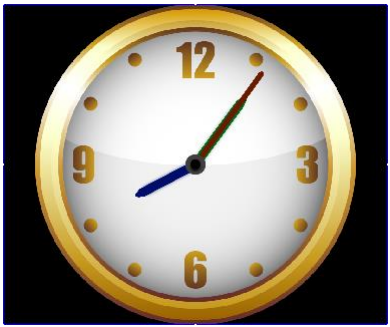
Рисунок 4-26. Свойства часов с изображением
10. Лунный календарь
11. Добавление таймера
Нажмите значок «Таймер» на панели инструментов для добавления таймера. Для удаления «таймера» нажмите кнопку «Удалить» на панели быстрых операций.
Рисунок 4-28. Добавление таймера
Программное обеспечение поддерживает операции переименования, удаления, добавления, копирования и перемещения «таймера». Пользователь может выбрать соответствующую операцию в контекстном меню узла «Таймер».
1) Свойства таймера
Рисунок 4-29. Свойства таймера
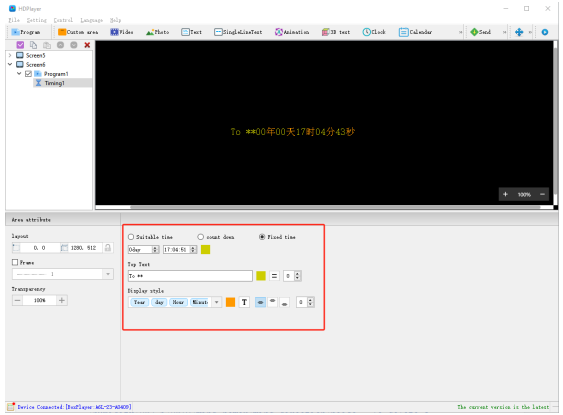
Можно настроить метод отсчёта времени, стиль отображения, целевое время, интервалы, тип шрифта, размер шрифта, цвет и другие параметры.
12. Добавление датчиков
Нажмите значок «Датчик» на панели инструментов для добавления датчиков температуры, влажности, PM2.5, PM10, силы ветра, направления ветра, уровня шума. Для удаления «датчика» нажмите кнопку «Удалить» на панели быстрых операций.
Рисунок 4-30. Добавление датчика
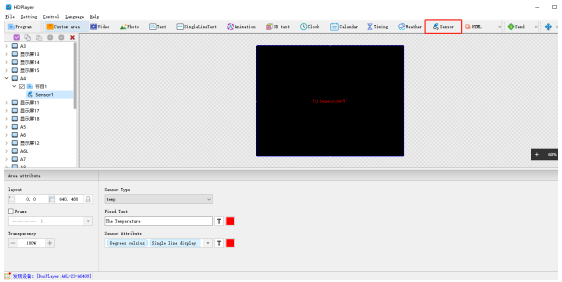
Примечание: Для отображения значений температуры на светодиодном экране контроллер должен быть подключён к соответствующему внешнему датчику.
1) Свойства датчика
Рисунок 4-31. Свойства датчика
Можно настроить размер шрифта, цвет, единицы измерения температуры и другие параметры.
13. Добавление анимированных символов
Нажмите значок «Анимированный текст» на панели инструментов для добавления анимированных символов. Для удаления «анимированного текста» нажмите кнопку «Удалить» на панели быстрых операций.
Рисунок 4-32. Добавление анимированных символов
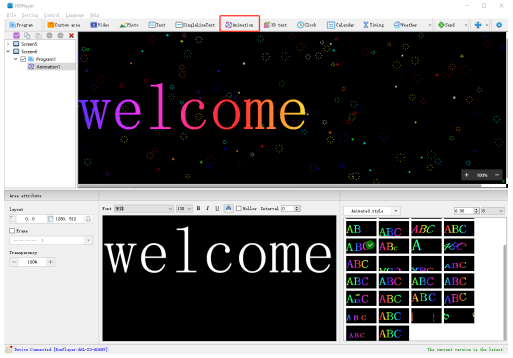
1) Свойства анимированного текста
Рисунок 4-33. Свойства анимированного текста
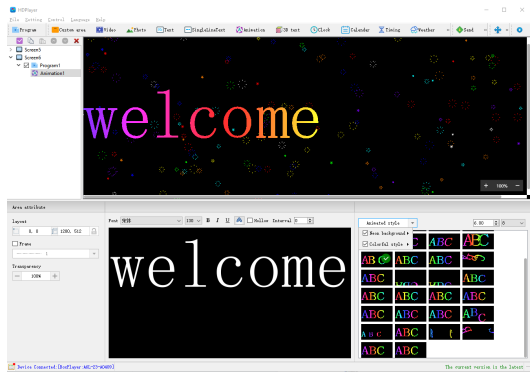
Можно настроить описательный текст, выбрать цвет шрифта, текстовые эффекты, скорость эффектов и другие параметры.
14. Добавление неонового эффекта
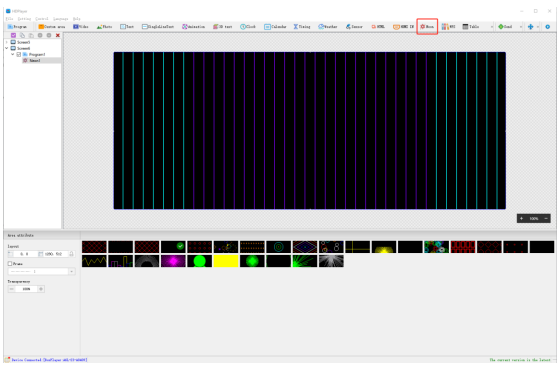
Нажмите значок «Неон» на панели инструментов для добавления неонового эффекта. Для удаления «неонового эффекта» нажмите кнопку «Удалить» на панели быстрых операций.
Рисунок 4-34. Добавление неонового эффекта
15. Потоковое мультимедиа
Рисунок 4-35. Добавление потокового мультимедиа
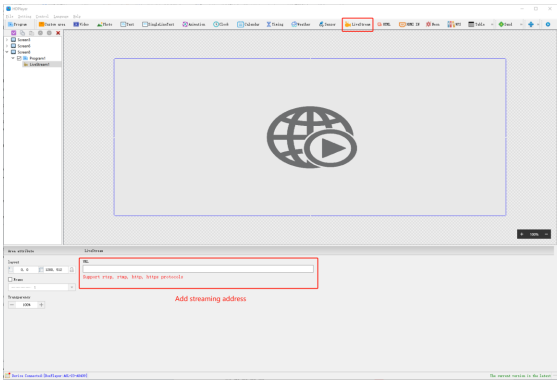
Область потокового мультимедиа используется для отображения различных типов потокового контента. В настоящее время поддерживаются устройства: A3L/A4L/A5L/A6L/A7/A8.
16. HTML
Рисунок 4-36. Добавление HTML
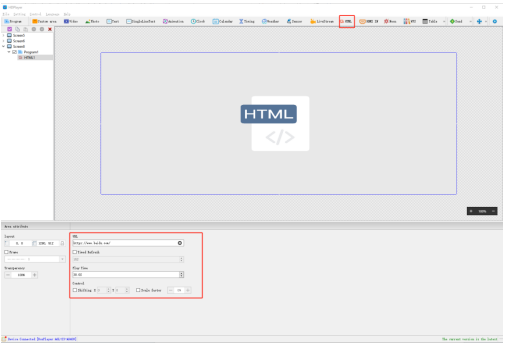
Область HTML используется для отображения веб-содержимого. В настоящее время поддерживаются устройства: A4/A5/A6/A3L/A4L/A5L/A6L/A7/A8.
17. HDMI IN
Рисунок 4-36. Добавление HDMI IN
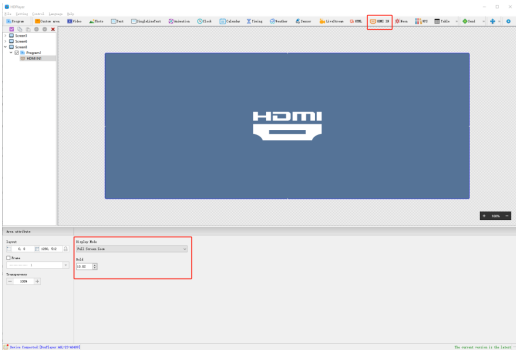
Область HDMI IN используется для синхронного и асинхронного отображения в разделах. В настоящее время поддерживаются устройства: A4/A5/A6/A3L/A4L/A5L/A6L/A7/A8.
18. QR-код
Рисунок 4-37. Добавление QR-кода
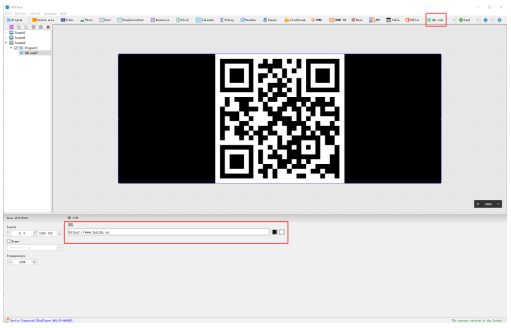
Добавьте URL-адрес в область QR-кода и отправьте его на дисплей. Отсканируйте код с помощью телефона или другого мобильного устройства для просмотра веб-содержимого. В настоящее время поддерживаются устройства: A3L/A4L/A5L/A6L/A7/A8.
19. Цифровые часы
Рисунок 4-38. Добавление электронной таблицы
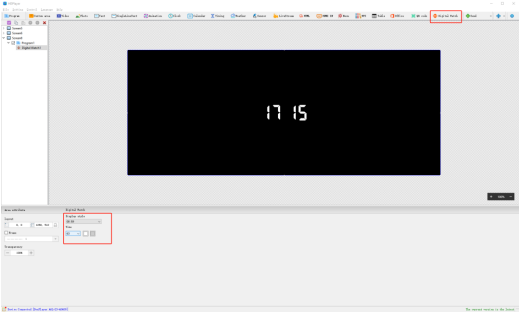
20. Предварительный просмотр и сохранение программы
1) Предварительный просмотр программы
После завершения редактирования программы можно нажать кнопку воспроизведения на панели инструментов для предварительного просмотра, постановки на паузу или остановки программы.
Рисунок 4-39. Предварительный просмотр программы
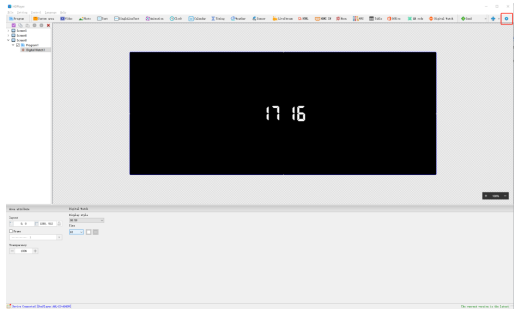
Воспроизведение: Циклическое воспроизведение первой программы на выбранном дисплее. В этом режиме редактирование программы недоступно.
Пауза: Дисплей приостанавливает воспроизведение, изображение останавливается. Редактирование программы недоступно.
Остановка: Дисплей показывает содержимое, которое воспроизводилось до начала воспроизведения, и возвращается в режим редактирования.
2) Сохранение программы
Выберите [Файл] → [Сохранить] в строке меню или нажмите сочетание клавиш Ctrl+S. Отредактированная программа будет сохранена в рабочей папке в каталоге установки по умолчанию. Имя файла — «имя_дисплея.boo». При следующем использовании можно выбрать [Файл] → [Открыть].
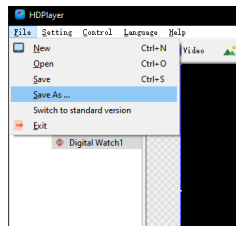
Выберите [Файл] → [Сохранить как] в строке меню. Можно выбрать место сохранения и задать имя файла для отредактированной программы. При следующем использовании можно открыть непосредственно.
21. Сохранение файла дисплея как
Используйте функцию [Файл] → [Сохранить как] для экспорта текущего отредактированного файла дисплея в пользовательский каталог для использования на другом компьютере.
Рисунок 4-40. Сохранение файла как
22. Добавление 3D-текста
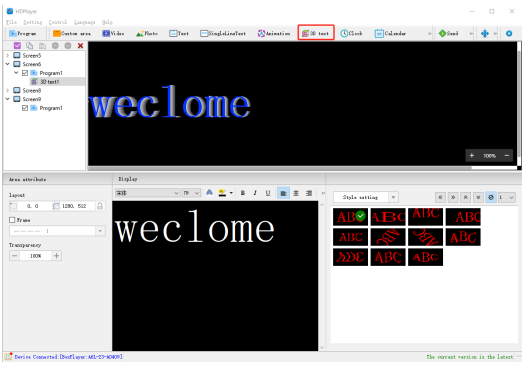
Нажмите значок «3D-текст» на панели инструментов для добавления 3D-субтитров. Для удаления «3D-текста» нажмите кнопку «Удалить» на панели быстрых операций.
Рисунок 4-41. Добавление 3D-текста
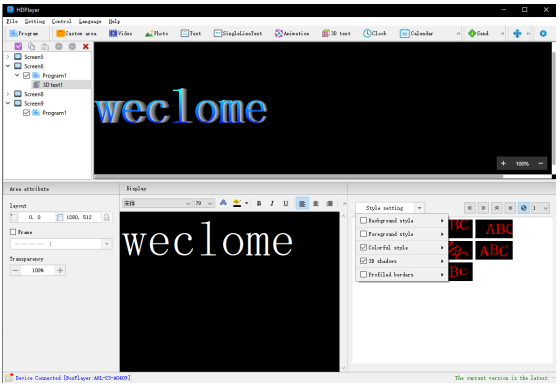
1) Свойства 3D-текста
Рисунок 4-42. Свойства 3D-текста
23. Добавление погоды
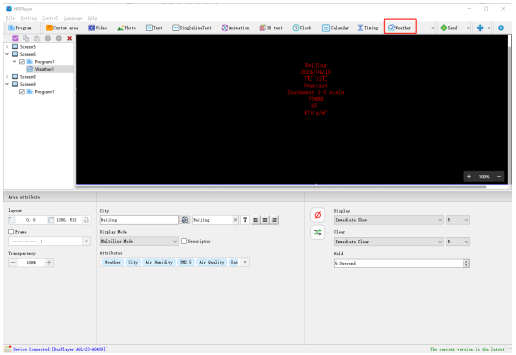
Нажмите значок «Погода» на панели инструментов для добавления погоды. Для удаления «погоды» нажмите кнопку «Удалить» на панели быстрых операций.
Рисунок 4-43. Добавление погоды
1) Свойства погоды
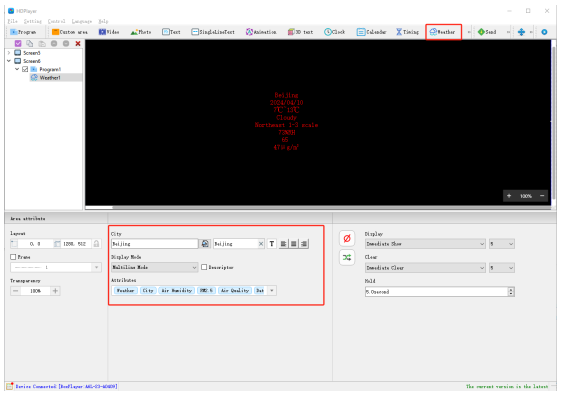
Для изменения города в прогнозе погоды можно внести изменения в свойствах погоды. В свойствах погоды можно настроить шрифт погоды, стиль отображения и другие параметры.
Рисунок 4-44. Свойства погоды
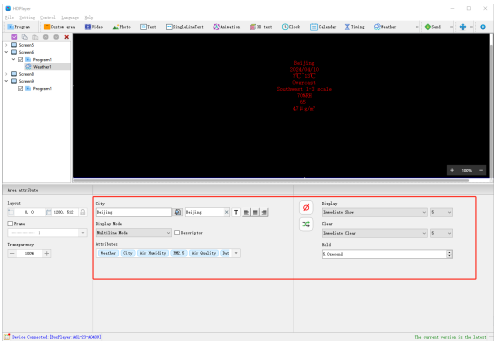
Примечание: Для отображения информации о погоде контроллер должен быть подключён к сети.
Глава 5. Обновление программы
После завершения редактирования программы её можно отправить на дисплей для отображения. Контроллер HD-C35 поддерживает обновление программ через сетевой порт, USB-накопитель, Wi-Fi и другие способы, а также поддерживает неограниченное расширение программ через USB-накопитель.
1. Кластерная отправка
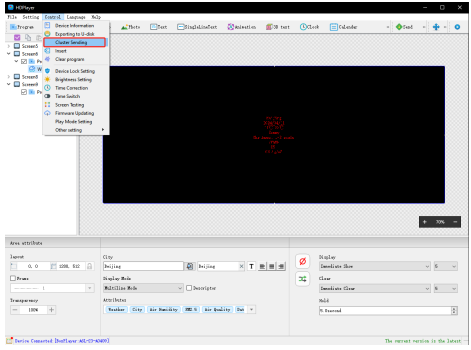
Если модели контроллеров одинаковы, размеры дисплеев одинаковы и отображаемое содержимое одинаково, можно создать один дисплей, затем нажать «Управление» → «Кластерная отправка», установить флажок перед идентификатором «Устройства» и нажать кнопку «Отправить».
Рисунок 5-1. Кластерная отправка
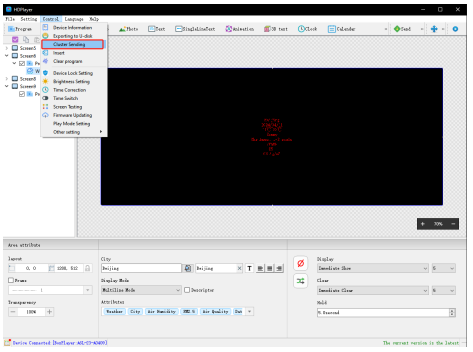
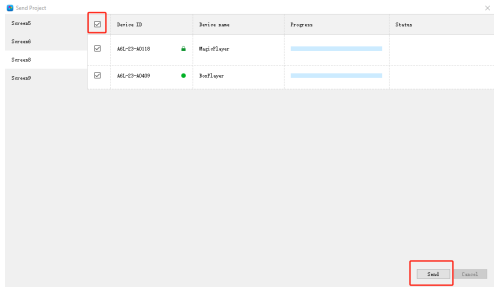
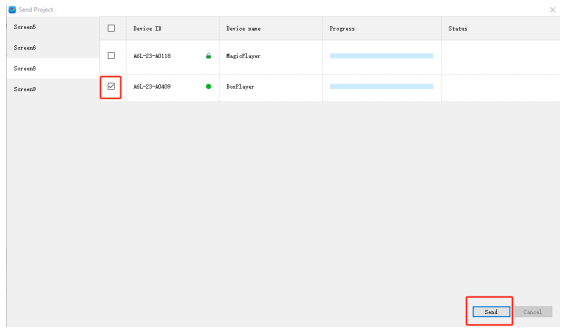
Если модели контроллеров различаются, размеры дисплеев различаются и отображаемое содержимое также различается, необходимо создать несколько дисплеев, затем нажать «Управление» → «Кластерная отправка», выбрать соответствующие устройства, затем переключать дисплеи соответственно и нажимать кнопку «Отправить».
Рисунок 5-2. Кластерная отправка
2. Обновление программы через USB-накопитель
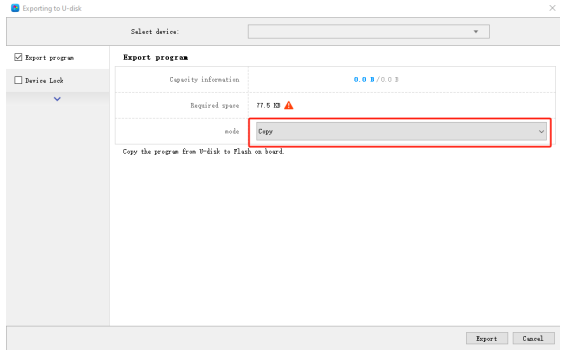
После подключения USB-накопителя к компьютеру нажмите [Управление] → [Экспорт на USB-накопитель] или непосредственно нажмите значок «Экспорт на USB-накопитель» на панели инструментов и выберите «Копировать» для экспорта программы на USB-накопитель.
Вставьте USB-накопитель в контроллер. Контроллер скопирует программу с USB-накопителя во встроенную память, и на дисплее появится соответствующее уведомление. После завершения копирования можно извлечь USB-накопитель, и дисплей немедленно начнёт воспроизведение новой программы. При повторном обновлении программы достаточно повторить указанные выше операции. Поддерживается USB-удлинитель длиной до 5 метров.
Рисунок 5-3. Обновление программы через USB-накопитель
3. Неограниченное расширение программы через USB-накопитель
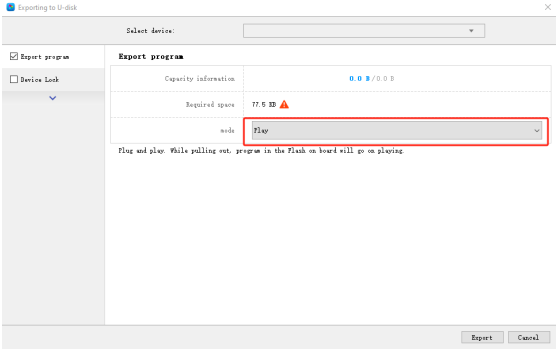
При экспорте программы на USB-накопитель выберите «Воспроизводить». После вставки USB-накопителя в контроллер контроллер немедленно начнёт воспроизведение содержимого с USB-накопителя (перезагрузка не требуется, поддерживается горячее подключение). Используя этот метод, пользователи могут неограниченно расширять программу в зависимости от объёма USB-накопителя.
Прямое воспроизведение с USB-накопителя также поддерживает USB-удлинитель длиной до 5 метров.
Рисунок 5-4. Неограниченное расширение программы через USB-накопитель
Кроме того, при вставке USB-накопителя в контроллер программа, отправленная через сетевой кабель, будет сохраняться на USB-накопитель. Объём вставленного USB-накопителя определяет максимальный размер программы.
4. Блокировка устройства
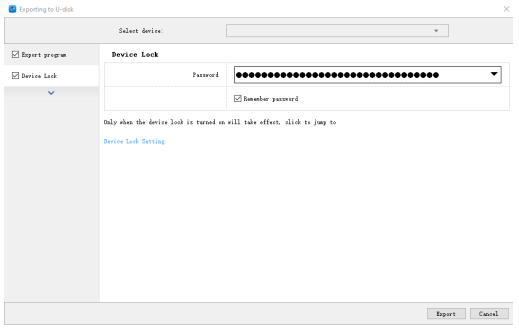
Если на устройстве включена блокировка, при попытке обновления программы через USB-накопитель будет отображаться сообщение «Устройство заблокировано». Необходимо ввести пароль в опции блокировки устройства в интерфейсе «Экспорт на USB-накопитель» и нажать «Экспорт» для обновления программы.
Рисунок 5-5. Интерфейс блокировки устройства
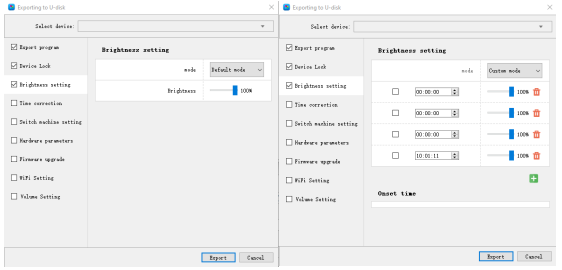
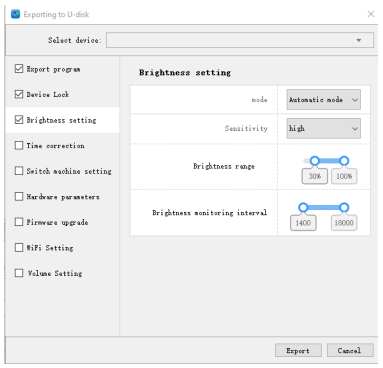
5. Настройка яркости
Яркость устройства можно настроить через интерфейс экспорта на USB-накопитель. Доступно три режима регулировки яркости: ручная регулировка, регулировка по временным периодам и автоматическая регулировка (требуется подключение датчика яркости).
Рисунок 5-6. Интерфейс настройки яркости
6. Коррекция времени
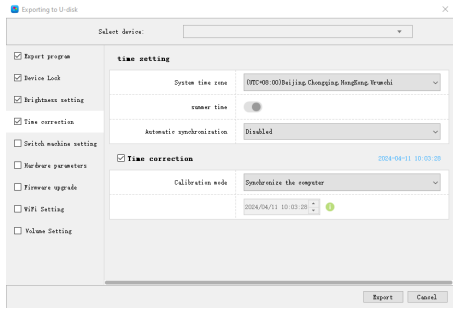
Если время, отображаемое на дисплее, не соответствует текущему, его можно скорректировать в интерфейсе экспорта на USB-накопитель, а затем экспортировать на USB-накопитель.
Рисунок 5-7. Коррекция времени
7. Настройка включения и выключения по расписанию
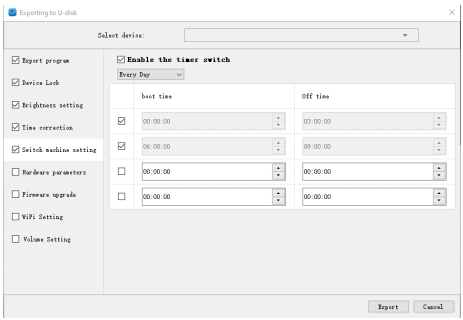
Настройка автоматического включения и выключения позволяет контроллеру отключать изображение (чёрный экран) или воспроизводить программы в заданное время.
Рисунок 5-8. Настройка включения/выключения
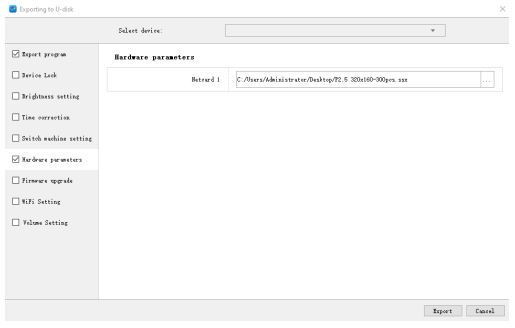
8. Аппаратные параметры
Если на дисплее отображаются искажённые символы, можно экспортировать файл конфигурации аналогичного модуля, который был ранее настроен с помощью интеллектуальной настройки, через USB-накопитель, а затем вставить его в контроллер для корректировки.
Рисунок 5-9. Аппаратные параметры
9. Обновление встроенного ПО
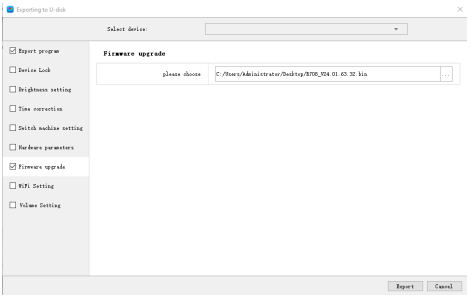
В случае необходимости отладки специальных микросхем или добавления новых функций, требующих обновления, можно выполнить обновление встроенного ПО через USB-накопитель для обновления версии контроллера. Во время процесса обновления нельзя отключать питание, а также вставлять или извлекать USB-накопитель.
Рисунок 5-10. Обновление встроенного ПО
10. Настройка Wi-Fi
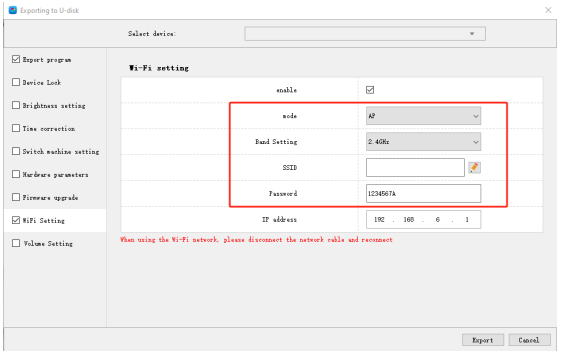
При установке Wi-Fi-модуля на контроллере можно настроить пароль Wi-Fi, SSID, IP-адрес и другие параметры в режиме AP контроллера в интерфейсе «Wi-Fi» при экспорте на USB-накопитель.
Рисунок 5-11. Настройка Wi-Fi
Глава 6. Системные настройки
Нажмите [Настройки] → [Системные настройки]. Доступны следующие опции: сохранение с подтверждением, удаление с подтверждением, отображение окна поверх других окон, использование пароля и другие настройки.
Рисунок 6-1. Системные настройки
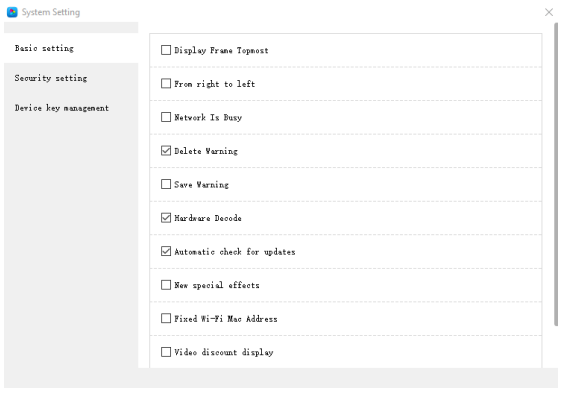
Сохранение с подтверждением: При установке флажка при каждом выходе из программы будет появляться запрос на сохранение; в противном случае программа будет сохраняться автоматически без запроса.
Удаление с подтверждением: При установке флажка при каждом удалении будет появляться запрос на подтверждение; в противном случае удаление будет выполняться немедленно без запроса.
Использовать пароль: При установке флажка для входа в «Аппаратные настройки», «Обновление встроенного ПО» и для отмены пароля потребуется ввод пароля; в противном случае программа будет считать, что работает системный администратор, и пароль не потребуется.
Системный пароль по умолчанию — «168» или «888».
Смена пароля: Изменение системного пароля на другой.
Отображение окна поверх других окон: Окно отображения остаётся поверх других окон при предварительном просмотре эффектов воспроизведения.
Глава 7. Системное управление
Системное управление включает «Настройку режима воспроизведения», «Настройку яркости», «Коррекцию времени», «Загрузочный экран», «Тестирование экрана», «Перезагрузку устройства», «Ручной поиск карты», «Обновление встроенного ПО», «Сетевые настройки», «Облачный сервер», «Мультиэкранную синхронизацию» и другие функции.
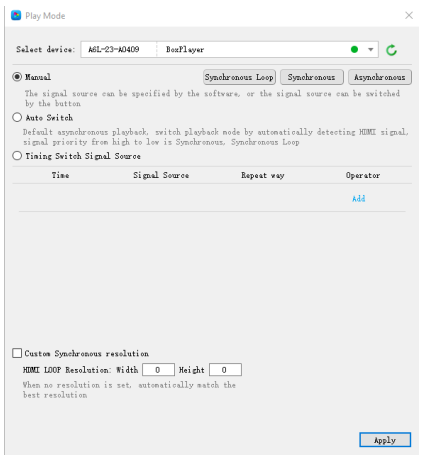
1. Настройка режима воспроизведения
Данная функция для синхронно-асинхронных модулей воспроизведения двойного режима A4/A5/A6/A4L/A5L/A6L. В программном обеспечении можно установить режим приоритета синхронизации или ручной режим.
Рисунок 7-1. Настройка режима воспроизведения
2. Настройка яркости
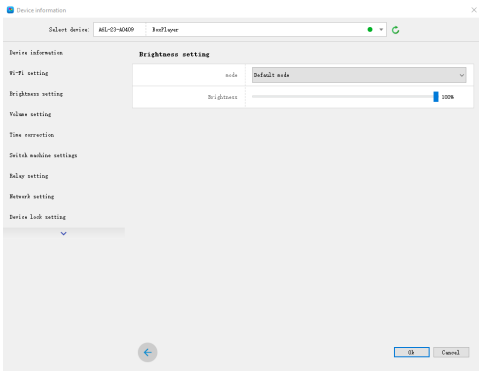
Выберите идентификатор контроллера, для которого необходимо настроить яркость, среди подключённых устройств. Сетевые порты не различаются — оба сетевых порта сохраняют одинаковую яркость. Настройка яркости доступна только после появления сообщения «Получение яркости успешно!» в нижней части активного окна. Можно настроить яркость непосредственно, установить различную яркость в зависимости от временных периодов или выполнять автоматическую регулировку яркости в соответствии с внешними условиями.
1) Ручная регулировка яркости
Рисунок 7-2. Ручная регулировка яркости
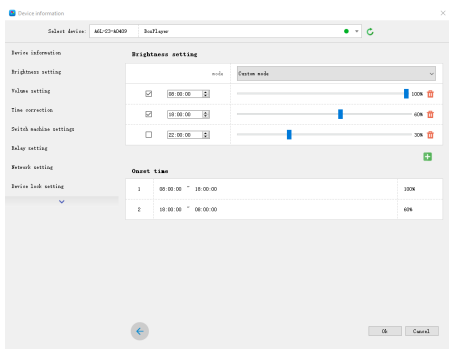
2) Регулировка яркости по временным периодам
После установки времени и яркости необходимо выбрать опцию и нажать «Подтвердить». В левом нижнем углу интерфейса появится сообщение «Настройка выполнена успешно», что означает успешное сохранение на контроллере. Выберите опцию «Добавить» для настройки нескольких пользовательских временных периодов. По умолчанию доступно 3 пользовательских варианта.
Рисунок 7-3. Регулировка яркости по временным периодам
3) Автоматическая регулировка
Рисунок 7-4. Автоматическая регулировка
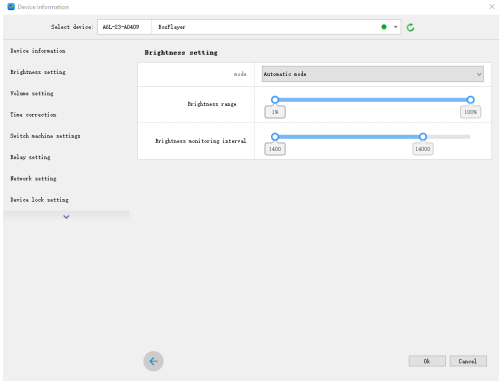
Примечание: Для автоматической регулировки яркости требуется внешний датчик яркости, в противном случае данная функция будет недоступна.
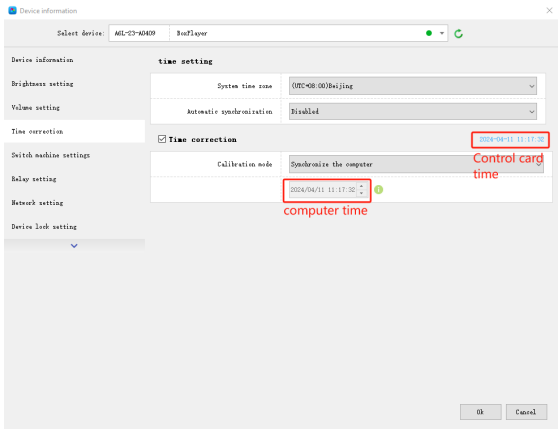
3. Коррекция времени
Выберите идентификатор контроллера, который необходимо скорректировать, среди подключённых устройств. Коррекция времени доступна только после появления сообщения «Получение времени успешно!» в левом нижнем углу интерфейса. Система автоматически выполнит настройку в соответствии с часовым поясом, установленным на компьютере и контроллере. Пользователю не требуется самостоятельно настраивать часовой пояс.
1) Прямая синхронизация с дисплеем
Можно выполнить прямую синхронизацию времени с компьютером. Выберите опцию «ОК», и после появления сообщения «Настройка выполнена успешно» в левом нижнем углу интерфейса изменения вступят в силу.
Рисунок 7-5. Прямая синхронизация
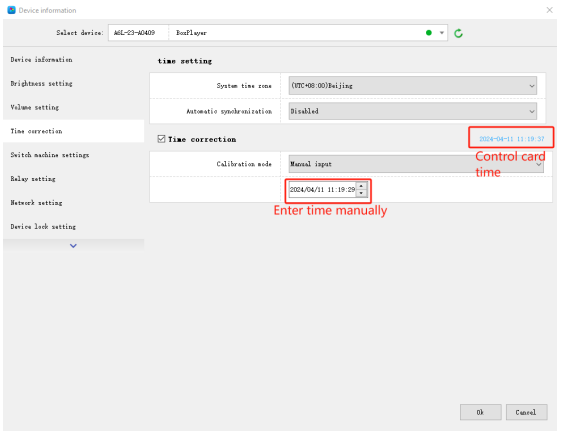
2) Ручная настройка времени
После установки времени устройства необходимо выбрать опцию «Подтвердить», и после появления сообщения «Настройка выполнена успешно» в левом нижнем углу интерфейса изменения вступят в силу.
Рисунок 7-6. Ручная настройка
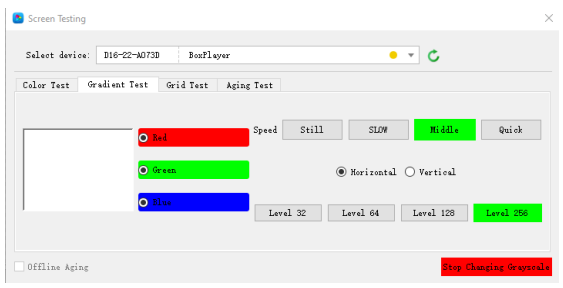
4. Тестирование экрана
Система поддерживает тест градаций серого, тест цветовых блоков, тест сетки, тест цветовых пятен и другие функции, что позволяет пользователю в любое время проверять состояние светодиодов на экране. Выберите идентификатор устройства и дождитесь сообщения «Подключение успешно» перед запуском тестирования экрана. Также можно нажать кнопку «TEST» (SW1) на контроллере для выполнения тестирования экрана.
Рисунок 7-7. Тестирование экрана
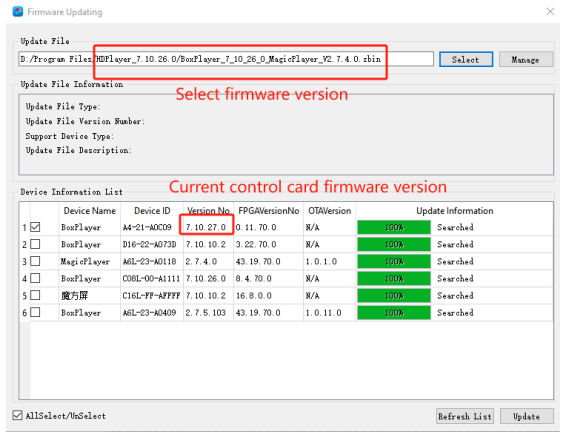
5. Обновление встроенного ПО
С помощью функции обновления встроенного ПО можно выполнить единое обновление для всех подключённых контроллеров. Пользователь добавляет новую версию встроенного ПО, сравнивает её номер версии с версией подключённых контроллеров. После подтверждения необходимости обновления нажмите кнопку «Обновить» для выполнения обновления.
Весь процесс обновления полностью выполняется программным обеспечением в фоновом режиме. После появления сообщения об успешном обновлении интерфейс отобразит новую версию встроенного ПО контроллера, и контроллер можно использовать в обычном режиме (Примечание: Не отключайте питание контроллера во время процесса обновления).
Рисунок 7-8. Обновление встроенного ПО
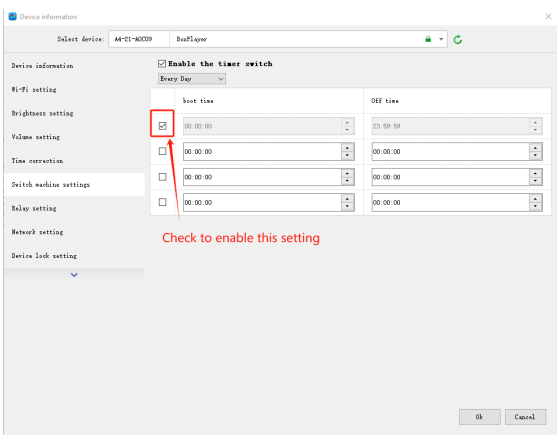
6. Настройка автоматического включения и выключения по расписанию
Настройка автоматического включения и выключения позволяет контроллеру отключать изображение (чёрный экран) или воспроизводить программы в заданное время, как показано на рисунке. Данная настройка только отключает передачу видеосигнала, при этом питание внутри экрана остаётся включённым.
Рисунок 7-9. Настройка автоматического включения и выключения
7. Изменение имени устройства
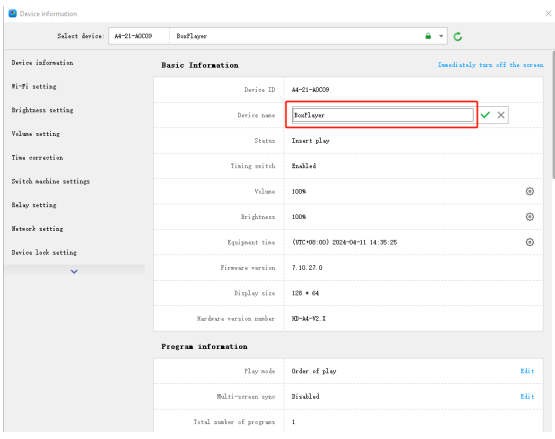
Для лучшей идентификации контроллера можно изменить его имя в разделе [Управление] → [Информация об устройстве] → [Имя устройства]. Имя по умолчанию — BoxPlayer. Выберите соответствующий идентификатор контроллера, нажмите «Редактировать» в столбце имени устройства, введите новое имя и нажмите на соответствующий значок для сохранения.
Рисунок 7-10. Изменение имени устройства
8. Ручной поиск карты
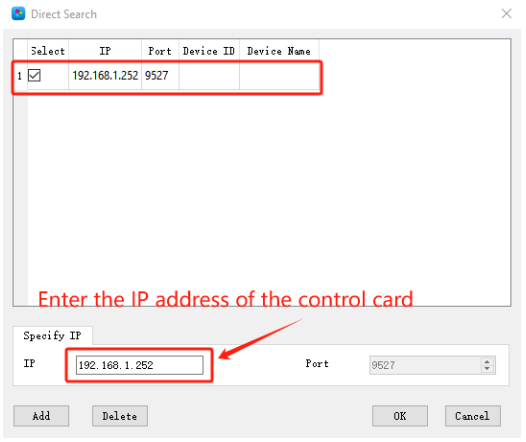
Для контроллеров, управляемых через разные сегменты локальной сети, нажмите [Управление] → [Другие настройки] → [Ручной поиск карты], введите IP-адрес контроллера в соответствующее поле диалогового окна и нажмите кнопку «Добавить». После обнаружения контроллера в диалоговом окне будут отображены IP-адрес, номер порта 9527, идентификатор устройства и имя устройства.
Рисунок 7-11. Ручной поиск карты
9. Загрузочный экран
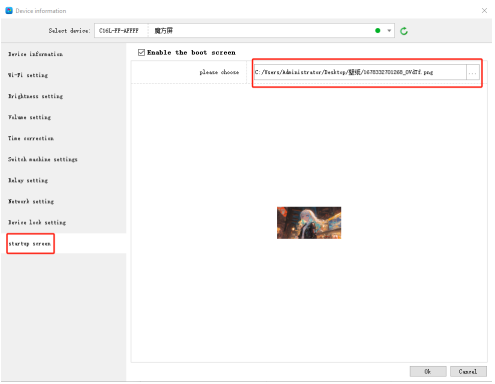
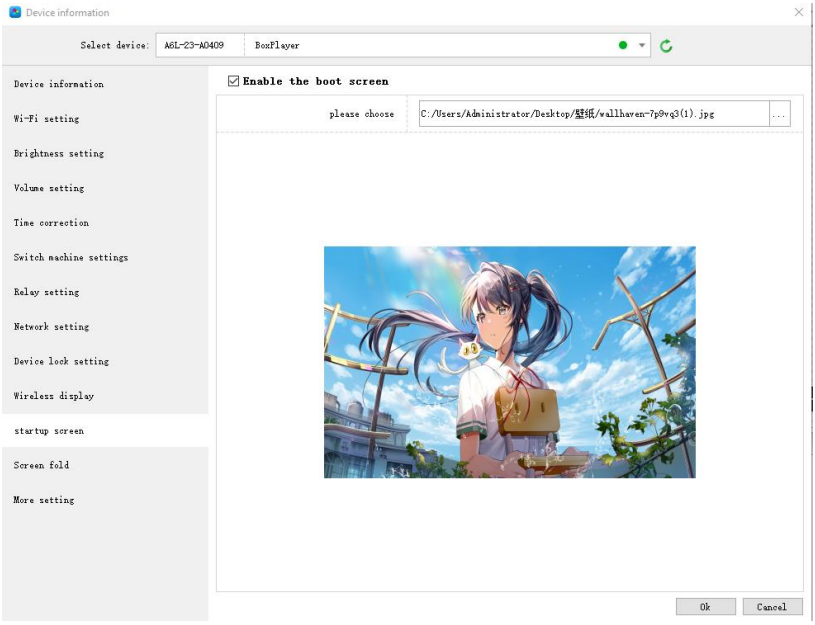
Загрузочный экран — это изображение, которое отображается на светодиодном экране при каждом запуске контроллера. В разделе [Управление] → [Другие настройки] → [Загрузочный экран] выберите соответствующий контроллер в списке устройств (можно различить по имени устройства), затем выберите загрузочное изображение в опции «Включить загрузочный экран».
Рисунок 7-12. Настройка загрузочного экрана
10. Перезагрузка устройства
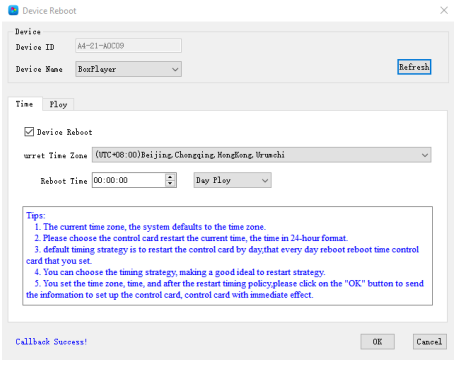
Нажмите [Управление] → [Другие настройки] → [Перезагрузка устройства]. В диалоговом окне можно настроить время перезагрузки контроллера по заданному времени или дням недели, как показано на рисунке 7-13. Перезагрузка устройства в основном предназначена для предотвращения зависаний или появления чёрного экрана при длительной работе устройства.
Рисунок 7-13. Настройка перезагрузки устройства
11. Настройка Wi-Fi
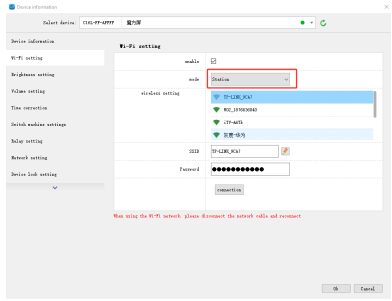
При установке Wi-Fi-модуля на контроллере можно найти вкладку «Настройка Wi-Fi» в разделе [Управление] → [Информация об устройстве]. В этом интерфейсе можно настроить пароль Wi-Fi, сегмент IP-адресов контроллера в режиме AP и другие параметры, как показано на рисунке 7-14. В режиме Station можно подключить контроллер к ближайшей беспроводной сети и вручную выбрать Wi-Fi-сеть, как показано на рисунке 7-15. Данная вкладка не отображается, если на контроллере не установлен Wi-Fi-модуль.
Рисунок 7-14. Настройка режима AP
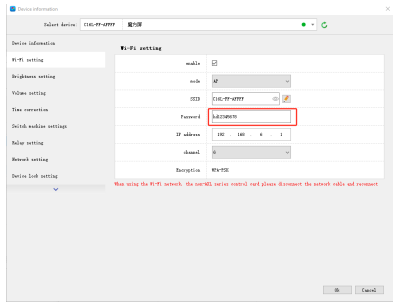
Рисунок 7-15. Настройка режима Station
12. Вставка проекта
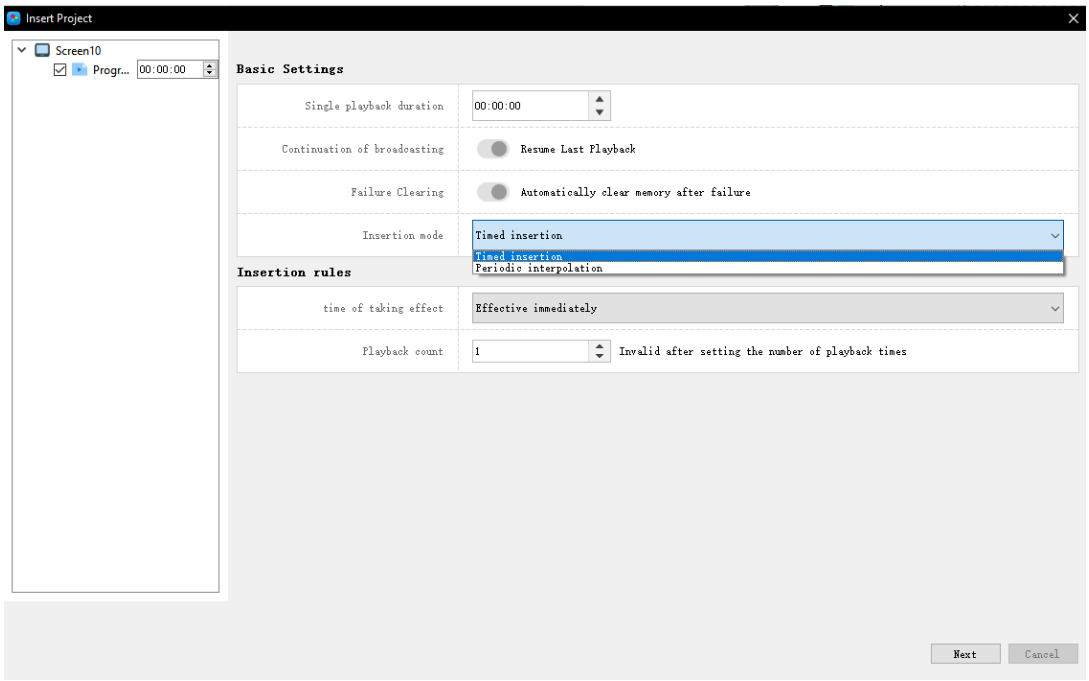
Функция прерывания программы позволяет временно изменить программу в экстренных ситуациях. Можно настроить продолжение вещания или немедленную очистку после завершения прерывания. Режим может быть периодическим или запланированным. Как показано на рисунке 7-16.
Рисунок 7-16. Вставка проекта
Информация об устройстве
В диалоговом окне информации об устройстве можно просмотреть некоторые параметры состояния контроллера, такие как размер дисплея, версия встроенного ПО, время устройства, яркость и другие. В то же время можно быстро перейти к интерфейсу некоторых функциональных настроек в информации об устройстве, таких как автоматическое включение/выключение по расписанию, загрузочный экран, настройки яркости и другие.
Кроме того, переключение экранов, режим воспроизведения программы, определение кнопок, мультиэкранная синхронизация и другие параметры настраиваются в диалоговом окне информации об устройстве.
13. Настройка реле
Нажмите [Управление] → [Информация об устройстве] → [Настройка реле] для входа в интерфейс настройки реле. Поддерживается управление 6 каналами питания. Можно настроить имя реле и время переключения питания. Как показано на рисунке 7-17.
Рисунок 7-17. Интерфейс настройки реле
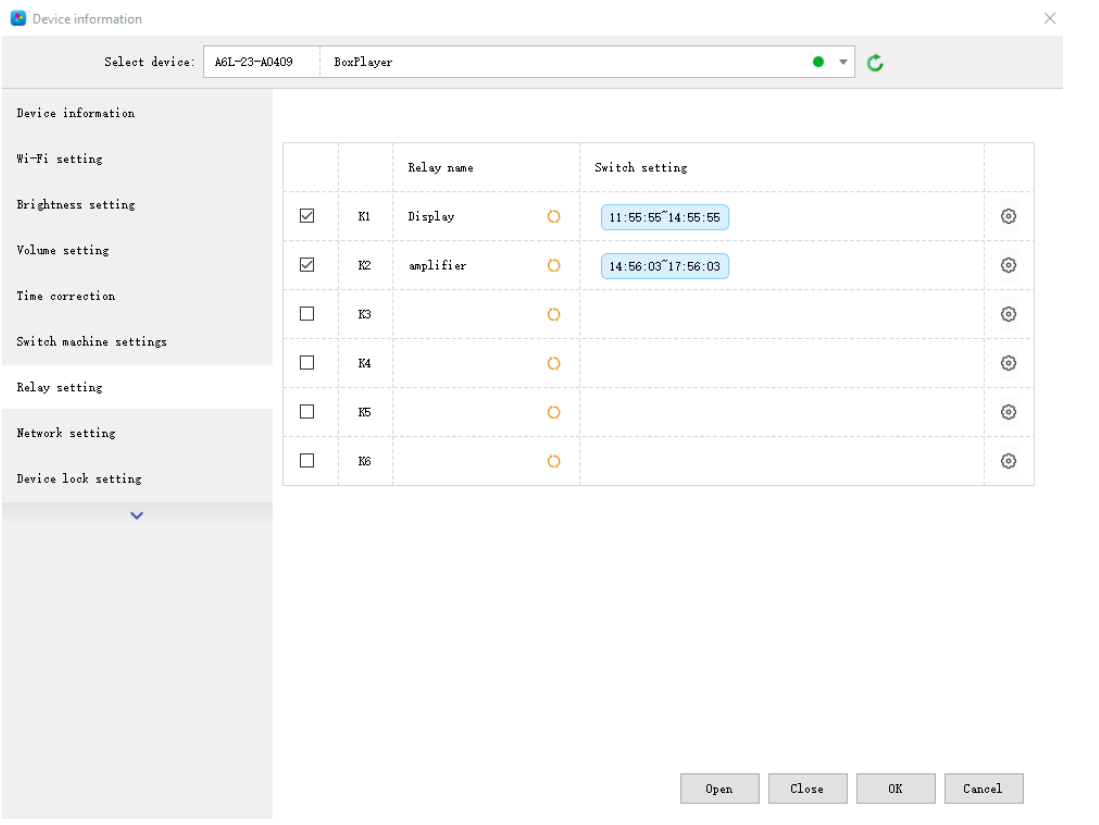
Примечание: Для работы данной функции контроллер должен постоянно находиться в рабочем состоянии и использоваться совместно с контроллером реле.
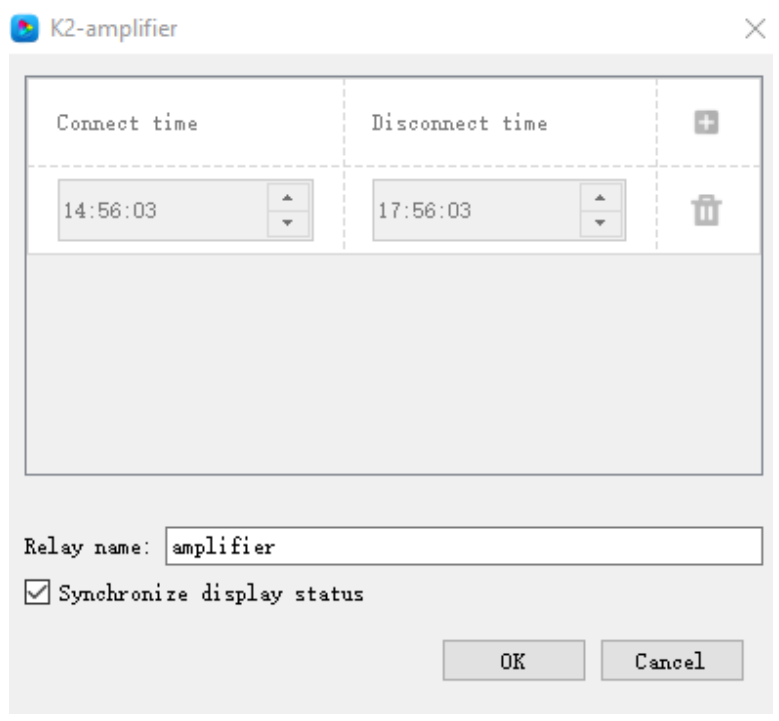
Установите флажок «Использовать настройку автоматического включения/выключения по расписанию» для управления питанием ветвей в соответствии с расписанием. Настройка может осуществляться удалённо через Интернет. Как показано на рисунке 7-18.
Рисунок 7-18. Настройка реле
14. Сетевые настройки
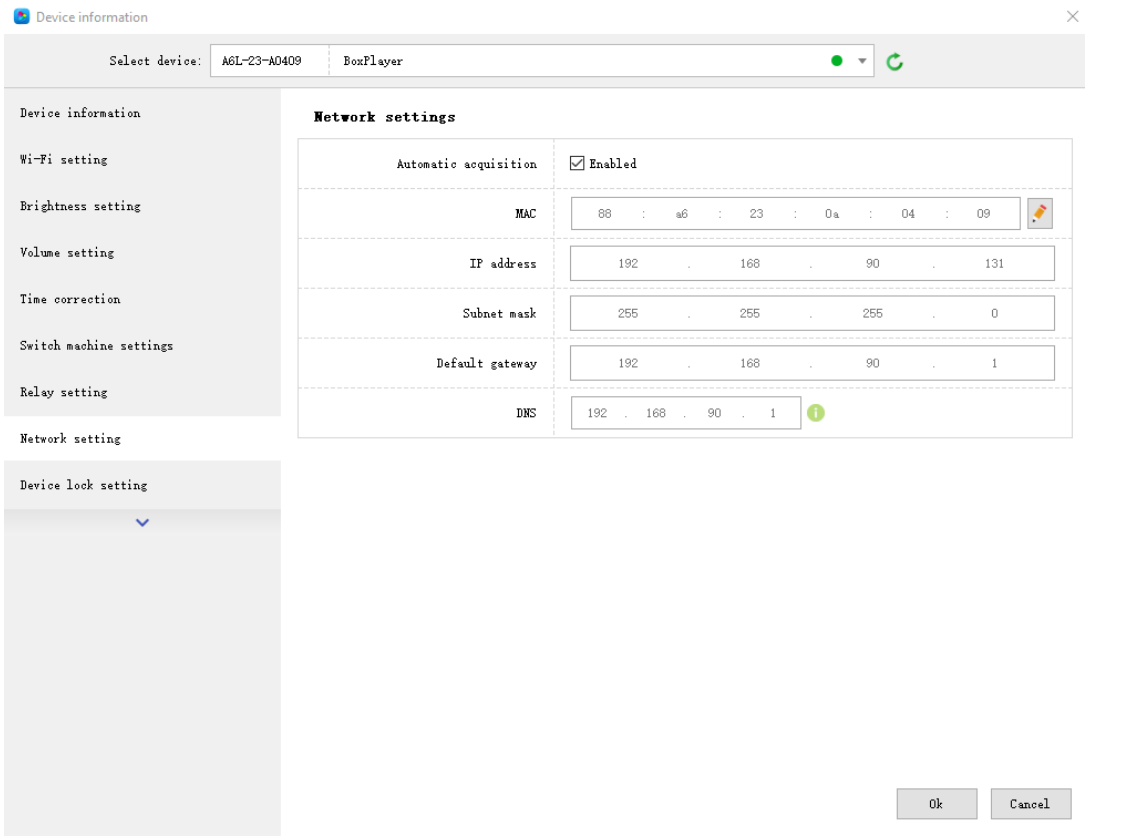
Нажмите [Управление] → [Информация об устройстве] → [Сетевые настройки] для входа в интерфейс сетевых настроек. Можно настроить IP-адрес, маску подсети, шлюз по умолчанию и DNS контроллера, а также установить автоматическое получение параметров.
Для некоторых особых сетевых сред может потребоваться использование MAC-адреса устройства. Его можно просмотреть в этом интерфейсе, а также настроить MAC-адрес устройства вручную. Как показано на рисунке 7-19.
Рисунок 7-19. Сетевые настройки
15. Настройка облачного сервера
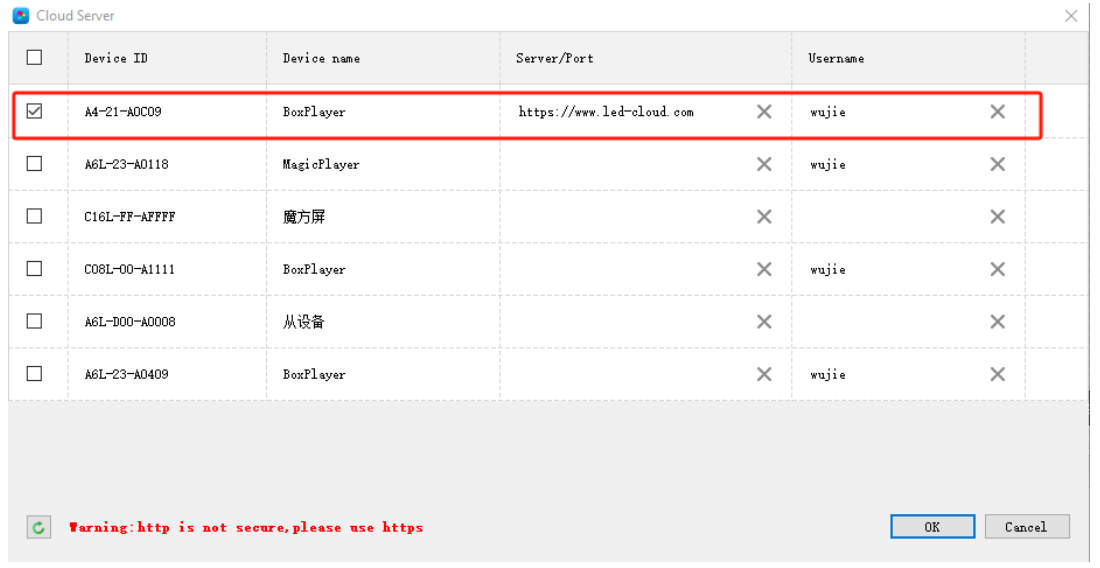
Для привязки устройства к облачному серверу введите адрес облачного сервера, имя пользователя и нажмите «ОК».
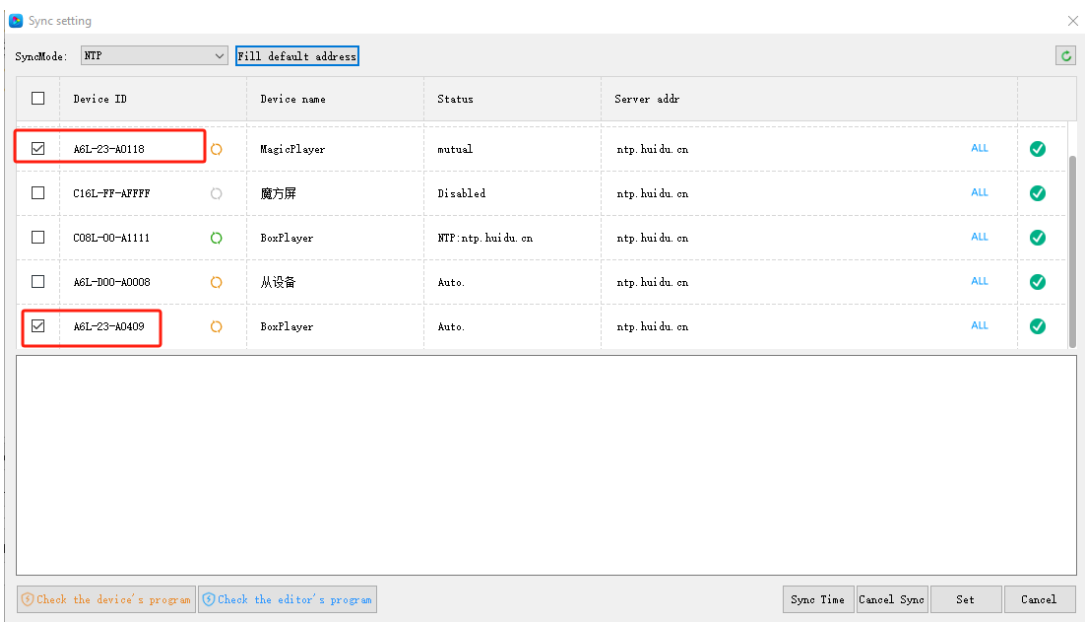
16. Настройка мультиэкранной синхронизации
Сценарии применения мультиэкранной синхронизации в основном используются на светодиодных экранах на столбах, на пунктах взимания платы, в аэропортах, рекламных автоматах на вокзалах и в других местах. Условия мультиэкранной синхронизации включают: одинаковое разрешение экрана, одинаковая серия контроллеров, 2 или более программ с одинаковым содержимым, а также фиксированные спецэффекты программ.
17. Загрузочный экран
При включении питания дисплея можно установить изображение или GIF-анимацию в качестве загрузочного экрана, как показано ниже — достаточно выбрать файл.
18. Суперадминистратор
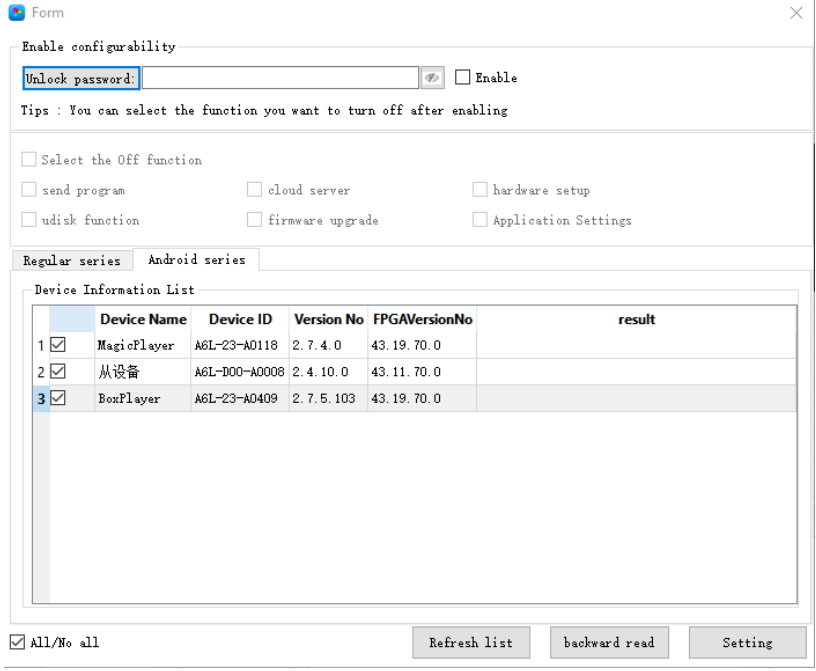
Настройки → Суперадминистратор, введите «su» для открытия интерфейса. Суперадминистратор может отключать функции.
19. Голосовое оповещение
Голосовое оповещение позволяет преобразовывать текст в голосовое вещание. Для использования данной функции требуется код активации.
Примечания по активации
1. Поддерживаемые версии программного обеспечения
Поддерживаемая версия HDPlayer: V7.10.2.0 (12673) или выше.
Поддерживаемая версия встроенного ПО нижнего уровня: V7.10.2.0 и выше.
2. Код активации голосового оповещения
Код активации не может быть использован повторно.
Код активации чувствителен к регистру символов.
3. Сетевая среда
Устройство должно иметь доступ к сети для успешной активации.
Активация возможна после подключения к сети через проводное или беспроводное соединение (Sta).
Активация функции голосового оповещения
1. Порядок действий
Перейдите на страницу информации об устройстве.
Нажмите «Настройки голосового оповещения».
Введите код активации.
Нажмите «ОК».
Рисунок 1-1. Страница до активации
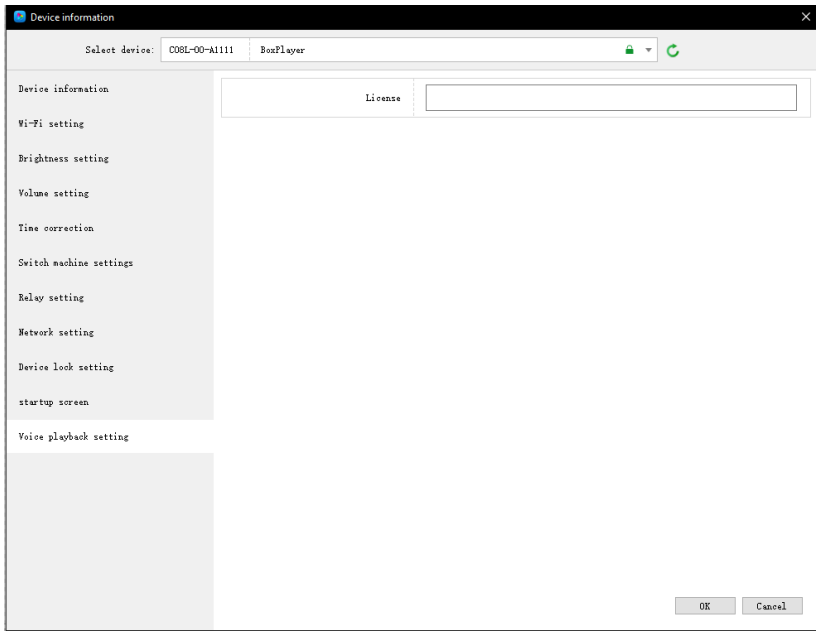
Рисунок 1-2. Страница успешной активации
Инструкции по голосовому оповещению
1. Плагины, поддерживающие голосовое оповещение
Многострочный текст
Однострочный текст
Примечание: Плагины однострочного/многострочного текста в пользовательской области не поддерживают функцию голосового оповещения!
2. Языки текста, поддерживающие голосовое оповещение
Китайский
Английский
3. Порядок включения голосового оповещения для текста
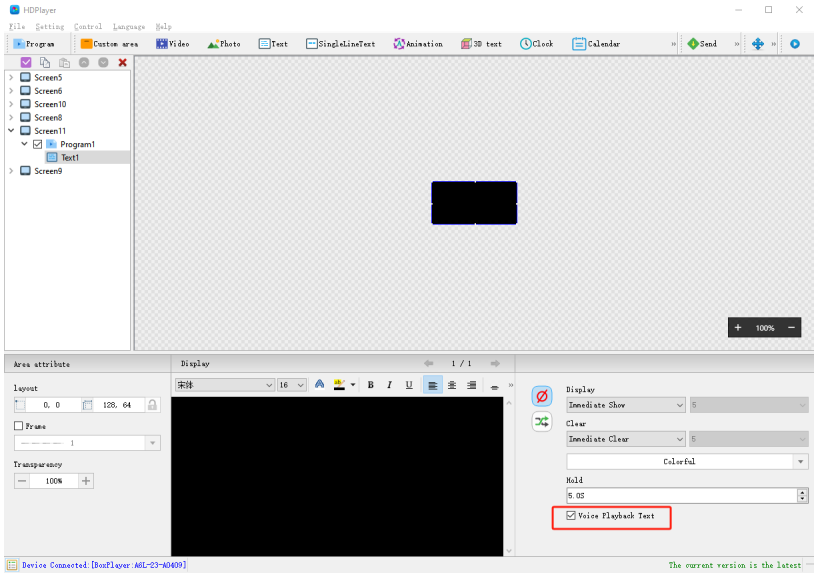
После создания программы добавьте однострочный/многострочный текст.
Установите флажок «Голосовое оповещение текста» в правом нижнем углу.
Отправьте программу.
Рисунок 1-3. Включение голосового оповещения текста
Настройки голосового оповещения
1. Примечания по настройке
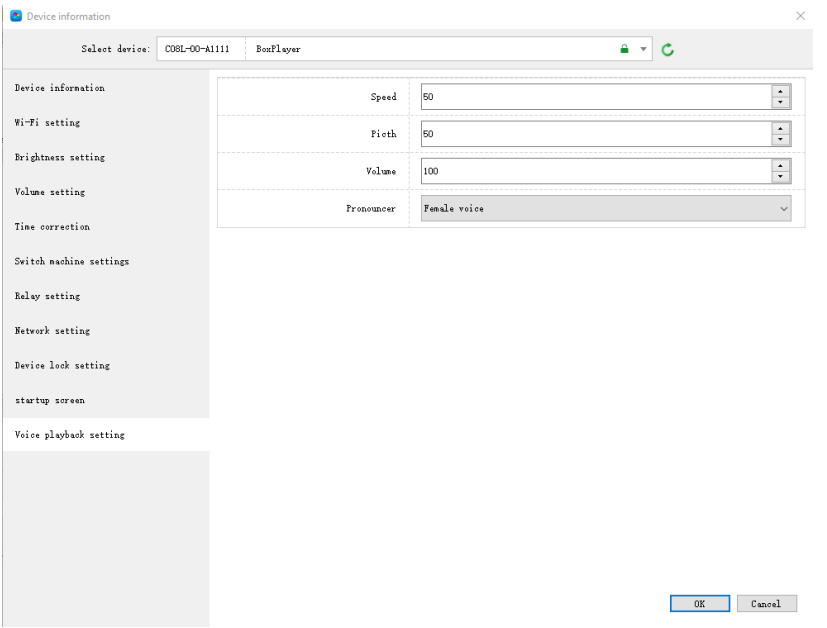
При изменении любого параметра голосового оповещения необходимо нажать «ОК», а затем повторно отправить текстовую программу, чтобы изменения вступили в силу.
2. Описание параметров голосового оповещения
Скорость:
Скорость оповещения по умолчанию — 50.
Диапазон настройки скорости — от 1 до 100, где 1 — самая медленная, а 100 — самая быстрая.
Тон:
Тон оповещения по умолчанию — 50.
Диапазон настройки тона — от 1 до 100, где 1 — самый низкий, а 100 — самый высокий.
Громкость:
Громкость оповещения по умолчанию — 100.
Диапазон настройки громкости — от 1 до 100.
8. Функция пароля
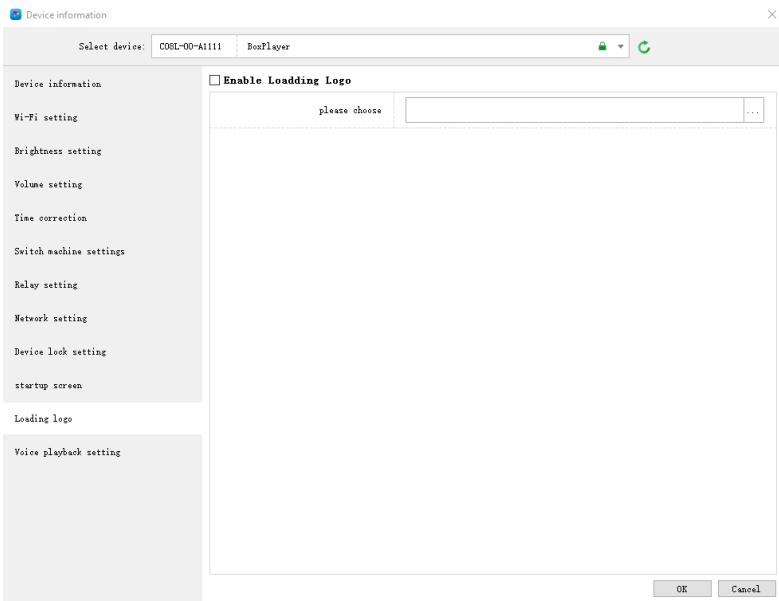
1. Значок загрузки
Значок загрузки программы асинхронной отправляющей карты по умолчанию отображается как "Loading". Введите "loading" в интерфейсе "Управление" → "Информация об устройстве" для поддержки замены пользовательского значка.
2. Настройка пользовательского холста
Пользовательский холст предназначен для установки пользовательского разрешения для холста настройки соединения. Данная функция в основном используется для длинных экранов с нестандартными пропорциями, выходящими за рамки стандартного холста. Введите: HDMI на странице информации об устройстве.
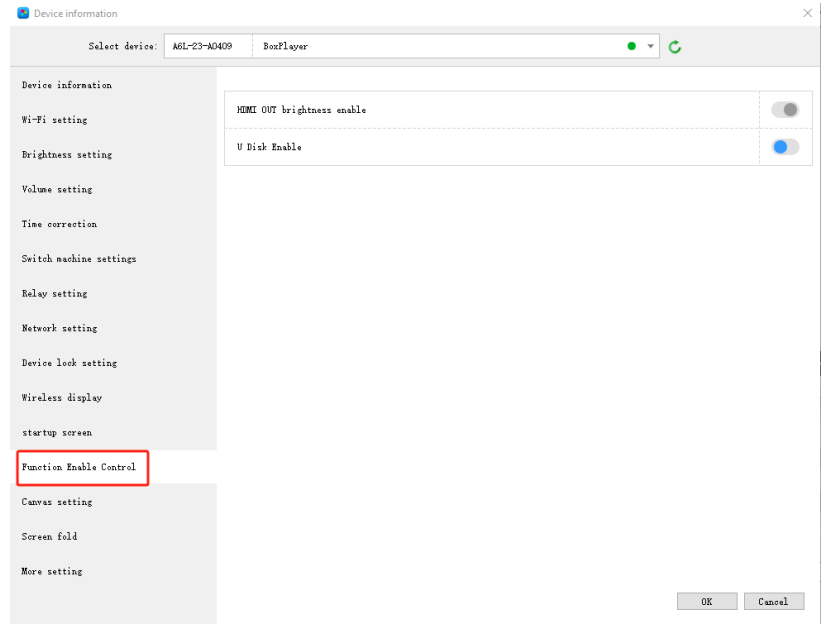
3. Управление включением функций
Поддерживается отключение функции USB-накопителя и управление яркостью выходного изображения HDMI OUT устройства A6L.
Введите: functionenable на странице информации об устройстве.
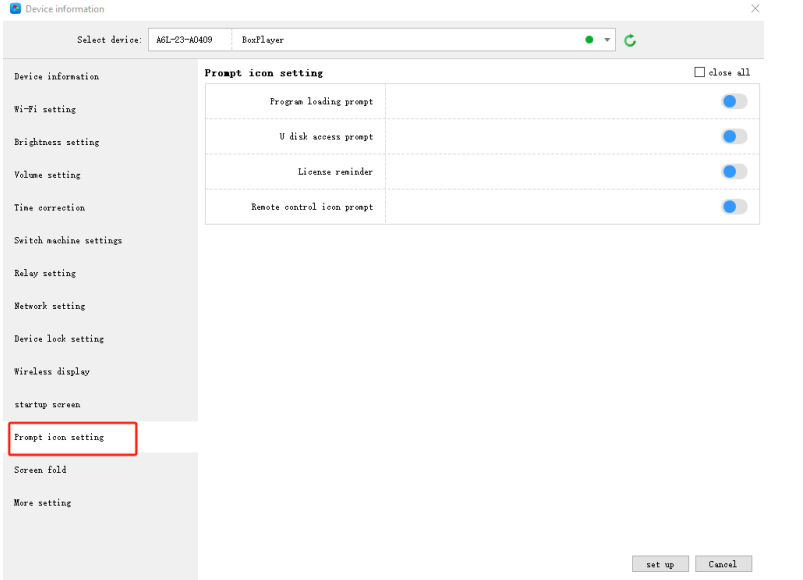
4. Настройка значка подсказки
Введите: image на странице информации об устройстве.
Скачать мануал
скачать мануал HDplayer можно по ссылке