Настройка светодиодного модуля с NovaStar: где взять файлы RCFGX
- Что такое RCFGX и зачем он нужен
- Способ первый: создать файл вручную через NovaLCT
- Способ второй: обратиться к поставщику оборудования
- Способ третий: скачать из интернет-библиотек
- Способ четвёртый: использовать облачный сервис VNNOX Care
- Способ пятый: проверить или сравнить файлы через Viewer
- Новый формат NCP вместо RCFGX
- Как выбрать способ в вашей ситуации
- Частые ошибки и как их избежать
Что такое RCFGX и зачем он нужен
Файл RCFGX — это конфигурация принимающей карты NovaStar. По сути, это набор параметров, который объясняет карте, как управлять конкретным светодиодным модулем. Внутри файла хранятся разрешение модуля по пикселям, тип драйверной микросхемы (например, MBI5253 или FM6363), режим сканирования, тактовые частоты GCLK и DCLK, частота обновления экрана и цветовые настройки вроде яркости и гаммы.
Без правильного RCFGX экран либо вообще не загорится, либо будет показывать хаотичное изображение. Даже модули одной модели, но из разных партий, могут требовать разные файлы из-за замены драйверов производителем. Поэтому подходить к поиску или созданию файла нужно ответственно.
Способ первый: создать файл вручную через NovaLCT
Это самый надёжный способ, дающий стопроцентную гарантию совместимости. Единственный минус — нужен физический доступ к модулю и время на настройку.
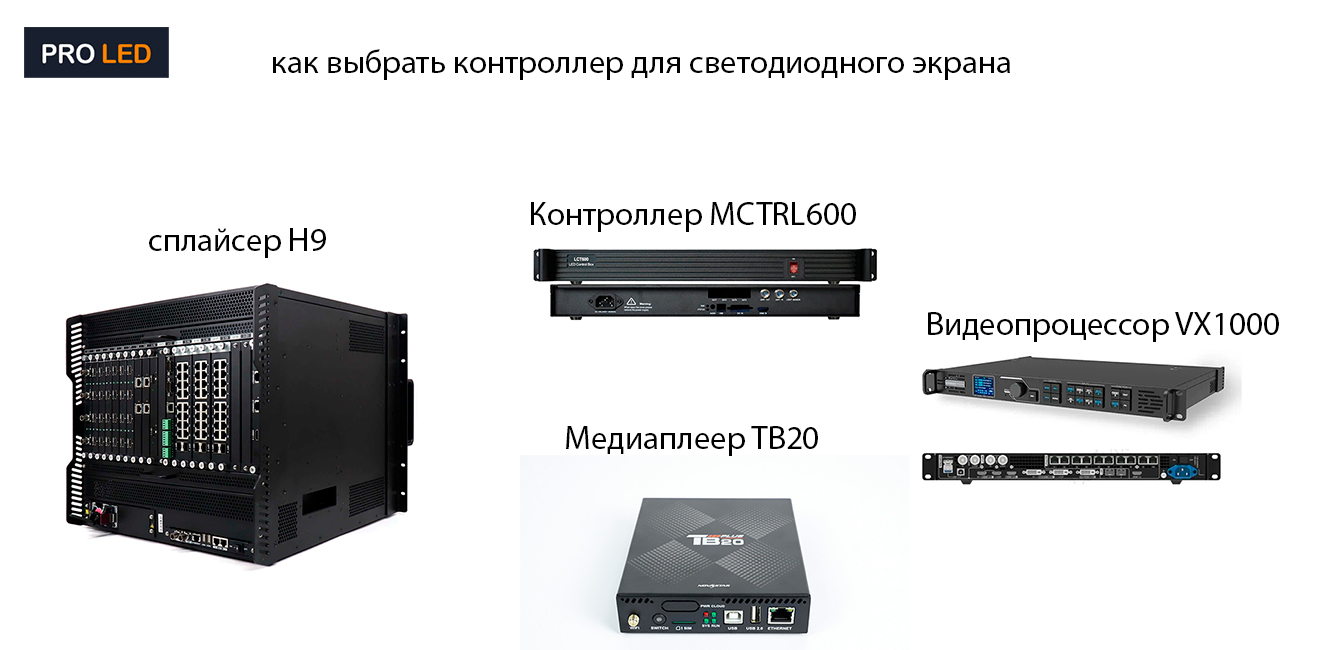
Для работы потребуется компьютер с установленной программой NovaLCT (скачать бесплатно с сайта NovaStar), контроллер вроде MCTRL300 или MCTRL660, USB-кабель для связи компьютера с контроллером, Ethernet-кабель между контроллером и принимающей картой, а также запитанный модуль.
Запустите NovaLCT (инструкция) и войдите как "Advanced Synchronous System User" с паролем 123456. Перейдите в раздел "Screen Configuration" и откройте вкладку "Receiving Card". Нажмите кнопку "Smart Settings" и выберите "Option 1: Make the module on by smart settings", затем нажмите "Next".
Теперь нужно указать параметры вашего модуля. Выберите модель драйверной микросхемы — её название обычно напечатано прямо на микросхеме, придётся заглянуть на плату модуля. Затем укажите разрешение модуля по осям X и Y. Например, для модуля 250 на 250 мм с шагом пикселя P3.91 это будет 64 на 64 точки. В поле "Row Decoding Type" выберите 74HC138 — это стандартный вариант для большинства модулей.
Дальше начинается самый ответственный этап. Мастер будет по очереди зажигать красный, зелёный и синий цвета на модуле, а вам нужно указать, сколько строк и столбцов светодиодов загорелось. От точности ваших ответов зависит правильная адресация пикселей, так что будьте предельно внимательны.
Когда мастер завершит работу, откроется ручной режим настройки частот. Здесь нужно подобрать значения GCLK и DCLK — обычно они лежат в диапазоне от 6 до 12 с половиной мегагерц. Двигайте ползунки до тех пор, пока изображение не станет стабильным, без шумов и ряби. Затем настройте частоту обновления Refresh Rate: увеличивайте её до появления заметного мерцания, после чего немного уменьшите обратно.
После всех настроек нажмите "Send to receiving card" — параметры временно загрузятся на карту. Обязательно следом нажмите "Save" — это действие запишет конфигурацию в энергонезависимую память принимающей карты, чтобы настройки не сбились после выключения питания. И наконец, нажмите "Save to file", чтобы сохранить готовый RCFGX на компьютер для будущего использования на других модулях.
Способ второй: обратиться к поставщику оборудования
Если ваш экран куплен у производителя или интегратора, это самый быстрый и безрисковый путь. Производитель уже провёл все настройки на заводе и хранит правильные файлы для каждой партии модулей.
Просто свяжитесь с технической поддержкой поставщика, назовите модель экрана и, если знаете, номер партии модулей, чип и драйвер модуля, а так же принимающую карту. Вам пришлют нужный файл по электронной почте или дадут ссылку на скачивание. Многие производители также выкладывают конфигурации для своих готовых экранов в разделе загрузок на официальном сайте. Иногда файл уже есть в комплекте поставки — на флешке или диске вместе с документацией.
Главное преимущество этого способа — вы получаете файл, который точно соответствует вашему конкретному оборудованию, и не нужно ничего настраивать вручную.
Способ третий: скачать из интернет-библиотек
Этот вариант подходит для самых распространённых модулей — с шагом пикселя P2.5, P3.91, P4.81, P10 и другими популярными типоразмерами. В интернете есть ресурсы, где энтузиасты и сервисные инженеры делятся конфигурациями для различных моделей.
Среди таких ресурсов можно выделить LedInCloud с бесплатным центром загрузки и сортировкой по типу экрана, TW PANTALLA LED с файлами для популярных шагов от P1.25 до P10, а также UNIT LED, где есть конфигурации не только для NovaStar, но и для систем Linsn и Colorlight.
При скачивании файлов из публичных источников нужно соблюдать осторожность. Перед загрузкой в карту обязательно проверьте три ключевых параметра: шаг пикселя вашего модуля, модель драйверной микросхемы и разрешение модуля по осям. Всё это должно совпадать с тем, что указано в названии или описании файла. Если хотя бы один параметр не совпадает, файл с высокой вероятностью не подойдёт и экран не заработает корректно.
Способ четвёртый: использовать облачный сервис VNNOX Care
Это официальный облачный сервис от компании NovaStar, созданный специально для хранения и обмена конфигурационными файлами. Он решает проблему утерянных или разбросанных по разным компьютерам файлов.
В VNNOX Care есть готовая библиотека со стандартными настройками для модулей разных производителей — многие файлы уже загружены в систему. Вы можете загружать туда свои собственные файлы RCFGX или RCFG размером до 20 мегабайт и получать к ним доступ с любого компьютера, где есть интернет. Программа NovaLCT умеет сохранять конфигурацию прямо в облако одной кнопкой, что сильно упрощает резервное копирование. Также через сервис можно делиться файлами с коллегами или технической поддержкой.
Чтобы начать пользоваться, зарегистрируйтесь на платформе VNNOX Care, войдите в систему через браузер или через интерфейс NovaLCT, ищите нужный файл в общей библиотеке или загружайте свои собственные. Сервис особенно удобен для сервисных инженеров и компаний, обслуживающих большой парк светодиодных экранов — все настройки всегда под рукой.
Способ пятый: проверить или сравнить файлы через Viewer
Если у вас уже есть рабочий файл, но вы не уверены в его параметрах или хотите сравнить с другим файлом, можно использовать специализированные программы-вьюеры.
Например, Olympian LED RCFGX Viewer позволяет открыть файл без установки NovaLCT и посмотреть все его внутренние параметры в понятном табличном виде. Это полезно, когда нужно быстро понять, чем отличаются два файла, или проверить, подойдёт ли найденный файл к вашему модулю по ключевым характеристикам вроде драйвера и частот. Также вьюер пригодится, если оригинал файла потерян, но на старой принимающей карте осталась резервная копия — её можно выгрузить и посмотреть параметры перед использованием на других модулях.
Новый формат NCP вместо RCFGX
Стоит упомянуть, что NovaStar постепенно переходит на новый формат конфигурационных пакетов под названием NCP. В отличие от одиночного файла RCFGX, NCP представляет собой полноценный пакет, который включает не только настройки, но и прошивку принимающей карты, а также дополнительные оптимизирующие файлы.
Главное отличие в том, что NCP загружается одним действием и гарантирует совместимость всех компонентов. Однако работает он только на новых принимающих картах — сериях A5s Plus, A7s Plus, A8s, A10s Pro и более новых. Старое оборудование продолжает использовать формат RCFGX.
При покупке нового экрана обязательно уточните у поставщика, доступен ли NCP-файл для ваших модулей. Это упростит процесс загрузки и снизит риск ошибок при настройке.
Как выбрать способ в вашей ситуации
Если экран уникальный, нестандартный или собранный из разных модулей, единственный правильный путь — создать файл через Smart Settings в NovaLCT. Это займёт время, но даст стопроцентный результат.
Если экран куплен у известного производителя, проще всего обратиться к поставщику или поискать файл на его официальном сайте. Это самый быстрый и безопасный вариант.
Для массовых модулей с популярным шагом пикселя можно поискать файлы в интернет-библиотеках, но обязательно сверяйте параметры перед загрузкой.
Если вы работаете с большим количеством экранов и часто переносите настройки между компьютерами, имеет смысл завести аккаунт в VNNOX Care и хранить все файлы в облаке.
При покупке нового оборудования всегда спрашивайте про формат NCP — это может упростить жизнь в будущем.
Частые ошибки и как их избежать
Многие пользователи забывают нажать кнопку "Save" после настройки через Smart Settings. В результате конфигурация работает до перезагрузки экрана, а потом сбрасывается. Всегда выполняйте оба действия: сначала "Send", потом обязательно "Save".
Другая распространённая ошибка — скачивание файла только по шагу пикселя без проверки модели драйвера. Два модуля с одинаковым P3.91, но с разными драйверами, могут требовать совершенно разные конфигурации. Всегда проверяйте модель микросхемы.
Также часто игнорируют проверку разрешения модуля. Если в файле указано 64 на 64, а ваш модуль 80 на 80, изображение будет отображаться с искажениями. Сверяйте все три параметра перед загрузкой.
И наконец, загрузка файла на карту без предварительной проверки — рискованное занятие. Если файл не подходит, экран может не загореться вовсе или показывать шум. Используйте вьюеры для проверки перед загрузкой, когда это возможно.