Регулировка яркости и цвета в nova lct novastar
- 1. Регулировка яркости и цвета
- 1.1 Калибровка
- 1.1.1 Настройка параметров онлайн-калибровки
- 1.1.2 Получение средних коэффициентов
- 1.1.3 Управление коэффициентами калибровки
- 1.1.4 Управление двойными коэффициентами калибровки
- 1.1.5 Настройка тепловой компенсации
- 1.2 Регулировка яркости
- 1.2.1 Ручная регулировка яркости
- 1.2.2 Автоматическая регулировка яркости
- 1.3 Регулировка кабинетов из разных партий
- 1.4 Регулировка темных или светлых линий
- 1.6 Настройка расширенного цвета
- 1.7 Регулировка эффекта экрана
- 1.8 Настройка движка улучшения изображения
- 1.9 Пакетная проверка эффектов калибровки
- 2. Полное руководство пользователя
1. Регулировка яркости и цвета
Регулировка яркости и цвета в nova lct novastar (Brightness and Chroma Adjustment)
1.1 Калибровка
(Calibration)
1.1.1 Настройка параметров онлайн-калибровки
(Set Online Calibration Parameters)
Сценарии использования (Applications)
Настройка параметров отображения изображения и отключение калибровки или установка типа калибровки во время онлайн-калибровки, когда NovaLCT работает совместно с калибровочным программным обеспечением NovaCLB.
Применимые продукты (Applicable Products)
Калибровка по полной шкале серого (Full-grayscale calibration): Применима к приемной плате A10s.
Калибровка по низкой шкале серого (Low-grayscale calibration): Применима к приемной плате A10s.
Коррекция темных или светлых линий (Dark or bright line correction): Применима к приемной плате A8s.
Другие функции (Other functions): Применимы ко всем приемным и отправляющим платам.
Предварительные условия (Prerequisites)
Аппаратное обеспечение настроено (Hardware setup is done).
Установлено калибровочное ПО NovaCLB.
Связанная информация (Related Information)
Калибровка экрана позволяет довести яркость и цветность светодиодов до целевых значений, обеспечивая сбалансированное изображение и лучший эффект отображения.
Порядок действий (Operating Procedure)
Шаг 1. В строке меню выберите «Пользователь» (User) > «Вход для расширенного синхронного пользователя» (Advanced Synchronous System User Login). Введите пароль и нажмите «ОК». Пароль по умолчанию: admin.
Шаг 2. Нажмите значок калибровки или выберите в строке меню «Инструменты» (Tools) > «Калибровка» (Calibration).
Рисунок 6-1. Калибровка экрана (Screen calibration)
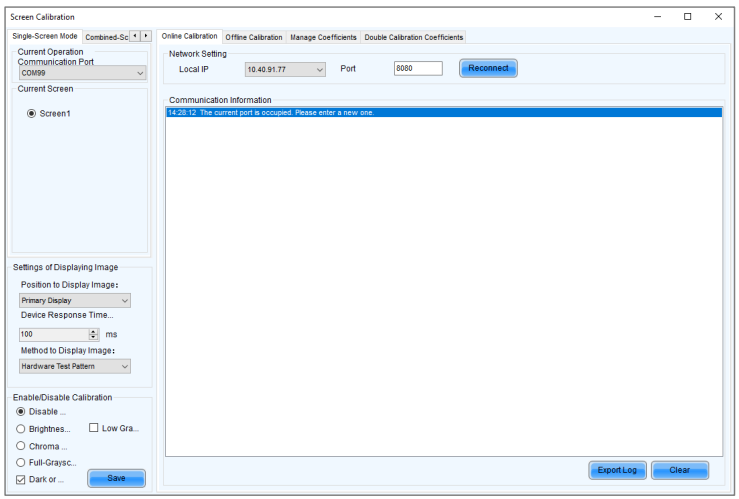
Шаг 3. Выберите вкладку «Режим одного экрана» (Single-Screen Mode) или «Режим объединенного экрана» (Combined-Screen Mode).
Шаг 4. В режиме одного экрана выберите порт связи (Communication Port) и экран (Screen). В режиме объединенного экрана пропустите этот шаг.
Шаг 5. Установите параметры отображения (Displayed Parameters).
Позиция для отображения изображения (Position to Display Image): Выберите отображение изображения основного или дополнительного монитора на экране.
Время отклика устройства (Device Response Time): В режиме объединенного экрана установка этого параметра позволяет окну отображения хорошо синхронизироваться со временем съемки камеры.
Метод отображения изображения (Method to Display Image): Выберите аппаратный тестовый шаблон (hardware test pattern) или сигнальный тестовый шаблон (signal test pattern).
Включение/Отключение калибровки (Enable/Disable Calibration): Вы можете выбрать отключение калибровки (disable calibration), калибровку яркости (brightness calibration), калибровку цветности (chroma calibration) или калибровку по полной шкале серого (full-grayscale calibration). Вы также можете одновременно выбрать коррекцию темных или светлых линий (dark or bright line correction) и калибровку по низкой шкале серого (low-grayscale calibration). Нажмите «Сохранить» (Save), чтобы применить настройки.
Шаг 6. Если сетевой мониторинг успешен (network monitoring succeeds), откройте NovaCLB и введите локальный IP-адрес (local IP address) и номер порта (port number), отображаемые на вкладке «Онлайн-калибровка» (Online Calibration) в NovaLCT, чтобы подключить NovaCLB к NovaLCT.
Если сетевой мониторинг не удался (network monitoring fails), нажмите «Переподключиться» (Reconnect) или измените порт и нажмите «Переподключиться» (Reconnect).
Шаг 7. (Опционально) Нажмите «Экспорт журнала» (Export Log), чтобы экспортировать журнал связи, или нажмите «Очистить» (Clear), чтобы очистить журнал связи.
1.1.2 Получение средних коэффициентов
(Get Average Coefficients)
Сценарии использования (Applications)
Получение средних коэффициентов калибровки для указанной области на экране.
Применимые продукты (Applicable Products)
Все приемные платы (All receiving cards).
Предварительные условия (Prerequisites)
Нет (None).
Связанная информация (Related Information)
Офлайн-калибровка (Offline calibration) недоступна для объединенных экранов (combined screens).
Порядок действий (Operating Procedure)
Шаг 1. В строке меню выберите «Пользователь» (User) > «Вход для расширенного синхронного пользователя» (Advanced Synchronous System User Login). Введите пароль и нажмите «ОК». Пароль по умолчанию: admin.
Шаг 2. Нажмите значок калибровки или выберите в строке меню «Инструменты» (Tools) > «Калибровка» (Calibration).
Шаг 3. Выберите вкладку «Режим одного экрана» (Single-Screen Mode).
Шаг 4. Выберите порт связи (Communication Port) и экран (Screen).
Шаг 5. Выберите вкладку «Офлайн-калибровка» (Offline Calibration).
Рисунок 6-2. Офлайн-калибровка (Offline calibration)
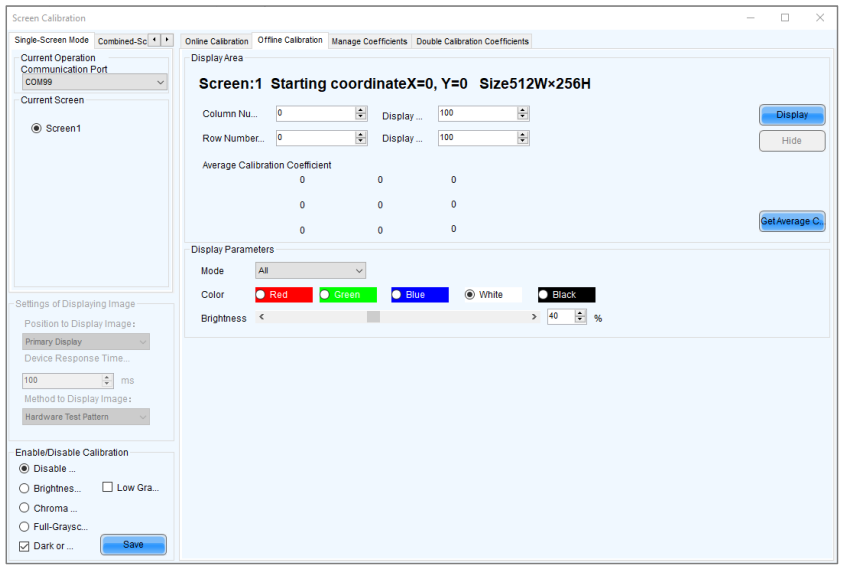
Шаг 6. Укажите область, для которой вы хотите получить средние коэффициенты калибровки.
Шаг 7. Нажмите «Получить средние коэффициенты» (Get Average Coefficients).
Шаг 8. После успешного получения средних коэффициентов калибровки нажмите «ОК».
Шаг 9. (Опционально) Нажмите «Показать» (Display) или «Скрыть» (Hide), чтобы показать или скрыть окно отображения (display window).
1.1.3 Управление коэффициентами калибровки
(Manage Calibration Coefficients)
Сценарии использования (Applications)
Загрузка (Upload), сохранение (Save), регулировка (Adjust), стирание (Erase) и перезагрузка (Reload) коэффициентов калибровки.
Применимые продукты (Applicable Products)
Калибровка по полной шкале серого (Full-grayscale calibration): Применима к приемной плате A10s.
Калибровка по низкой шкале серого (Low-grayscale calibration): Применима к приемной плате A10s.
Коррекция темных или светлых линий (Dark or bright line correction): Применима к приемной плате A8s.
Другие функции (Other functions): Применимы ко всем приемным платам.
Предварительные условия (Prerequisites)
Если вы хотите использовать файл базы данных, подготовьте его.
Управление флэш-памятью модуля (Module flash management) требует модулей с флэш-памятью.
Связанная информация (Related Information)
Объединенные экраны (Combined screens) поддерживают только загрузку коэффициентов калибровки и не поддерживают другие функции управления коэффициентами калибровки.
Файлы базы данных калибровки на уровне пикселей (Pixel level calibration database files) делятся на два типа:
Файл базы данных калибровки экрана (Screen calibration database file): Сохраняет координаты и коэффициенты калибровки каждого пикселя на экране. После изменения расположения кабинета коэффициенты калибровки не могут быть загружены в кабинет.
Файл базы данных калибровки кабинета (Cabinet calibration database file): Сохраняет координаты и коэффициенты калибровки каждого пикселя на кабинете в соответствии с номером кабинета. После изменения расположения кабинета коэффициенты калибровки могут быть загружены в кабинет в соответствии с номером кабинета.
Флэш-память модуля (Module flash memory) может хранить коэффициенты калибровки и идентификаторы модулей (Module IDs). В случае сбоя сети вы можете удерживать кнопку самотестирования (self-test button) в течение 2 секунд, чтобы считать коэффициенты калибровки из флэш-памяти модуля обратно на приемную плату.
Порядок действий (Operating Procedure)
Шаг 1. В строке меню выберите «Пользователь» (User) > «Вход для расширенного синхронного пользователя» (Advanced Synchronous System User Login). Введите пароль и нажмите «ОК». Пароль по умолчанию: admin.
Шаг 2. Нажмите значок калибровки или выберите в строке меню «Инструменты» (Tools) > «Калибровка» (Calibration).
Шаг 3. Выберите вкладку «Режим одного экрана» (Single-Screen Mode).
Шаг 4. Выберите порт связи (Communication Port) и экран (Screen).
Шаг 5. Выберите вкладку «Управление коэффициентами» (Manage Coefficients).
Рисунок 6-3. Управление коэффициентами калибровки (Calibration coefficient management)
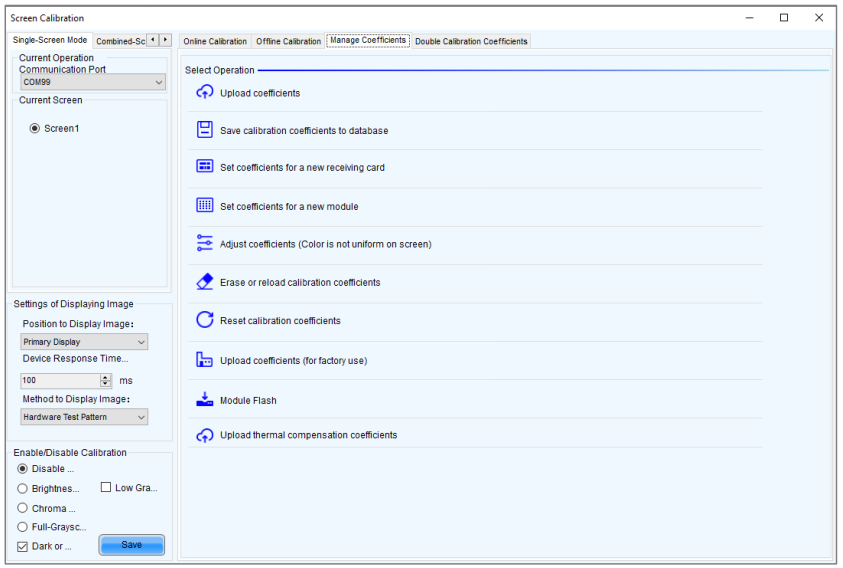
Шаг 6. Выполните следующие операции по мере необходимости. Во время операции вы можете выбрать слева: «Отключить калибровку» (Disable Calibration), «Калибровку яркости» (Brightness Calibration), «Калибровку цветности» (Chroma Calibration) или «Калибровку по полной шкале серого» (Full-grayscale Calibration). Также можно одновременно выбрать «Коррекцию темных или светлых линий» (Dark or Bright Line Correction) и «Калибровку по низкой шкале серого» (Low-grayscale Calibration). После сохранения (Save) вы можете просмотреть эффект примененных коэффициентов на экране.
Загрузка коэффициентов (Upload coefficients)
База данных калибровки на уровне пикселей (Pixel level calibration database): Выберите файл базы данных калибровки кабинета или экрана с локального компьютера и выполните быструю (fast) или стабильную (stable) загрузку коэффициентов калибровки на приемные платы.
База данных для темных или светлых линий (Dark or bright line database): Выберите файл базы данных коррекции темных или светлых линий с локального компьютера и выполните стабильную загрузку коэффициентов калибровки на приемные платы.
База данных калибровки по полной шкале серого (Full-Grayscale Calibration Database): Выберите файл базы данных калибровки по полной шкале серого с локального компьютера и выполните стабильную загрузку коэффициентов калибровки на приемные платы.
Стабильная загрузка (stable uploading) занимает больше времени, чем быстрая (fast uploading), но она более стабильна и надежна.
Сохранение коэффициентов калибровки в базу данных (Save calibration coefficients to database)
Сохраните коэффициенты калибровки в приемных платах в существующую или новую базу данных. Коэффициенты для калибровки по полной шкале серого также будут сохранены, если выбрана опция «Full-Grayscale».Установка коэффициентов для новой приемной платы (Set coefficients for a new receiving card)
Получите коэффициенты калибровки путем загрузки файла базы данных калибровки или обращения к одному или нескольким окружающим кабинетам. Отрегулируйте и сохраните коэффициенты на приемных платах по мере необходимости.Установка коэффициентов для нового модуля (Set coefficients for a new module)
Получите коэффициенты калибровки путем загрузки файла базы данных калибровки или обращения к одному или нескольким окружающим модулям. Отрегулируйте и сохраните коэффициенты на приемных платах по мере необходимости.Регулировка коэффициентов (Цвет неравномерен на экране) (Adjust coefficients - Color is not uniform on screen)
Отрегулируйте текущие коэффициенты калибровки приемных плат или отрегулируйте коэффициенты, обращаясь к окружающей области. После регулировки вы также можете применить коэффициенты к другим указанным областям.Стирание или перезагрузка коэффициентов калибровки (Erase or reload calibration coefficients)
Сотрите коэффициенты калибровки в областях применения приемных плат или перезагрузите коэффициенты калибровки из областей применения. Рекомендуется создать резервную копию файла базы данных перед его стиранием.Сброс коэффициентов калибровки (Reset calibration coefficients)
Установите коэффициенты калибровки на указанные значения.Загрузка коэффициентов (для заводского использования) (Upload coefficients - for factory use)
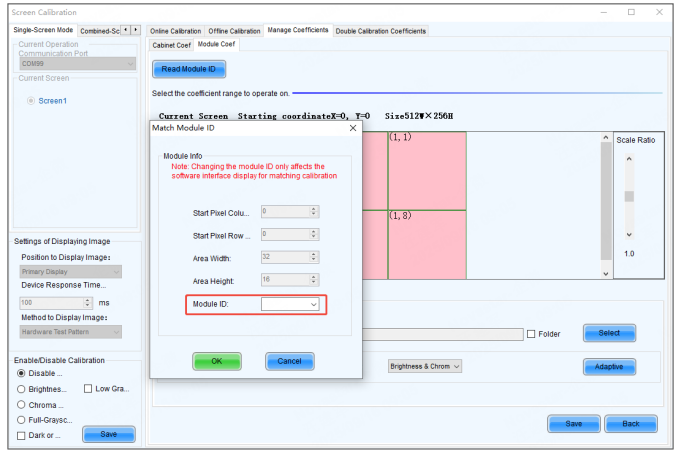
Загрузите коэффициенты калибровки из файла базы данных калибровки кабинета в соответствующие кабинеты на основе импортированного или считанного идентификатора кабинета (Cabinet ID). Экспортируйте файл идентификаторов кабинетов на весь экран и файл базы данных калибровки на весь экран. Для модуля считайте идентификатор модуля (Module ID) и загрузите коэффициенты калибровки из файла базы данных калибровки модуля в соответствующие модули. В то время как стабильная загрузка занимает больше времени, чем быстрая, она более надежна.Если идентификатор модуля в базе данных отличается от идентификатора во флэш-памяти модуля, вы можете дважды щелкнуть по модулю и изменить идентификатор во всплывающем диалоговом окне «Сопоставить идентификатор модуля» (Match Module ID). Это действие изменяет только отображение в интерфейсе программного обеспечения для сопоставления загрузки коэффициентов калибровки и не изменяет идентификатор, хранящийся в аппаратном обеспечении.
Флэш-память модуля (Module Flash)
Проверьте состояние флэш-памяти модуля, просмотрите коэффициенты калибровки модулей и приемных плат и сохраните коэффициенты калибровки на приемные платы и модули на основе их адресов или топологии.Введите «admin» с клавиатуры. Отобразится кнопка «Сохранить коэффициенты калибровки в модуль» (Save Calibration Coefficients to Module).
Coef Type (Тип коэффициента): Тип коэффициента калибровки, включая коэффициент яркости и цветности (brightness & chroma coef), коэффициент низкой шкалы серого (low-grayscale coef), коэффициент полной шкалы серого (full-grayscale coef) и адаптивный коэффициент (adaptive coef).
SPI Bit Rate Level (Уровень скорости SPI): Уровень скорости чтения и загрузки коэффициентов калибровки, включает 4 уровня.
Auto Upload Module Calibration Coefficients (Автоматическая загрузка коэффициентов калибровки модуля): Когда эта функция выбрана, если система обнаруживает, что идентификатор кабинета изменен после включения системы управления, коэффициенты калибровки во флэш-памяти модуля будут автоматически загружены на приемную плату.
Загрузка коэффициентов тепловой компенсации (Upload thermal compensation coefficients)
Импортируйте файл коэффициентов тепловой компенсации или считайте коэффициенты с аппаратного обеспечения для раздельной регулировки красных, зеленых и синих коэффициентов, а затем отправьте и сохраните коэффициенты.Adjust (Регулировка): Установите шаг регулировки коэффициентов.
Enable Temperature Calibration Coefs (Включить коэффициенты температурной калибровки): Примените коэффициенты и проверьте эффект на экране.
Clear (Очистить): Очистите коэффициенты калибровки яркости и цветности на уровне пикселей.
Export (Экспорт): Экспортируйте файл тепловых коэффициентов.
Erase (Стереть): Сотрите тепловые коэффициенты.
Примечания (Notes)
Типы и причины ошибок проверки флэш-памяти модуля (Module flash memory check errors):
Аппаратная неисправность (Hardware Fault): Конфигурация экрана или топология флэш-памяти не соответствуют фактическому состоянию.
Ошибка связи (Communication Error): Существует проблема с аппаратным подключением.
Ошибка топологии флэш-памяти (Flash Topology Error): Модуль не имеет флэш-памяти или в «Конфигурации экрана» (Screen Configuration) не настроена топология флэш-памяти.
Параметр Coef Type включает коэффициент яркости и цветности (brightness & chroma coefficient), коэффициент низкой шкалы серого (low-grayscale coefficient) и коэффициент полной шкалы серого (full-grayscale coefficient). Чтобы установить значение этого параметра как коэффициент низкой шкалы серого или коэффициент полной шкалы серого, убедитесь, что и драйверный чип, и приемная плата поддерживают коэффициент низкой шкалы серого или коэффициент полной шкалы серого.
Связанные операции (Related Operations)
Во время управления коэффициентами предоставляются три метода для выбора области управления коэффициентами.
Рисунок 6-4. Выбор области для управления коэффициентами (Selecting an area for coefficient management)
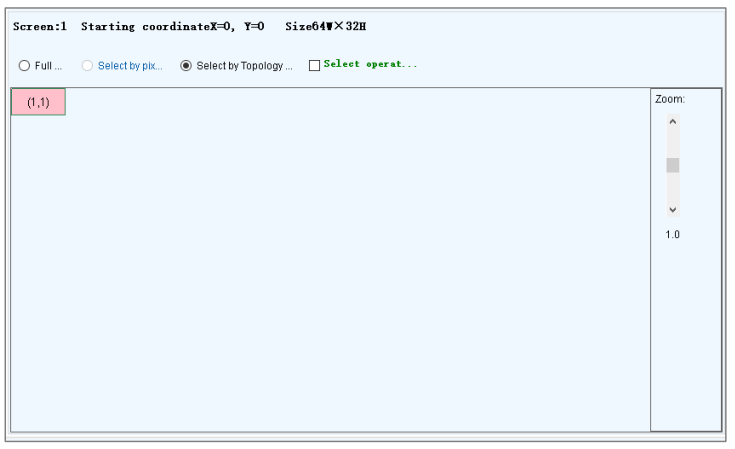
Полный экран (Full screen): Управление коэффициентами всего экрана.
Выбор по пиксельной области (Select by pixel area): Управление коэффициентами указанной области.
Для файла базы данных калибровки по полной шкале серого в нижней части страницы отображается параметр Upload by area (Загрузка по области). Если вы хотите загрузить данные базы данных полной шкалы серого, разделенные инструментом разделения, в определенное место, выберите «Upload by area» и установите другие параметры.
Выбор по топологии или списку (Select by Topology or List): Управление коэффициентами указанного кабинета, модуля или пикселей. Для стандартного экрана отображается топология кабинетов (cabinet topology). Для сложного экрана отображается список кабинетов (cabinet list). Если неудобно выбирать область с помощью программного обеспечения, вы можете выбрать «Select Area on Screen» (Выбрать область на экране), чтобы выбрать область в окне отображения (display window).
Для регулировки коэффициентов калибровки предусмотрены два метода. Во время регулировки вы можете отображать или скрывать цветовое окно (color window).
Простая регулировка (Simple Adjustment)
Как показано на Рисунке 6-5, перетащите ползунок для регулировки значений красного (Red), зеленого (Green) и синего (Blue). Нажмите «Advanced Adjustment» (Расширенная регулировка), чтобы открыть страницу расширенной регулировки.
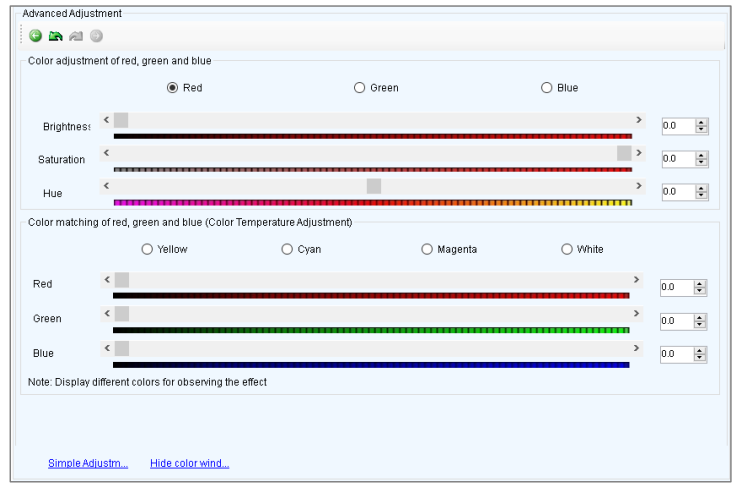
Расширенная регулировка (Advanced Adjustment)
Как показано на Рисунке 6-6, перетащите ползунок для регулировки яркости (Brightness), насыщенности (Saturation) и оттенка (Hue) для красного, зеленого и синего, а также отрегулируйте цветовую температуру (Color Temperature). Нажмите «Simple Adjustment» (Простая регулировка), чтобы вернуться на страницу простой регулировки.
Рисунок 6-5. Простая регулировка (Simple adjustment)
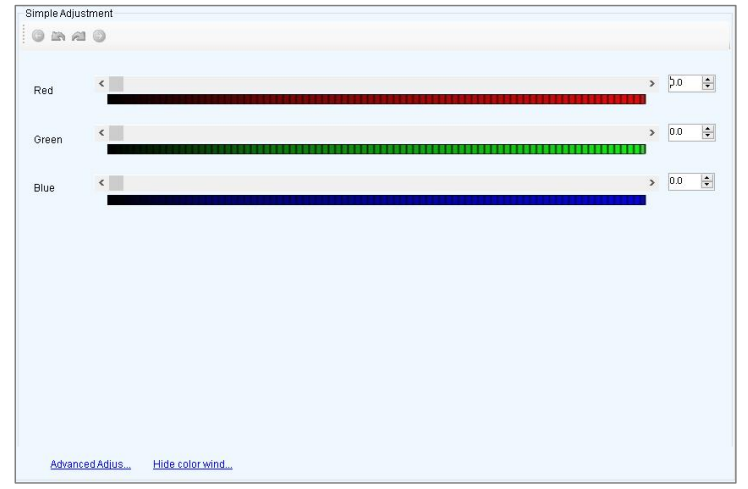
Рисунок 6-6. Расширенная регулировка (Advanced adjustment)
1.1.4 Управление двойными коэффициентами калибровки
(Manage Double Calibration Coefficients)
Сценарии использования (Applications)
Просмотр коэффициентов калибровки, сохраненных в области применения (application area) и заводской области (factory area), получение коэффициентов калибровки из заводской области и сохранение коэффициентов калибровки в заводской области.
Применимые продукты (Applicable Products)
Приемные платы A5, A5s, A7, A7s, A8, A8s, A9s и A10s Plus.
Предварительные условия (Prerequisites)
Нет (None).
Связанная информация (Related Information)
Коэффициенты калибровки могут сохраняться как в заводской области, так и в области применения приемной платы. Копия коэффициентов сохраняется в заводской области перед отправкой кабинета с завода. Коэффициенты калибровки, обычно используемые пользователями, находятся в области применения. При необходимости коэффициенты калибровки из заводской области могут быть восстановлены в область применения.
Порядок действий (Operating Procedure)
Шаг 1. В строке меню выберите «Пользователь» (User) > «Вход для расширенного синхронного пользователя» (Advanced Synchronous System User Login). Введите пароль и нажмите «ОК». Пароль по умолчанию: admin.
Шаг 2. Нажмите значок калибровки или выберите в строке меню «Инструменты» (Tools) > «Калибровка» (Calibration).
Шаг 3. Выберите вкладку «Режим одного экрана» (Single-Screen Mode) или «Режим объединенного экрана» (Combined-Screen Mode).
Шаг 4. В режиме одного экрана выберите порт связи и экран. В режиме объединенного экрана пропустите этот шаг.
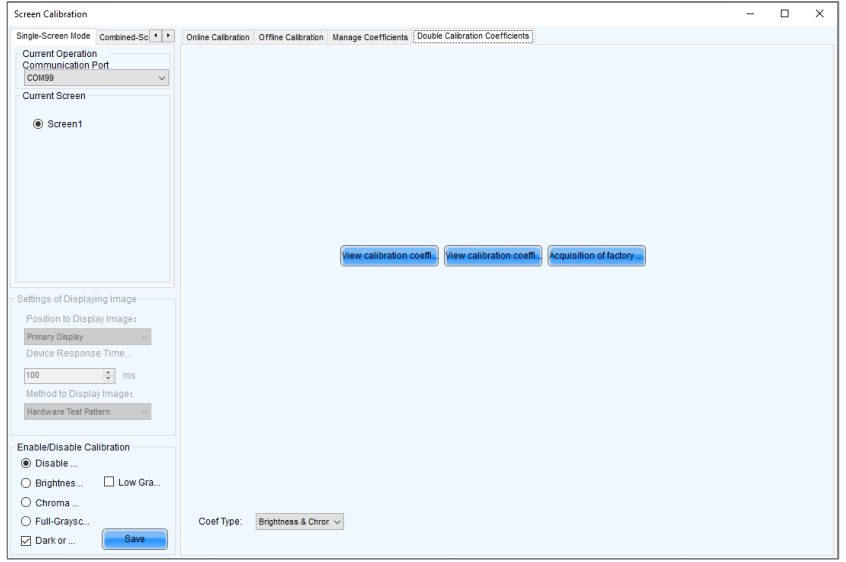
Шаг 5. Выберите вкладку «Двойные коэффициенты калибровки» (Double Calibration Coefficients).
Рисунок 6-7. Управление двойными коэффициентами калибровки (Managing double calibration coefficients)
Шаг 6. Выполните следующие операции по мере необходимости.
Просмотр коэффициентов калибровки в области применения (View calibration coefficients in application area)
Нажмите «Просмотр коэффициентов калибровки в области применения», выберите «Отключить калибровку» (Disable Calibration), «Калибровку яркости» (Brightness Calibration) или «Калибровку цветности» (Chroma Calibration) и просмотрите результат применения коэффициентов калибровки на экране.Просмотр коэффициентов калибровки в заводской области (View calibration coefficients in factory area)
Нажмите «Просмотр коэффициентов калибровки в заводской области», выберите «Отключить калибровку», «Калибровку яркости» или «Калибровку цветности» и просмотрите результат применения коэффициентов калибровки на экране.Получение коэффициентов калибровки из заводской области (Get calibration coefficients in factory area)
Нажмите «Получение заводского коэффициента коррекции» (Acquisition of factory area correction factor), чтобы восстановить коэффициенты калибровки из заводской области в область применения.Сохранение коэффициентов калибровки в заводской области (Save calibration coefficients to factory area)
Введите «admin» с клавиатуры. Отобразится кнопка «Сохранить коэффициенты в заводской области» (Save coefficients to factory area). Нажмите кнопку, чтобы сохранить коэффициенты калибровки из области применения в заводскую область.
1.1.5 Настройка тепловой компенсации
(Set Thermal Compensation)
Сценарии использования (Applications)
Включение или отключение тепловой компенсации и регулировка силы ее применения.
Применимые продукты (Applicable Products)
Приемные платы: A8s Pro и A10s Pro.
Предварительные условия (Prerequisites)
Версия прошивки приемной платы — V1.2.0.0 или выше и включает коэффициенты тепловой компенсации.
Связанная информация (Related Information)
Нет.
Порядок действий (Operating Procedure)
Шаг 1. В строке меню выберите «Пользователь» (User) > «Вход для расширенного синхронного пользователя» (Advanced Synchronous System User Login). Введите пароль и нажмите «ОК». Пароль по умолчанию: admin.
Шаг 2. В строке меню выберите «Настройки» (Settings) > «Тепловая компенсация» (Thermal Compensation).
Рисунок 6-8. Тепловая компенсация (Thermal compensation)
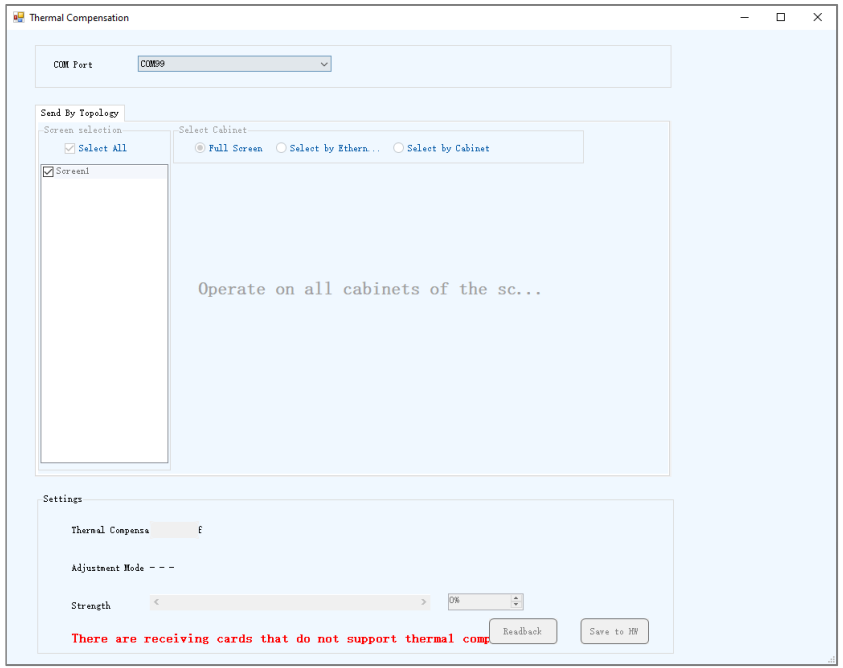
Шаг 3. Выберите порт связи (Communication Port) из выпадающего списка.
Шаг 4. Чтобы выбрать целевые кабинеты, выберите «Полный экран» (Full Screen), «Выбор по порту Ethernet» (Select by Ethernet Port) или «Выбор по кабинету» (Select by Cabinet).
Шаг 5. Включите тепловую компенсацию (Thermal Compensation) и отрегулируйте силу ее применения (Application Strength).
Шаг 6. Нажмите «Сохранить в HW» (Save to HW).
Примечание (Note)
Когда приемная плата поддерживает тепловую компенсацию 3.0 (Thermal Compensation 3.0), интерфейс «Тепловая компенсация» будет затемнен и недоступен для работы.
1.2 Регулировка яркости
(Adjust Brightness)
1.2.1 Ручная регулировка яркости
(Adjust Brightness Manually)
Сценарии использования (Applications)
Ручная регулировка яркости экрана, гаммы (Gamma), цветовой температуры (Color Temperature) и цветового пространства (Color Space) для изменения яркости и цветопередачи экрана в реальном времени в соответствии с условиями окружающей среды и потребностями пользователя.
Применимые продукты (Applicable Products)
Индивидуальная регулировка гаммы для RGB (Individual Gamma adjustment for RGB):
Если глубина бит входного сигнала для отправляющей платы составляет 8 бит, применимые приемные платы включают: A4, A4s, A5, A5s, A5s Plus, A7, A7s, A7s Plus, A8, A8s, A9s, A10s Plus, DH7512 и DH3208.
Если глубина бит входного сигнала для отправляющей платы составляет 10 или 12 бит, применимые отправляющие платы включают: MCTRL1600, MCTRL4K, MCTRL660 PRO, KT8, KT8E, KT16E, KT16C, MCTRL R5, MEE200 и MEE400.
Связывание гаммы (Gamma interlink): Применимо к приемным платам с чипами TBS6332 или TBS6336.
Другие функции (Other functions): Применимы ко всем приемным и отправляющим платам.
Предварительные условия (Prerequisites)
Нет (None).
Связанная информация (Related Information)
Ручная регулировка яркости (Manual brightness adjustment) заключается в ручной установке яркости экрана. После открытия NovaLCT вы можете сразу выполнить шаги из раздела «Порядок действий». После входа в NovaLCT вы также можете выполнять операции в разделах «Пользовательская гамма» (Custom Gamma), «Пользовательская цветовая температура» (Custom Color Temperature) и «Пользовательское цветовое пространство» (Custom Color Space) этого раздела.
Если яркость окружающей среды высокая, установите яркость экрана на более высокий уровень для обеспечения четкого отображения. Если яркость окружающей среды низкая, установите яркость экрана на более низкий уровень для уменьшения светового загрязнения.
Порядок действий (Operating Procedure)
Шаг 1. Нажмите значок настройки яркости или выберите в строке меню «Настройки» (Settings) > «Яркость» (Brightness).
Шаг 2. Выберите «Ручная регулировка» (Manual Adjustment).
Шаг 3. Перетащите ползунок для регулировки яркости (Brightness) и выберите «Градации серого» (Grayscale) или «Контраст» (Contrast). Вы также можете установить «Связывание гаммы» (Gamma Interlink), если экран использует приемные платы с чипами TBS6332 или TBS6336.
Рисунок 6-9. Ручная регулировка яркости (Manual brightness adjustment)
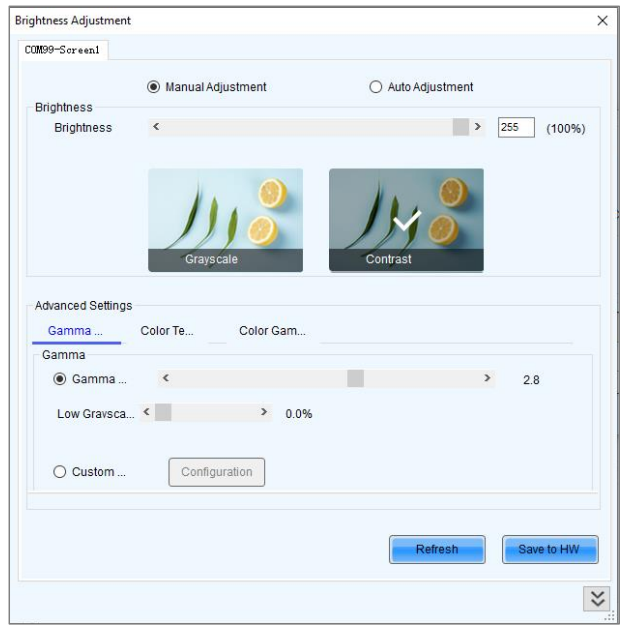
Шаг 4. Выполните следующие действия по мере необходимости:
Регулировка гаммы и наклона низких градаций серого (Adjust Gamma and low grayscale slope)
Перетащите ползунок для регулировки значения гаммы (Gamma value) и наклона низких градаций серого (low grayscale slope).Регулировка цветовой температуры (Adjust color temperature)
Выберите «Грубая регулировка» (Rough Adjustment) и перетащите ползунок для регулировки цветовой температуры. Или выберите «Точная регулировка» (Precise Adjustment) и нажмите на пользовательскую цветовую температуру, чтобы использовать её.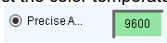
Регулировка цветового пространства (Adjust color space)
Отключите цветовое пространство (Disable color space), включите стандартное цветовое пространство (standard color space) (PAL/NTSC) или включите пользовательское цветовое пространство (custom color space).
Примечания (Notes)
После входа в NovaLCT вы можете настроить пользовательскую гамму (Custom Gamma), пользовательскую цветовую температуру (Custom Color Temperature) и пользовательское цветовое пространство (Custom Color Space). Подробности см. в разделах «Пользовательская гамма», «Пользовательская цветовая температура» и «Пользовательское цветовое пространство».
Шаг 5. После завершения настройки нажмите «Сохранить в HW» (Save to HW), чтобы сохранить конфигурацию в аппаратном обеспечении.
Пользовательская гамма
(Custom Gamma)
Шаг 1. На странице «Регулировка гаммы» (Gamma Adjustment) выберите «Пользовательская регулировка гаммы» (Custom Gamma Adjustment).
Шаг 2. Нажмите «Конфигурация» (Configuration), чтобы открыть диалоговое окно, показанное на Рисунке 6-10.
Рисунок 6-10. Пользовательская регулировка гаммы (Custom Gamma adjustment)
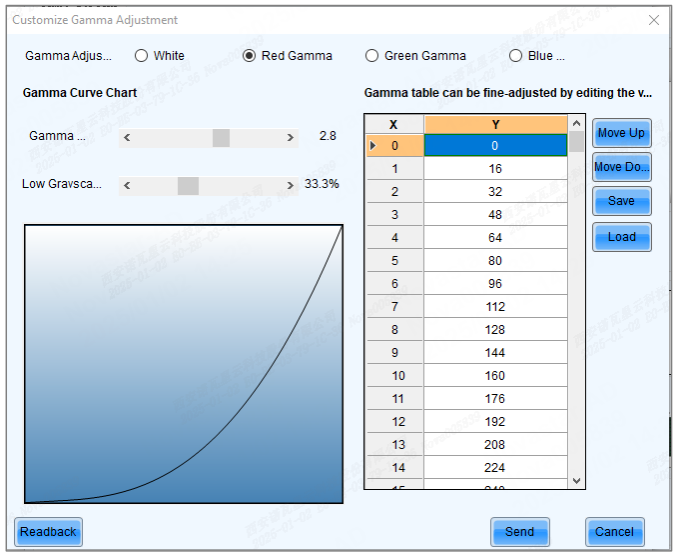
Шаг 3. Если система управления поддерживает индивидуальную регулировку гаммы для RGB (individual Gamma adjustment for RGB), выберите «White» (Белый), чтобы одновременно регулировать гамма-кривые для красного, зеленого и синего. Или выберите «Red Gamma» (Гамма красного), «Green Gamma» (Гамма зеленого) или «Blue Gamma» (Гамма синего) для регулировки гамма-кривой для одного цвета. Если система управления не поддерживает индивидуальную регулировку гаммы для RGB, пропустите этот шаг.
Шаг 4. Выполните любое из следующих действий по мере необходимости для настройки гамма-кривой:
Считывание гаммы (Gamma readback)
Нажмите «Считать» (Readback), чтобы считать информацию о гамме.Загрузка файла конфигурации гаммы (Load a Gamma configuration file)
Нажмите «Загрузить» (Load), чтобы загрузить файл конфигурации гаммы.Ручная регулировка гаммы (Adjust the Gamma manually)
Перетащите ползунок для регулировки значения гаммы (Gamma value) и наклона низких градаций серого (low grayscale slope).Ручная регулировка таблицы гаммы (Adjust the Gamma table manually)
Дважды щелкните значение в столбце Y, чтобы отредактировать его, и выберите значение в столбце Y, затем нажмите «Переместить вверх» (Move Up) или «Переместить вниз» (Move Down).
Шаг 5. После завершения настройки нажмите «Отправить» (Send), чтобы отправить конфигурацию в аппаратное обеспечение.
Шаг 6. (Опционально) Нажмите «Сохранить» (Save), чтобы сохранить информацию о гамме в виде файла конфигурации.
Пользовательская цветовая температура
(Custom Color Temperature)
Шаг 1. На странице «Регулировка цветовой температуры» (Color Temperature Adjustment) выберите «Точная регулировка» (Precise Adjustment).
Шаг 2. Нажмите значок +, чтобы открыть диалоговое окно, показанное на Рисунке 6-11.
Рисунок 6-11. Пользовательская цветовая температура (Custom color temperature)
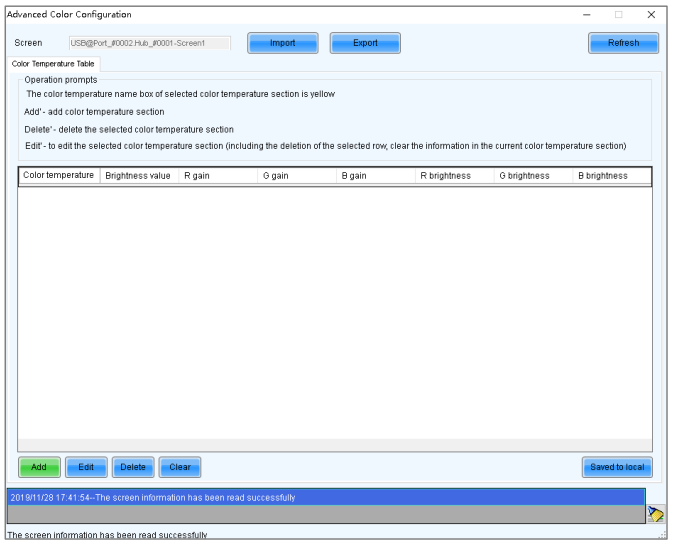
Шаг 3. Если у вас есть файл конфигурации цветовой температуры (.fcg), нажмите «Импорт» (Import) для быстрой настройки. Если у вас нет файла конфигурации цветовой температуры, продолжайте выполнять следующие операции для ручной настройки.
Шаг 4. Нажмите «Добавить» (Add), чтобы открыть диалоговое окно, показанное на Рисунке 6-12.
Рисунок 6-12. Добавление информации о цветовой температуре (Adding color temperature information)
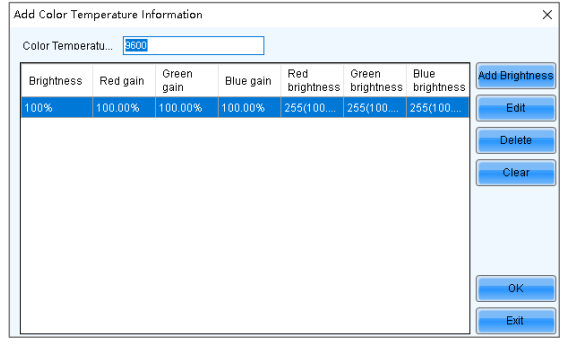
Шаг 5. Нажмите «Добавить яркость» (Add Brightness), чтобы открыть диалоговое окно, показанное на Рисунке 6-13.
Рисунок 6-13. Добавление информации о яркости (Adding brightness information)
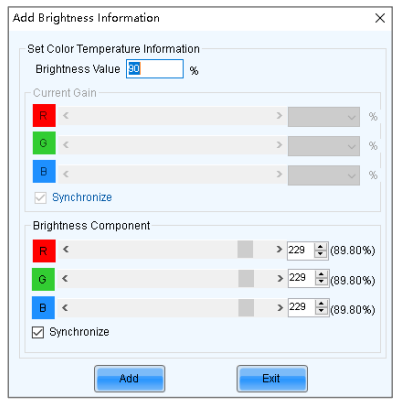
Шаг 6. Добавьте информацию о цветовой температуре, соответствующую указанным значениям яркости.
Current Gain (Текущий коэффициент усиления) — параметр цветовой температуры модулей. Этот параметр может быть установлен, если поддерживается чипами модуля.
Brightness Component (Компонент яркости) — параметр цветовой температуры приемных плат.
Если выбран параметр Synchronize (Синхронизировать), значения R, G и B будут установлены на одно и то же значение.
При необходимости вы можете редактировать (Edit), удалять (Delete) и очищать (Clear) информацию о цветовой температуре.
Шаг 7. После завершения настройки нажмите «Сохранить в локальный» (Save to local), чтобы сохранить пользовательскую цветовую температуру. Рядом с «Точная регулировка» (Precise Adjustment) отобразится соответствующая кнопка.
Шаг 8. (Опционально) Нажмите «Экспорт» (Export), чтобы сохранить текущую информацию о цветовой температуре в виде файла конфигурации.
Пользовательское цветовое пространство
(Custom Color Space)
Шаг 1. На странице «Регулировка цветового пространства» (Color Space Adjustment) нажмите значок +, чтобы открыть диалоговое окно, показанное на Рисунке 6-14.
Рисунок 6-14. Пользовательское цветовое пространство (Custom color space)
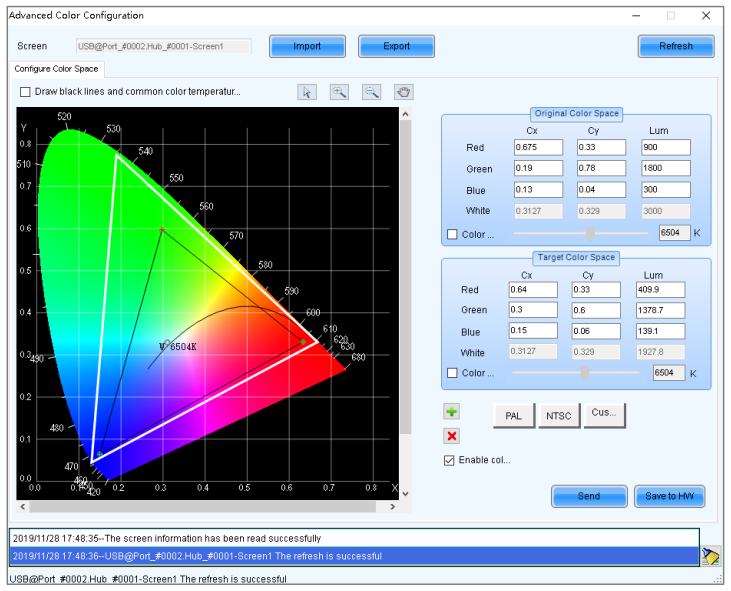
Шаг 2. Установите исходное цветовое пространство (original color space).
Белый треугольник представляет исходное цветовое пространство. Целевое цветовое пространство (target color space) настраивается на основе исходного цветового пространства. Рекомендуется использовать колориметр для измерения исходного цветового пространства экрана, а затем ввести измеренные значения в таблицу исходного цветового пространства (original color space table).
Шаг 3. Выполните любое из следующих действий по мере необходимости для настройки пользовательского цветового пространства:
Выбор стандартного цветового пространства (Select a standard color space)
Нажмите PAL или NTSC, чтобы использовать одно из стандартных цветовых пространств.Выбор существующего пользовательского цветового пространства (Select an existing custom color space)
Если существует пользовательское цветовое пространство, нажмите на него, чтобы использовать его. Если нет, нажмите «Импорт» (Import) для импорта пользовательского цветового пространства или нажмите+для создания пользовательского цветового пространства, затем нажмите на него, чтобы использовать его.Ручная регулировка диаграммы цветового пространства (Adjust the color space diagram manually)
Перетаскивайте вершины черного треугольника на диаграмме слева для регулировки целевого цветового пространства. Если выбраны опции «Рисовать черные линии» (Draw black lines) и «Общие точки цветовой температуры» (common color temperature points), на диаграмме будут отображаться черная кривая (кривая цветовой температуры) и некоторые общие точки цветовой температуры (сплошные круглые точки).Ручная регулировка значений цветового пространства (Adjust the color space values manually)
Измените значения параметров в таблице целевого цветового пространства (target color space table) для точной регулировки.
Шаг 4. После завершения настройки выберите «Включить регулировку цветового пространства» (Enable color space adjustment), чтобы применить целевое цветовое пространство, и нажмите «Отправить» (Send), чтобы отправить информацию о конфигурации в аппаратное обеспечение.
Шаг 5. Нажмите «Сохранить в HW» (Save to HW), чтобы сохранить информацию в аппаратном обеспечении.
1.2.2 Автоматическая регулировка яркости
(Adjust Brightness Automatically)
Сценарии использования (Applications)
Настройка правил для автоматической регулировки яркости, позволяющая NovaLCT или отправляющим платам автоматически регулировать яркость экрана.
Применимые продукты (Applicable Products)
Все отправляющие платы (All sending cards).
Предварительные условия (Prerequisites)
Когда яркость экрана регулируется на основе яркости окружающей среды (ambient brightness), датчик освещенности (light sensor) должен быть подключен к отправляющей плате или многофункциональной плате (multifunction card).
Если датчик освещенности подключен к многофункциональной плате, необходимо завершить конфигурацию периферийных устройств на странице управления многофункциональной платой.
Связанная информация (Related Information)
После настройки автоматической регулировки яркости доступны два режима регулировки.
Режим программной регулировки (Software adjustment mode)
NovaLCT автоматически регулирует яркость экрана. Этот режим действует, когда управляющий ПК подключен к отправляющей плате и мониторинг запущен. Яркость, цветовая температура и гамма объединенных экранов должны регулироваться, а ночной режим (night mode) должен быть включен с помощью программного обеспечения.Процесс регулировки будет записан в журнал, который можно экспортировать и просмотреть в iCare облачной платформы VNNOX.
Режим аппаратной регулировки (Hardware adjustment mode)
Отправляющая плата автоматически регулирует яркость экрана. Этот режим действует, когда управляющий ПК и отправляющая плата отключены или мониторинг остановлен.Объединенные экраны (Combined screens) не поддерживают этот режим.
Процесс регулировки не будет записан в журнал.
Порядок действий (Operating Procedure)
Шаг 1. Нажмите значок настройки яркости или выберите в строке меню «Настройки» (Settings) > «Яркость» (Brightness).
Шаг 2. Выберите «Автоматическая регулировка» (Auto Adjustment).
Шаг 3. Нажмите «Мастер настройки» (Wizard Settings).
Если таблица автоматической регулировки уже настроена, вы можете добавлять, удалять и изменять элементы в таблице или нажать «Конфигурация датчика освещенности» (Light Sensor Configuration) для настройки информации о датчике освещенности.
Шаг 4. Выберите режим регулировки по мере необходимости и нажмите «Далее» (Next).
Расширенная регулировка (Advanced adjustment)
Яркость экрана регулируется по временным периодам. Вы можете выбрать регулировку яркости экрана в соответствии с заданной яркостью или яркостью окружающей среды.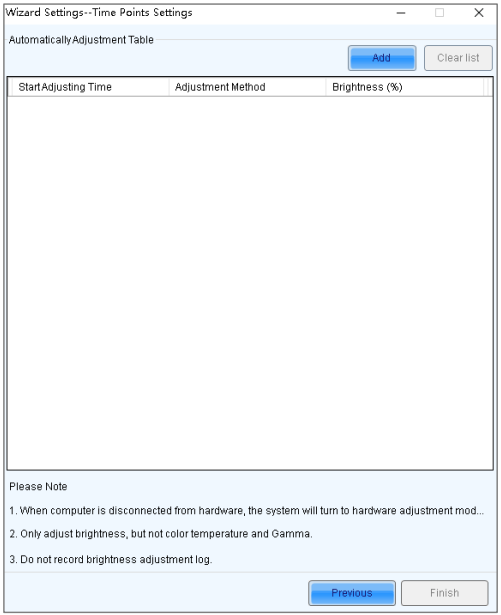
a. Нажмите «Добавить» (Add).
b. Установите время начала (start time) и метод регулировки (adjustment method), затем нажмите «ОК».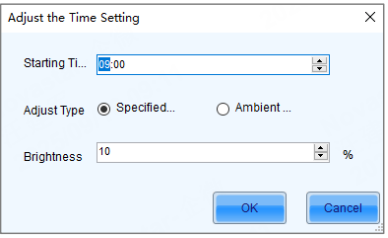
c. После завершения настройки нажмите «Отмена» (Cancel), чтобы закрыть диалоговое окно.
Как показано на рисунке ниже, два элемента конфигурации означают, что яркость экрана будет регулироваться до 80% с 8:00 до 18:00 и до соответствующих значений в таблице соответствия яркости в соответствии с яркостью окружающей среды с 18:00 до 8:00 следующего дня.
d. Если в разделе «Метод регулировки» (Adjustment Method) нет «Яркости окружающей среды» (Environment Brightness), нажмите «Готово» (Finish). Если в разделе «Метод регулировки» есть «Яркость окружающей среды», нажмите «Далее» и завершите настройку датчика освещенности в соответствии с описанием в разделе «Регулировка по датчику освещенности» ниже.
Регулировка по датчику освещенности (Light sensor adjustment)
Яркость экрана регулируется в соответствии с яркостью окружающей среды. Установите соответствие между яркостью окружающей среды и яркостью экрана в таблице соответствия яркости окружающей среды (ambient brightness mapping table).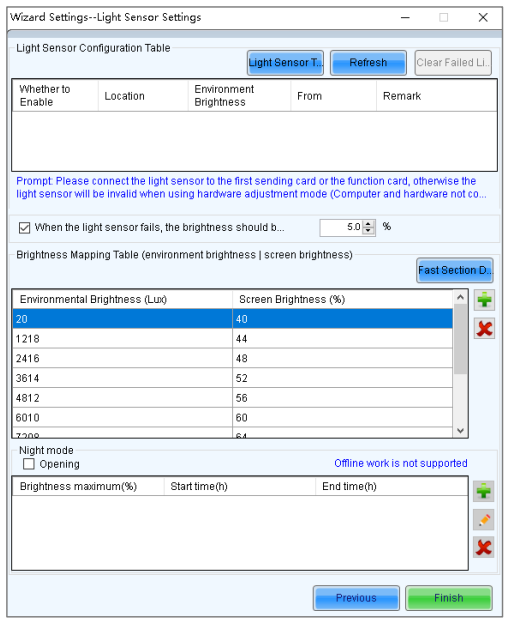
a. Нажмите «Тест датчика освещенности» (Light Sensor Test) для тестирования датчиков освещенности, подключенных к системе управления, включая датчики, подключенные ко всем отправляющим платам и многофункциональным платам.
Если вы хотите очистить информацию о неработающих датчиках освещенности, нажмите «Очистить информацию о неработающих датчиках освещенности» (Clear Failed Light Sensor Information).
b. (Опционально) Выберите «При сбое датчика освещенности яркость должна регулироваться до» (When the light sensor fails, the brightness should be adjusted to) и установите значение яркости. Если эта опция не выбрана, при сбое датчика освещенности яркость экрана сохранит последнее обновленное значение.
c. Нажмите
+или-, или нажмите «Быстрое разделение» (Fast Section Division) для настройки таблицы соответствия яркости.Быстрое разделение может равномерно разделить диапазон яркости окружающей среды и диапазон яркости экрана на указанное количество сегментов.
d. (Опционально) Выберите «Открытие» (Opening), чтобы включить ночной режим (night mode) и установить максимальную яркость для указанного временного периода.
Когда окружающий свет мешает датчику освещенности или возникает исключение при сборе данных о яркости окружающей среды, яркость экрана может быть слишком высокой. Этого можно избежать в ночном режиме. Если время начала и время окончания совпадают, ночной режим действует постоянно.
e. Нажмите «Готово» (Finish).
Шаг 5. После завершения настройки нажмите «Сохранить» (Save).
Шаг 6. (Опционально) Нажмите «Экспорт журнала» (Export Log), чтобы экспортировать журнал регулировки яркости в режиме программной регулировки (software adjustment mode).
Шаг 7. (Опционально) Установите расширенные параметры автоматической регулировки яркости.
На панели задач нажмите на значок NovaLCT и выберите «Расширенные настройки яркости» (Brightness Advanced Settings).
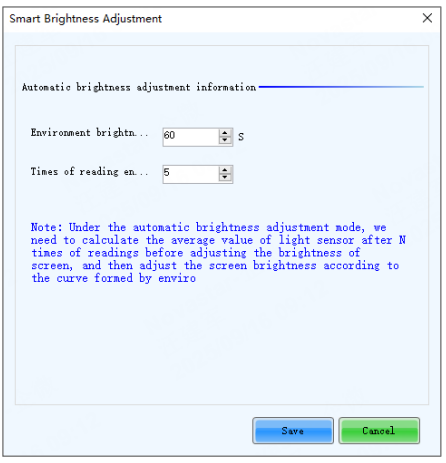
Установите цикл (cycle) и количество измерений (number of times) для измерения яркости окружающей среды датчиком освещенности.
Например, если цикл составляет 60 секунд, а количество измерений — 5, датчик освещенности будет измерять яркость окружающей среды каждые 60 секунд. После 5 измерений NovaLCT вычислит среднее значение измеренных значений без учета максимального и минимального. Это среднее значение и будет яркостью окружающей среды. Если подключено несколько датчиков освещенности, NovaLCT вычислит среднее значение всех значений яркости окружающей среды.
Нажмите «Сохранить» (Save).
1.3 Регулировка кабинетов из разных партий
(Adjust Multi-batch Cabinets)
Сценарии использования (Applications)
Регулировка цветности (chroma) кабинетов или модулей из нескольких партий для улучшения однородности цветопередачи всего экрана.
Применимые продукты (Applicable Products)
Все приемные платы (All receiving cards).
Предварительные условия (Prerequisites)
Нет (None).
Связанная информация (Related Information)
Нет (None).
Порядок действий (Operating Procedure)
Шаг 1. В строке меню выберите «Инструменты» (Tools) > «Регулировка нескольких партий» (Multi-batch Adjustment).
Шаг 2. Выберите «Ручная регулировка» (Manual Adjustment).
Если у вас есть файл конфигурации, выберите «Применить файл регулировки» (Apply Adjustment File) для быстрого завершения регулировки цветности кабинетов из разных партий.
Рисунок 6-15. Регулировка нескольких партий (Multi-batch adjustment)
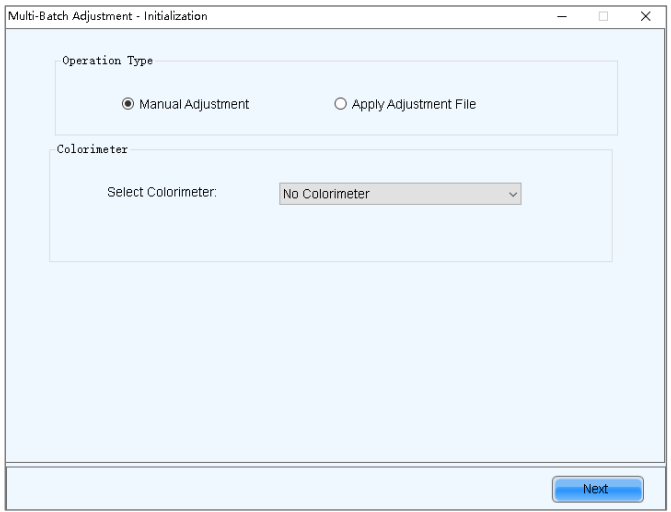
Шаг 3. Если колориметр не подключен, выберите «Нет колориметра» (No Colorimeter). Если колориметр подключен, выберите тип колориметра и установите его точность измерения (measurement accuracy).
Шаг 4. Нажмите «Далее» (Next).
Шаг 5. Установите параметры эталонной партии (sample batch).
Рисунок 6-16. Настройка эталонной партии (Setting sample batch)
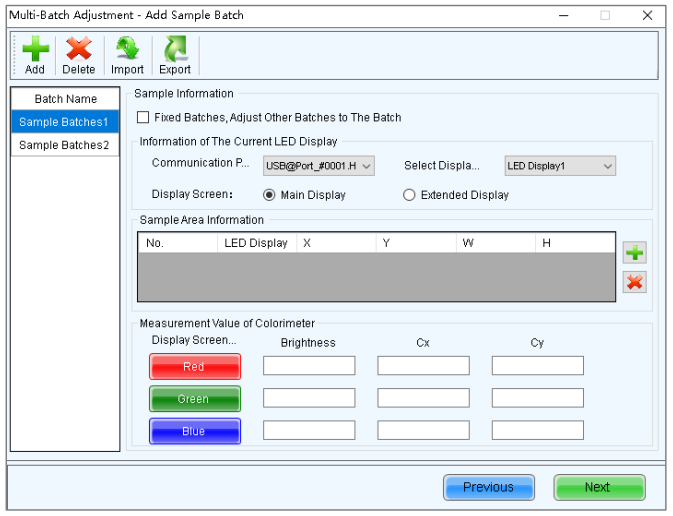
(Опционально) Выберите «Фиксированные партии, регулировка других партий по этой партии» (Fixed Batches, Adjust Other Batches to The Batch).
Фиксированная эталонная партия используется как эталон и не может быть изменена. Все эталонные партии могут быть отрегулированы без фиксированной партии.
Выберите порт связи (Communication Port) и экран (Screen).
Выберите позицию для отображения изображения (Position to Display Image).
Нажмите
+, чтобы указать рабочую область для фиксированной эталонной партии: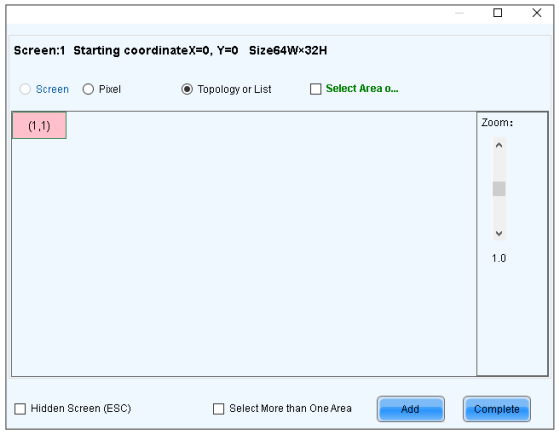
Пиксели (Pixel): Выполнение операций в указанной области.
Топология или список (Topology or List): Выполнение операций на указанном модуле или пикселях. Если неудобно указывать область с помощью программного обеспечения, вы можете выбрать «Выбрать область на экране» (Select Area on Screen) для указания области в окне отображения (display window).
Нажмите
+, и в порядке, указанном на рисунке, измерьте с помощью колориметра значения Brightness (Яркость), Cx и Cy, затем введите измеренные значения. Если колориметр не подключен, пропустите этот шаг.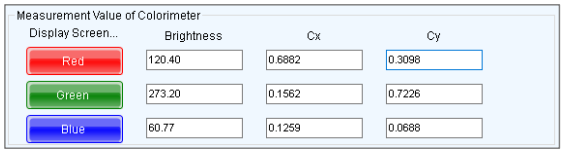
Шаг 6. Настройте другие эталонные партии.
Импортируйте (Import), добавьте (Add) или удалите (Delete) другие эталонные партии по мере необходимости.
Выберите эталонную партию и укажите рабочую область, следуя пункту 4 из Шага 5.
Введите значения, измеренные колориметром, следуя пункту 5 из Шага 5. Если колориметр не подключен, пропустите этот шаг.
Шаг 7. Нажмите «Далее» (Next).
Шаг 8. Просмотрите предварительный результат регулировки, выберите вариант результата и нажмите «Далее». Если колориметр не подключен, пропустите этот шаг.
Рисунок 6-17. Просмотр предварительного результата регулировки (View the preliminary adjustment result)
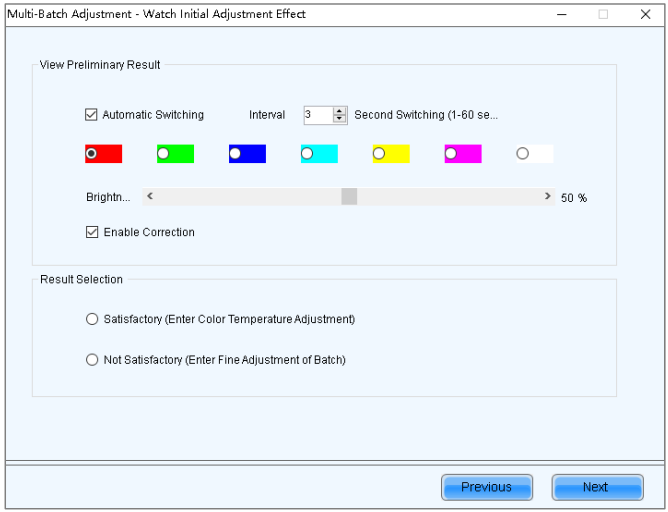
Выбор «Автоматическое переключение» (Automatic Switching) автоматически переключает отображаемый цвет.
Выбор «Включить коррекцию» (Enable Correction) позволяет просмотреть результат калибровки.
Если результат калибровки удовлетворительный, перейдите к Шагу 10.
Если результат калибровки неудовлетворительный, перейдите к Шагу 9.
Шаг 9. Точная настройка эталонной партии (Fine tune the sample batch).
Рисунок 6-18. Точная настройка эталонной партии (Fine tuning a sample batch)
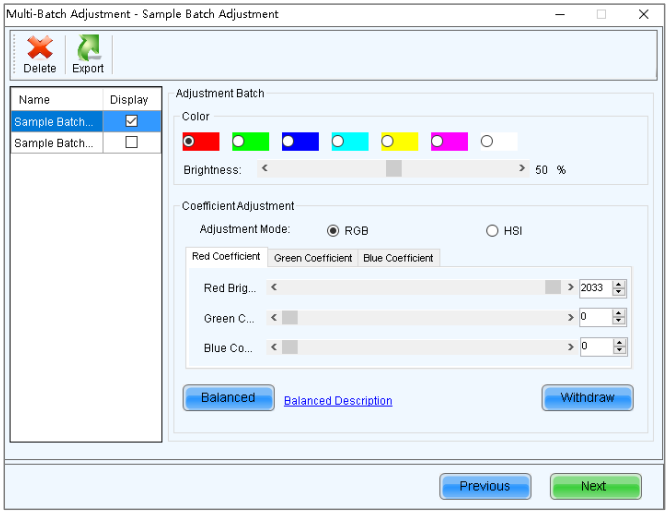
Выберите эталонную партию для отображения.
Выберите отображаемый цвет (Display Color).
Перетащите ползунок для регулировки яркости (Brightness).
Выберите RGB или HIS и отрегулируйте коэффициенты красного, зеленого и синего.
Вы можете нажать «Отмена» (Withdraw) для восстановления коэффициентов.
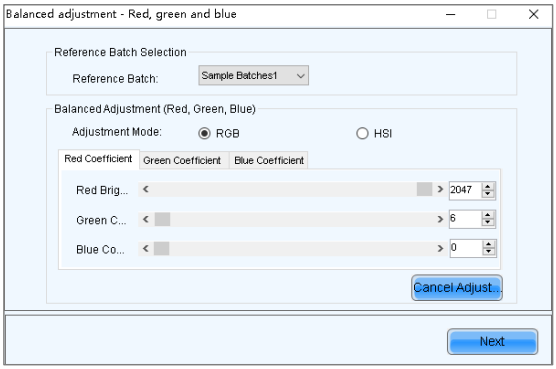
(Опционально) Нажмите «Сбалансировать» (Balanced) и выполните балансировку для эталонной партии в появившемся диалоговом окне. Нажмите «Описание балансировки» (Balanced Description) для просмотра подробного описания балансировки.
Нажмите «Далее» (Next).
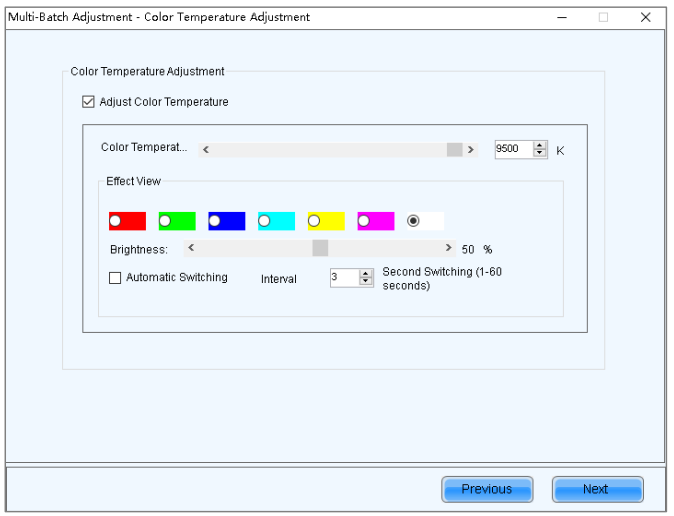
Шаг 10. Выберите «Регулировка цветовой температуры» (Adjust Color Temperature). Перетащите ползунок для регулировки цветовой температуры и просмотрите эффект.
Рисунок 6-19. Регулировка цветовой температуры (Adjusting color temperature)
Шаг 11. После завершения регулировки нажмите «Далее» (Next).
Шаг 12. Нажмите «Добавить области» (Add Areas) для выбора областей, к которым будет применен эффект регулировки.
Рисунок 6-20. Применение эффекта регулировки (Applying adjustment effect)
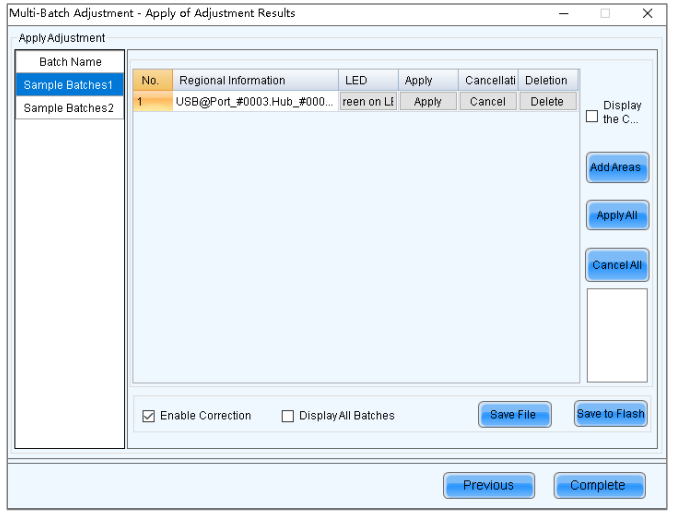
Шаг 13. Нажмите «Отобразить экран на светодиодном дисплее» (Display screen on LED display) для просмотра эффекта регулировки.
Включить коррекцию (Enable Correction): После выбора этой опции вы можете просмотреть результат калибровки.
Отобразить все партии (Display All Batches): После выбора этой опции отображаются все эталонные партии.
Шаг 14. Нажмите «Применить» (Apply) или «Применить всё» (Apply All).
Шаг 15. Нажмите «Сохранить во Flash» (Save to Flash) для сохранения конфигурации в аппаратном обеспечении.
Шаг 16. (Опционально) Нажмите «Сохранить файл» (Save File) для сохранения конфигурации в файл (.lxy).
Шаг 17. Нажмите «Завершить» (Complete) и «ОК».
1.4 Регулировка темных или светлых линий
(Adjust Dark or Bright Lines)
Сценарии использования (Applications)
Регулировка темных или светлых линий между кабинетами или модулями для улучшения визуального восприятия.
Применимые продукты (Applicable Products)
Все приемные платы (All receiving cards).
Предварительные условия (Prerequisites)
Нет (None).
Связанная информация (Related Information)
Нет (None).
Порядок действий (Operating Procedure)
Шаг 1. В строке меню выберите «Инструменты» (Tools) > «Быстрая регулировка темных или светлых линий» (Quickly Adjust Dark or Bright Lines).
Рисунок 6-21. Регулировка темных или светлых линий (Adjusting dark or bright lines)
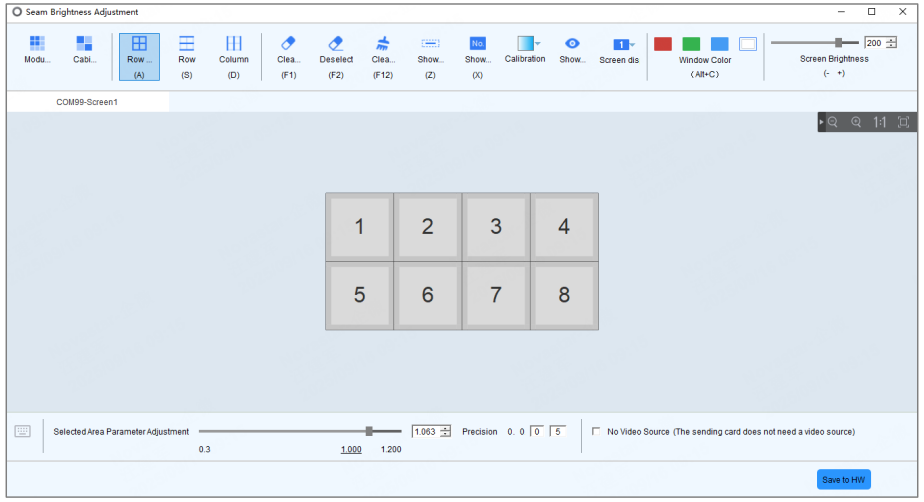
Шаг 2. По умолчанию программное обеспечение использует «Нет видеоисточника» (No Video Source) и аппаратный тестовый шаблон (hardware's test pattern). При необходимости вы можете снять флажок «Нет видеоисточника».
Шаг 3. Нажмите + и заполните ширину и высоту модуля во всплывающем окне для переключения в режим модуля (module mode). Вы также можете нажать + для переключения в режим кабинета (cabinet mode).
Шаг 4. В выпадающем списке калибровки (Calibration) выберите: «Выкл» (Off), «Калибровка цветности» (Chroma Calibration), «Калибровка яркости» (Brightness Calibration) или «Калибровка по полной шкале серого» (Full-grayscale Calibration).
Шаг 5. Выберите цвет тестового шаблона (test pattern color).
Показать/Скрыть тестовый шаблон (Show/Hide the test pattern). Если выбран «Нет видеоисточника», этот значок будет неактивен.
Показать тестовый шаблон на основном или дополнительном дисплее (Show the test pattern on the main display or extended display). Если выбран «Нет видеоисточника», этот значок будет неактивен.
Шаг 6. Перетащите ползунок для регулировки яркости экрана. Если выбран «Нет видеоисточника», эта функция будет неактивна.
Шаг 7. Нажмите или перетащите для выбора краев (edges), которые хотите отрегулировать. Установите точность регулировки (adjustment precision) и переместите ползунок для регулировки значений. Если вам нужно регулировать по пикселям, дважды щелкните по краю, который хотите изменить, установите диапазон пикселей во всплывающем окне, отрегулируйте точность и переместите ползунок для изменения значений.
Выбор горизонтальных и вертикальных краев (Select the horizontal and vertical edges).
Выбор только горизонтальных краев (Only select the horizontal edges).
Выбор только вертикальных краев (Only select the vertical edges).
Очистка эффекта выбранных краев (Clear the effect of the selected edges).
Отмена выбора (Deselect).
Очистка эффекта всех краев (Clear the effect of all edges).
Показать/Скрыть мигающие пунктирные линии на экране (Show/Hide the flashing dashed lines on the screen). Если выбран «Нет видеоисточника», этот значок будет неактивен.
Показать/Скрыть номера модулей/кабинетов (Show/Hide module/cabinet numbers). Если выбран «Нет видеоисточника», этот значок будет неактивен.
Уменьшить топологию (Zoom out the topology).
Увеличить топологию (Zoom in the topology).
Отобразить топологию в соотношении 1:1 с экраном (Display the topology at a 1:1 ratio with the screen).
Автоподгонка топологии (Auto fit the topology).
Шаг 8. После завершения нажмите «Сохранить в HW» (Save to HW).
1.5 Коррекция ярких пикселей
(Correct Brighter Pixels)
Сценарии использования (Applications)
Коррекция яркости пикселей, которые ярче или темнее нормы, для устранения проблемы неравномерной яркости пикселей экрана после калибровки.
Применимые продукты (Applicable Products)
Все приемные и отправляющие платы (All receiving cards and sending cards).
Предварительные условия (Prerequisites)
Кабинеты экрана откалиброваны, или весь экран откалиброван, и сохранен файл базы данных калибровки кабинета или экрана.
Связанная информация (Related Information)
Нет (None).
Порядок действий (Operating Procedure)
Шаг 1. В строке меню выберите «Инструменты» (Tools) > «Ещё» (More) > «Коррекция ярких пикселей» (Brighter Pixel Correction).
Рисунок 6-22. Коррекция ярких пикселей (Brighter pixel correction)
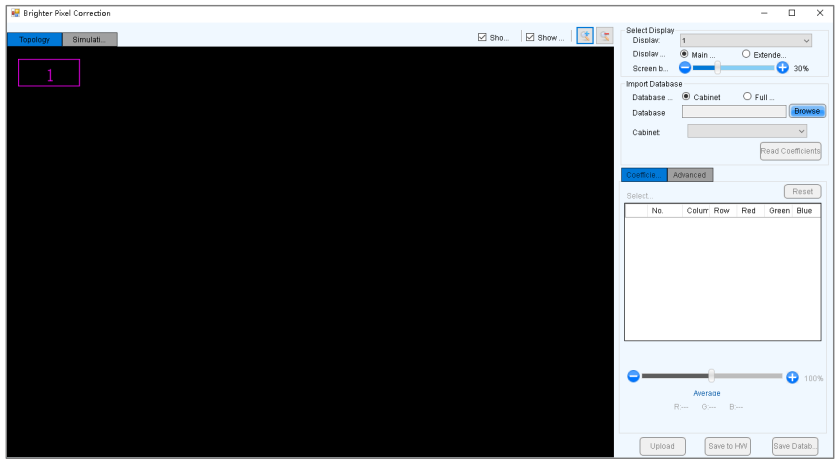
Шаг 2. Выберите экран (Screen).
Шаг 3. Выберите позицию для отображения изображения (Position to Display Image).
Шаг 4. Установите яркость окна отображения (Display Window).
Шаг 5. Выберите тип базы данных (Database Type), например, «Кабинет» (Cabinet).
Шаг 6. Нажмите «Обзор» (Browse) и выберите файл базы данных. Например, выберите файл базы данных калибровки кабинета и нажмите «Открыть» (Open).
Шаг 7. На странице «Топология» (Topology) выберите область, затем выберите вкладку «Диаграмма моделирования» (Simulation Diagram).
Шаг 8. Нажмите на яркие пиксели или выберите область, где есть яркие пиксели, и нажмите +.
Выбор яркого пикселя (Click to select a brighter pixel).
Выбор ярких пикселей с помощью прямоугольного выделения (Select brighter pixels by clicking and dragging the mouse to form a selection box).
Выбор ярких пикселей с помощью эллиптического выделения (Select brighter pixels by clicking and dragging the mouse to form a selection oval).
Рисунок 6-23. Выбор ярких пикселей (Selecting brighter pixels)
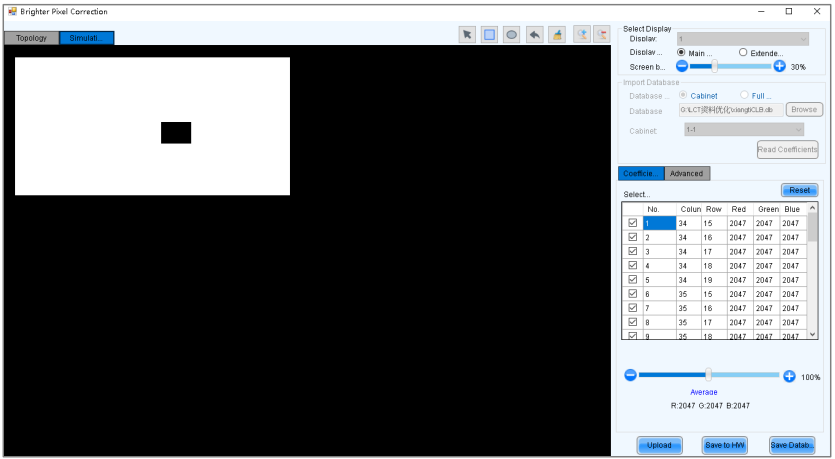
Шаг 9. Выберите «Регулировка коэффициентов» (Coefficient Adjustment) или «Расширенный» (Advanced) для регулировки коэффициентов.
Шаг 10. После завершения настройки нажмите «Загрузить» (Upload) для сохранения конфигурации в аппаратном обеспечении.
Шаг 11. Нажмите «Сохранить в HW» (Save to HW) для сохранения конфигурации в аппаратном обеспечении.
Шаг 12. (Опционально) Нажмите «Сохранить базу данных» (Save Database) для сохранения конфигурации в текущем файле базы данных.
1.6 Настройка расширенного цвета
(Set Advanced Color)
Сценарии использования (Applications)
Улучшение эффекта отображения экрана путем настройки яркости, цветового пространства, цветовой температуры и т.д.
Применимые продукты (Applicable Products)
Цветовая регулировка (Color adjustment): Применима к NovaPro HD.
Другие функции (Other functions): Применимы ко всем отправляющим платам.
Предварительные условия (Prerequisites)
Нет (None).
Связанная информация (Related Information)
Нет (None).
Порядок действий (Operating Procedure)
Шаг 1. В строке меню выберите «Пользователь» (User) > «Вход для расширенного синхронного пользователя» (Advanced Synchronous System User Login). Введите пароль и нажмите «ОК». Пароль по умолчанию: admin.
Шаг 2. Выберите «Настройки» (Settings) > «Расширенная конфигурация цвета» (Advanced Color Configuration).
Шаг 3. Нажмите «Импорт» (Import) для быстрой настройки или продолжайте выполнять следующие операции для ручной настройки.
Шаг 4. На вкладке «Заводские настройки» (Factory Setting) отрегулируйте параметры и нажмите «Сохранить в HW» (Save to HW).
Рисунок 6-24. Заводские настройки (Factory settings)
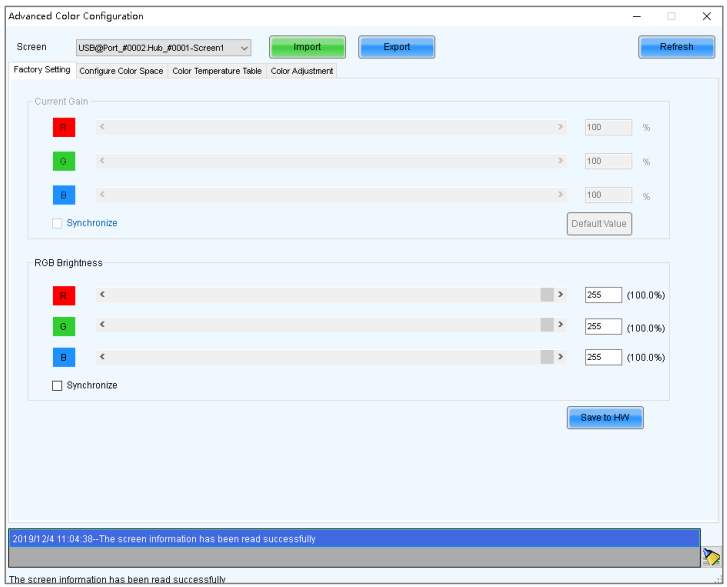
Current Gain (Текущий коэффициент усиления): Это параметр модуля и может быть установлен, если поддерживается чипами модуля. Нажатие «Значение по умолчанию» (Default Value) сбрасывает значение.
RGB Brightness (Яркость RGB): Это параметр приемной платы. Если выбран Synchronize (Синхронизировать), значения R, G и B будут установлены на одно и то же значение.
Шаг 5. Выберите «Настроить цветовое пространство» (Configure Color Space) для настройки цветового пространства.
Рисунок 6-25. Настройка цветового пространства (Configuring color space)
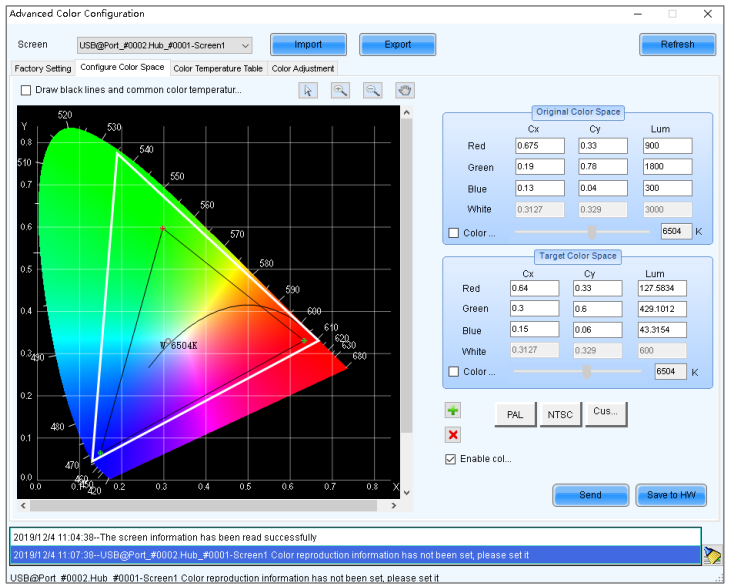
Установите исходное цветовое пространство (original color space).
Белый треугольник представляет исходное цветовое пространство. Целевое цветовое пространство (target color space) настраивается на основе исходного цветового пространства. Рекомендуется использовать колориметр для измерения исходного цветового пространства экрана, а затем ввести измеренные значения в таблицу исходного цветового пространства (original color space table).
Выполните любое из следующих действий по мере необходимости для настройки пользовательского цветового пространства:
Выбор стандартного цветового пространства (Select a standard color space): Нажмите PAL или NTSC.
Выбор существующего пользовательского цветового пространства (Select an existing custom color space): Нажмите на него, чтобы использовать. Или нажмите «Импорт» (Import) или создайте новое.
Ручная регулировка диаграммы цветового пространства (Adjust the color space diagram manually): Перетаскивайте вершины черного треугольника.
Ручная регулировка значений цветового пространства (Adjust the color space values manually): Измените значения в таблице целевого цветового пространства.
После завершения настройки выберите «Включить регулировку цветового пространства» (Enable color space adjustment) и нажмите «Отправить» (Send).
Нажмите «Сохранить в HW» (Save to HW).
Шаг 6. Выберите «Таблица цветовой температуры» (Color Temperature Table) для настройки цветовой температуры.
Рисунок 6-26. Таблица цветовой температуры (Color temperature table)
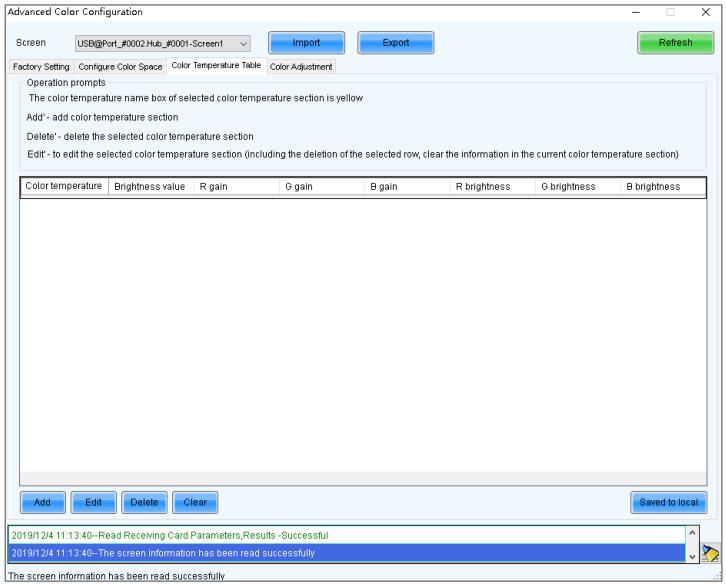
Нажмите «Добавить» (Add), чтобы открыть диалоговое окно, показанное на Рисунке 6-27.
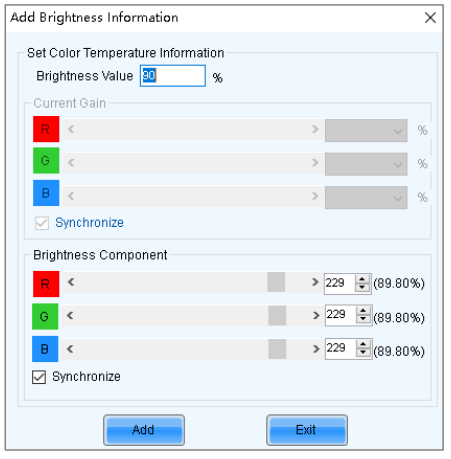
Нажмите «Добавить яркость» (Add Brightness), чтобы открыть диалоговое окно, показанное на Рисунке 6-28.
Добавьте информацию о цветовой температуре, соответствующую указанным значениям яркости.
Current Gain — параметр цветовой температуры модулей. Brightness Component — параметр цветовой температуры приемных плат. Если выбран Synchronize, значения R, G и B будут одинаковыми. Вы можете редактировать, удалять и очищать информацию о цветовой температуре.
После завершения настройки нажмите «Сохранить в локальный» (Save to local).
Рисунок 6-27. Добавление информации о цветовой температуре (Adding color temperature information)
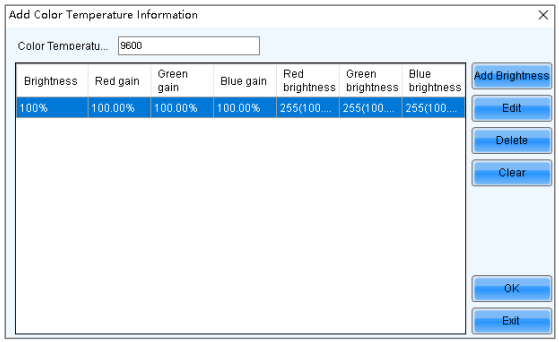
Рисунок 6-28. Добавление информации о яркости (Adding brightness information)
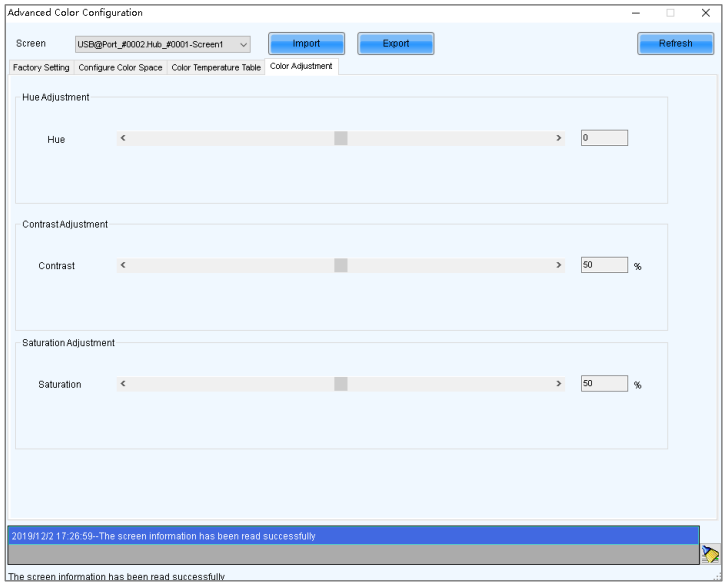
Шаг 7. Для NovaPro HD выберите «Цветовая регулировка» (Color Adjustment) для настройки оттенка (Hue), контраста (Contrast) и насыщенности (Saturation) экрана. Эта функция недоступна для других продуктов.
Рисунок 6-29. Регулировка цвета (Adjusting color)
Шаг 8. (Опционально) Нажмите «Экспорт» (Export) для сохранения конфигурации в файл.
1.7 Регулировка эффекта экрана
(Adjust Screen Effect)
Сценарии использования (Applications)
Включение 18bit+, ClearView и низкой задержки (low latency), а также настройка параметров HDR для улучшения эффекта отображения.
Применимые продукты (Applicable Products)
18bit+: Применимо к приемным платам A5s Plus, A7s Plus, A8, A8s, A10s Plus и DH7512.
ClearView: Применимо к приемным платам A8, A8s и A10s Plus.
Низкая задержка (Low latency): Применимо к приемным платам A5s Plus, A6s, A8s, A10s Plus и AT60.
HDR: Применимо к отправляющим платам, поддерживающим входные сигналы 10 или 12 бит.
Предварительные условия (Prerequisites)
Во время настройки HDR аппаратное обеспечение должно поддерживать HDR, а также требуется входной сигнал HDR10 или HLG.
HDR и ClearView не могут быть включены одновременно.
Низкая задержка (Low latency) и функция 3D не могут быть включены одновременно.
Связанная информация (Related Information)
18bit+ может улучшить градации серого светодиодного дисплея в 4 раза, избегая потери градаций серого из-за низкой яркости и обеспечивая более плавные изображения.
ClearView выполняет регулировку текстуры, размера и контраста на разных областях отображаемого изображения, создавая более реалистичное изображение.
Включение низкой задержки на отправляющей плате или на приемной плате может уменьшить задержку на один кадр. Включение обеих может уменьшить задержку на два кадра.
Порядок действий (Operating Procedure)
Шаг 1. В строке меню выберите «Пользователь» (User) > «Вход для расширенного синхронного пользователя» (Advanced Synchronous System User Login). Введите пароль и нажмите «ОК». Пароль по умолчанию: admin.
Шаг 2. Выберите «Настройки» (Settings) > «Регулировка эффекта экрана» (Adjust screen effect).
Рисунок 6-30. Регулировка эффекта экрана (новая версия) (Screen effect adjustment - new)
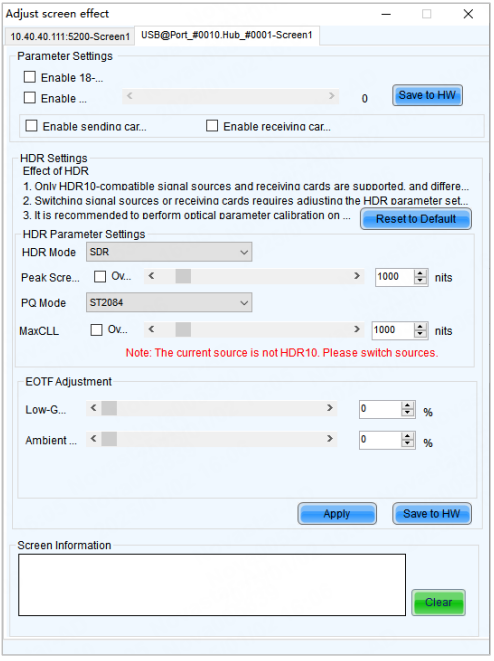
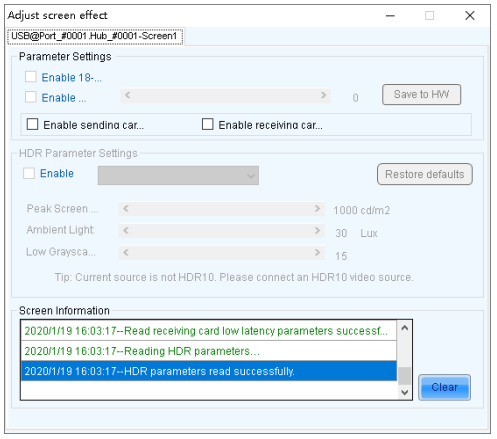
Рисунок 6-31. Регулировка эффекта экрана (старая версия) (Screen effect adjustment - old)
Шаг 3. В всплывающем окне выполните следующие действия по мере необходимости:
Включение 18-битного режима (Enable 18-bit mode)
Выберите «Включить 18-битный режим» (Enable 18-bit mode) и нажмите «Сохранить в HW» (Save to HW).Включение ClearView
Выберите «Включить ClearView» (Enable ClearView), перетащите ползунок для регулировки значения и нажмите «Сохранить в HW».Включение низкой задержки (Enable low latency)
Выберите «Включить низкую задержку отправляющей платы» (Enable sending card low latency) и/или «Включить низкую задержку приемной платы» (Enable receiving card low latency) и нажмите «Сохранить в HW». Включение одной из них уменьшает задержку на один кадр. Включение обеих — на два кадра.Настройка параметров HDR (для новых версий)
Выберите режим HDR и настройте связанные параметры:Screen Peak Brightness (Пиковая яркость экрана): Это значение переопределения для пиковой яркости экрана. Убедитесь, что установлен флажок Override для его активации.
PQ Mode (Режим PQ): Если выбран ST2084, это указывает на отображение яркости видеоисточника 1:1. Если выбран ST2086, это указывает на линейное отображение.
MaxCLL (Максимальный уровень яркости контента): Это значение переопределения для максимальной яркости видеоисточника. Убедитесь, что установлен флажок Override для его активации.
Настройка параметров HDR (для старых версий)
Выберите «Включить» (Enable), выберите HDR10 или HLG из выпадающего списка и завершите соответствующие настройки.
1.8 Настройка движка улучшения изображения
(Set Image Booster Engine)
Сценарии использования (Applications)
Использование профессионального колориметра для коррекции оптических факторов кабинета (цветовой охват, яркость, градации серого, цветовая температура) для достижения точного контроля яркости и точной цветопередачи.
Применимые продукты (Applicable Products)
Приемные платы: A8s-N, A10s Plus-N, A10s Pro.
Управление цветом также применимо к приемным платам A5s Plus и A7s Plus.
Предварительные условия (Prerequisites)
При сборе данных экрана, если вы выбрали автоматический или пользовательский метод сбора, необходимо использовать CA410-VP427, CA410-P427 или CA410-P427H (используется при яркости более 3000 нит), и аппаратное подключение должно быть завершено.
Внимание (Notice)
Регулировка параметров приемной платы влияет на эффект отображения.
Связанная информация (Related Information)
Параметры эффекта включают функции управления цветом (Color Management), точной градации серого (Precise Grayscale) и 22bit+:
Управление цветом (Color Management): С помощью алгоритма управления цветом NovaStar цветовой охват светодиодного экрана приближается к стандартному цветовому охвату BT.709, BT.2020 и DCI-P3.
Точная градация серого (Precise Grayscale): Индивидуальная коррекция 65 536 уровней градации серого драйвера IC.
22bit+: Увеличение динамического контраста в 64 раза за счет повышения глубины бит низких уровней градаций серого.
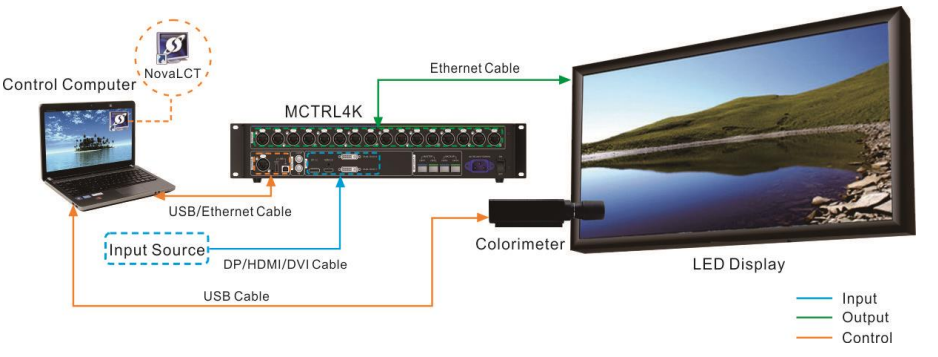
При сборе данных экрана убедитесь, что колориметр плотно прилегает к экрану.
Рисунок 6-32. Подключение колориметра (Colorimeter connection)
Порядок действий (Operating Procedure)
Шаг 1. В строке меню выберите «Пользователь» (User) > «Вход для расширенного синхронного пользователя» (Advanced Synchronous System User Login). Введите пароль и нажмите «Вход» (Login). Пароль по умолчанию: admin.
Шаг 2. В главном окне нажмите значок в правой части панели инструментов, чтобы открыть выпадающий список, и нажмите +.
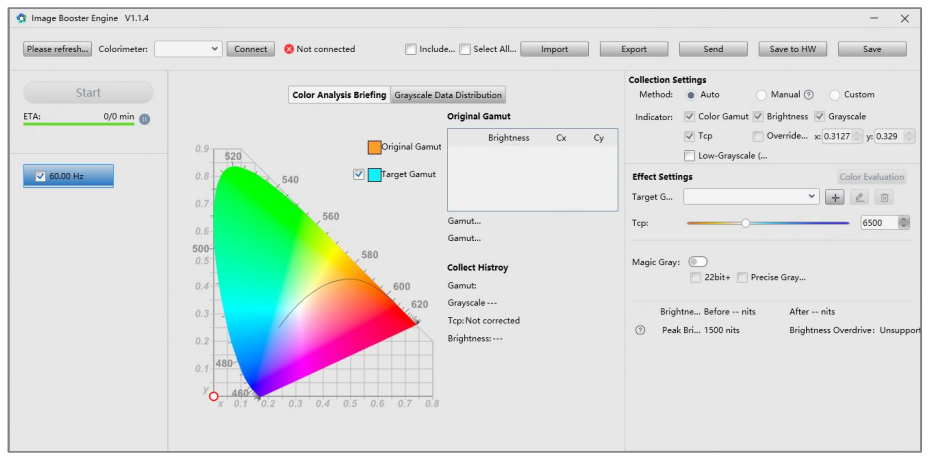
Шаг 3. На экране «Улучшение изображения» (Image Booster) нажмите «Обновить и выбрать устройство» (Please refresh and select device) в левом верхнем углу.
Рисунок 6-33. Улучшение изображения (Image booster)
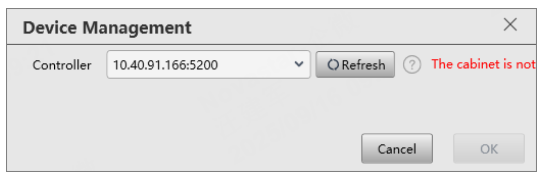
Шаг 4. В диалоговом окне «Управление устройствами» (Device Management) нажмите «Обновить» (Refresh) и выберите устройство из выпадающего списка.
Рисунок 6-34. Управление устройствами (Device management)
Шаг 5. Выберите целевые кабинеты или включите «Выбор порта» (Select Port) для выбора всех кабинетов порта Ethernet и нажмите «ОК». Вы также можете идентифицировать, обновлять или перезагружать кабинеты через этот интерфейс.
Шаг 6. Слева выберите частоту кадров (Frame Rate).
Шаг 7. Установите «Ускорение сбора» (Collection Acceleration) и выполните следующие действия в зависимости от метода сбора данных экрана:
Автоматический (Automatic)
a. Установите метод сбора на «Авто» (Auto).
b. Выберите модель колориметра из выпадающего списка.
c. Нажмите «Старт» (Start) для автоматического сбора данных.Ручной (Manual)
a. Установите метод сбора на «Ручной» (Manual).
b. Выберите «Цветовой охват» (Color Gamut), соберите данные вручную и измените значения.
c. Выберите «Яркость» (Brightness) и установите значения до и после калибровки.
d. Нажмите «Старт» для применения данных.Пользовательский (Custom)
a. Установите метод сбора на «Пользовательский» (Custom).
b. Установите индикаторы сбора.
c. Нажмите «Старт» для автоматического сбора данных.
Если у вас есть файл качества изображения (
.nrf/.vglcx), нажмите «Импорт» (Import) для импорта данных.
Шаг 8. В разделе «Настройки эффекта» (Effect Settings) установите следующие параметры и просмотрите эффект на экране:
Target gamut (Целевой цветовой охват): Выберите из выпадающего списка. Для добавления пользовательского охвата нажмите
+справа.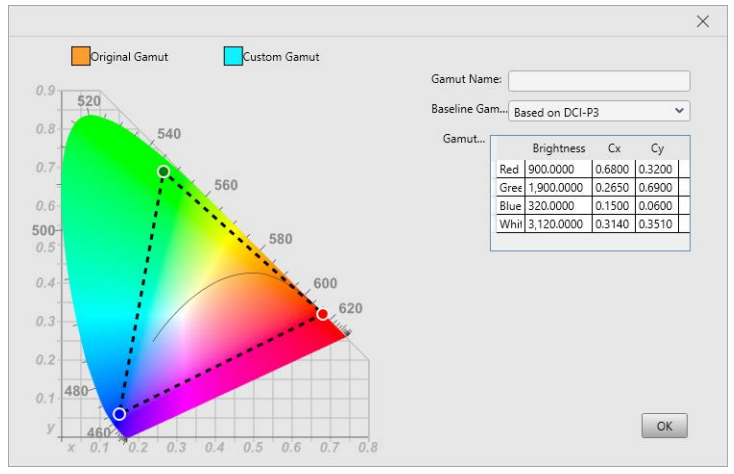
Color Temperature (Цветовая температура): Перетащите ползунок или введите значение.
Magic Gray: Включите/выключите. При включении доступны 22bit+ и Precise Grayscale.
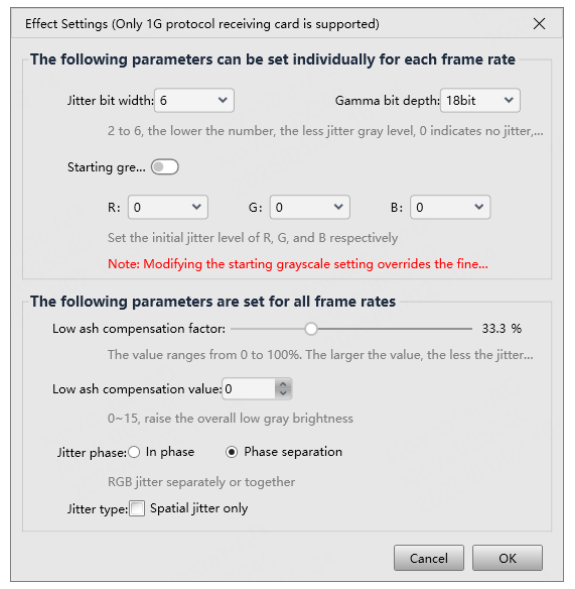
Когда приемная плата поддерживает Image Booster 2.1, справа появится кнопка «Настройки эффекта» (Effect Settings).
Dynamic Booster: Включите/выключите. При включении отрегулируйте интенсивность и максимальную яркость.
Brightness (Яркость): Проверьте значения яркости до и после калибровки, а также пиковую яркость.
Шаг 9. Нажмите «Экспорт» (Export) для сохранения конфигурации в файл.
Шаг 10. Нажмите «Отправить» (Send) или «Сохранить в HW» (Save to HW).
Шаг 11. Для оценки точности цвета выполните следующие действия:
Нажмите «Оценка цвета» (Color Evaluation).
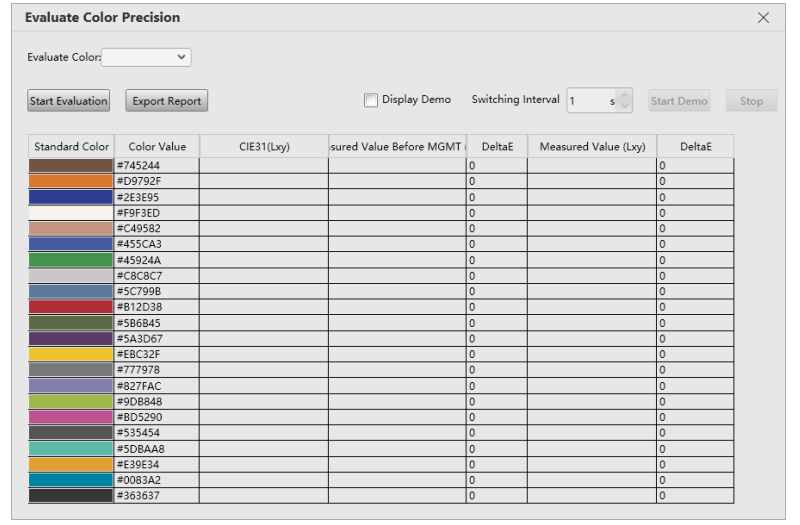
На экране оценки выберите цветовой охват и нажмите «Начать оценку» (Start Evaluation).
Выберите «Показать демонстрацию» (Display Demo).
Нажмите на любой цвет в таблице для проверки эффекта на экране. Или установите интервал автоматического переключения и нажмите «Начать демонстрацию» (Start Demo).
CIE31: Стандартные значения яркости, Cx и Cy.
Measured Value Before MGMT: Измеренные значения в исходном цветовом охвате.
Measured Value: Измеренные значения в целевом цветовом охвате.
DeltaE: Отклонение между измеренным и стандартным значениями.
Снимите флажок «Показать демонстрацию», нажмите «Экспортировать отчет» (Export Report).
1.9 Пакетная проверка эффектов калибровки
(Batch Check Calibration Effects)
Сценарии использования (Applications)
Пакетная проверка эффектов отключения калибровки, калибровки яркости и калибровки цветности для нескольких устройств.
Применимые продукты (Applicable Products)
Все приемные и отправляющие платы (All receiving cards and sending cards).
Предварительные условия (Prerequisites)
Нет (None).
Связанная информация (Related Information)
Нет (None).
Порядок действий (Operating Procedure)
Шаг 1. В строке меню выберите «Инструменты» (Tools) > «Ещё» (More) > «Настройки устройств» (Device Settings).
Рисунок 6-35. Пакетная проверка эффектов калибровки (Batch checking calibration effects)
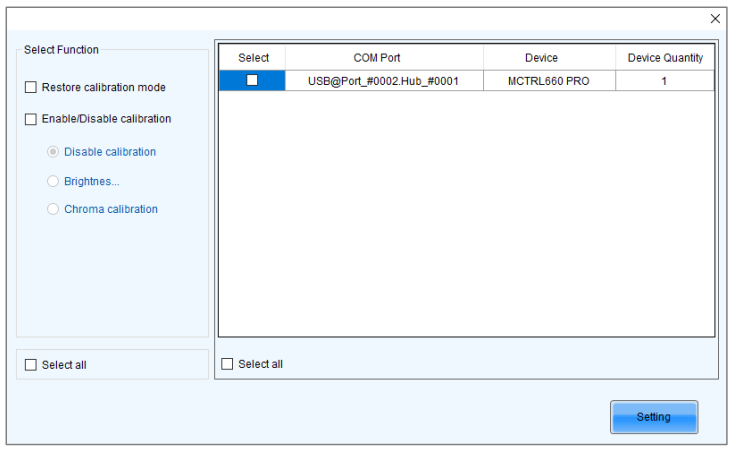
Шаг 2. В списке устройств выберите устройство, для которого вы хотите проверить эффекты калибровки.
Шаг 3. Выберите «Включить/Отключить калибровку» (Enable/Disable calibration) и нажмите «Настройка» (Setting).
Шаг 4. Нажмите «ОК», чтобы закрыть окно подсказки.
Шаг 5. Выберите «Отключить калибровку» (Disable calibration), «Калибровку яркости» (Brightness calibration) или «Калибровку цветности» (Chroma calibration) и проверьте соответствующие эффекты отображения на светодиодном экране.
2. Полное руководство пользователя
Скачать руководство пользователя можно по ссылке